
En el entorno digital actual, la seguridad de tu red Wi-Fi es crucial. Si tienes un router Huawei, es fundamental que establezcas una contraseña robusta para proteger tus dispositivos y tu información personal de accesos no autorizados. En este artículo, te guiaremos paso a paso sobre cómo cambiar la contraseña de tu Wi-Fi Huawei, tanto desde la aplicación web como desde la aplicación móvil.

- ¿Por qué es Importante Cambiar la Contraseña de tu Wi-Fi Huawei?
- Cómo Cambiar la Contraseña de tu Wi-Fi Huawei desde la Aplicación Web
- Cómo Cambiar la Contraseña de tu Wi-Fi Huawei desde la Aplicación Móvil
- Consejos para Crear una Contraseña Segura
- Consultas Habituales
- ¿Qué pasa si olvido la contraseña de mi Wi-Fi Huawei?
- ¿Cómo puedo cambiar la contraseña de mi Wi-Fi Huawei si no puedo acceder a la interfaz web?
- ¿Qué es el SSID y por qué debería cambiarlo?
- ¿Qué es el cifrado WPA2/WPA3 y por qué es importante?
- ¿Cómo puedo saber si alguien está utilizando mi Wi-Fi sin mi permiso?
¿Por qué es Importante Cambiar la Contraseña de tu Wi-Fi Huawei?
Cambiar la contraseña de tu Wi-Fi Huawei es esencial por varias razones:
- Seguridad: Una contraseña débil o predeterminada puede ser fácilmente adivinada por intrusos, exponiendo tu red a ataques y robos de información.
- Privacidad: Al cambiar la contraseña, proteges tu información personal y la de tus dispositivos conectados, incluyendo datos sensibles como contraseñas de cuentas bancarias o información médica.
- Control: Te permite controlar quién tiene acceso a tu red Wi-Fi, evitando que personas no autorizadas la utilicen sin tu consentimiento.
Cómo Cambiar la Contraseña de tu Wi-Fi Huawei desde la Aplicación Web
La mayoría de los routers Huawei te permiten acceder a la configuración de la red a través de una interfaz web. Para cambiar la contraseña de tu Wi-Fi desde la aplicación web, sigue estos pasos:
Paso 1: Encuentra la Dirección IP del Router
La dirección IP del router es la dirección web que te permite acceder a su configuración. Puedes encontrar la dirección IP del router de tu Huawei de varias maneras:
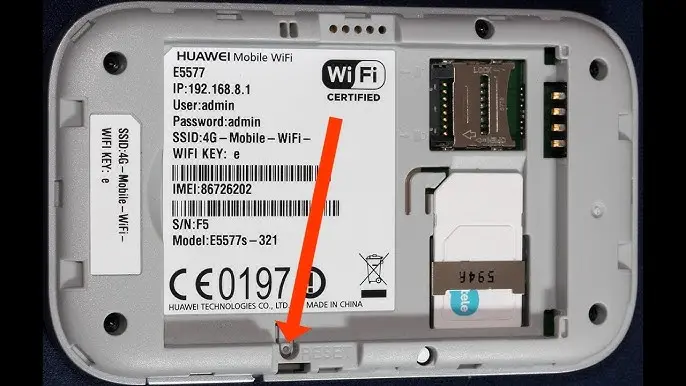
- Mirando la etiqueta del router: La mayoría de los routers tienen una etiqueta en la parte inferior o lateral que muestra la dirección IP.
- Consultando la configuración de red de tu dispositivo: Puedes encontrar la dirección IP del router en la configuración de red de tu computadora o dispositivo móvil.
Paso 2: Accede a la Interfaz Web del Router
Una vez que tengas la dirección IP del router, abre un navegador web en tu computadora o dispositivo móvil y escribe la dirección IP en la barra de direcciones. Presiona enter y se abrirá la interfaz web del router.
Paso 3: Inicia Sesión en la Interfaz Web
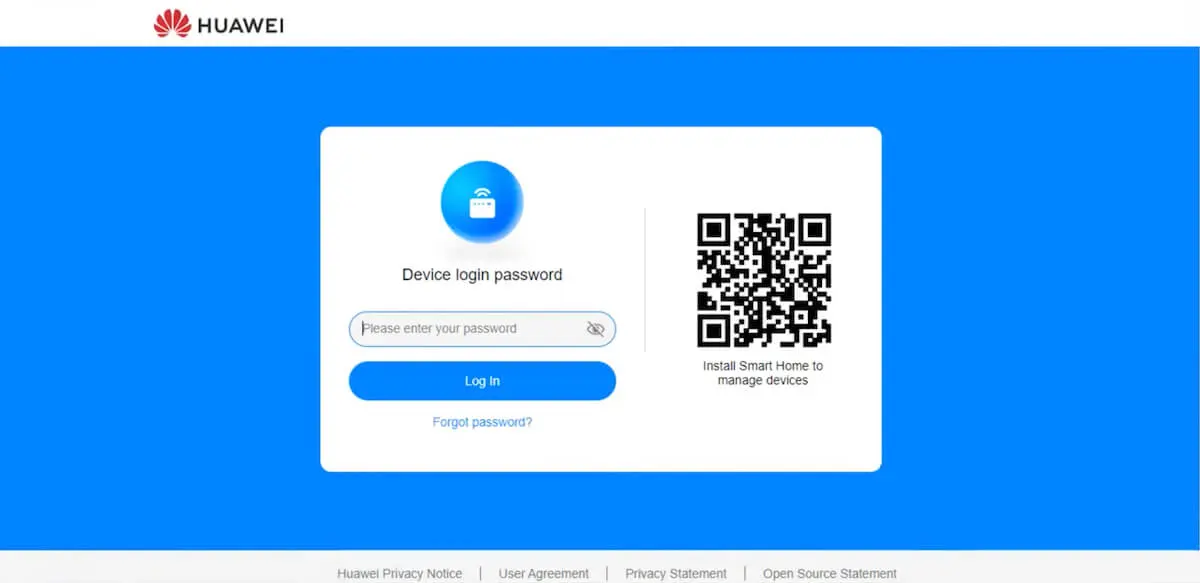
En la interfaz web, se te pedirá que ingreses el nombre de usuario y la contraseña. Si es la primera vez que accedes a la configuración del router, el nombre de usuario y la contraseña por defecto suelen ser admin. Si has cambiado la contraseña anteriormente, ingresa la contraseña que estableciste.
Paso 4: Busca la Opción de Seguridad Wi-Fi
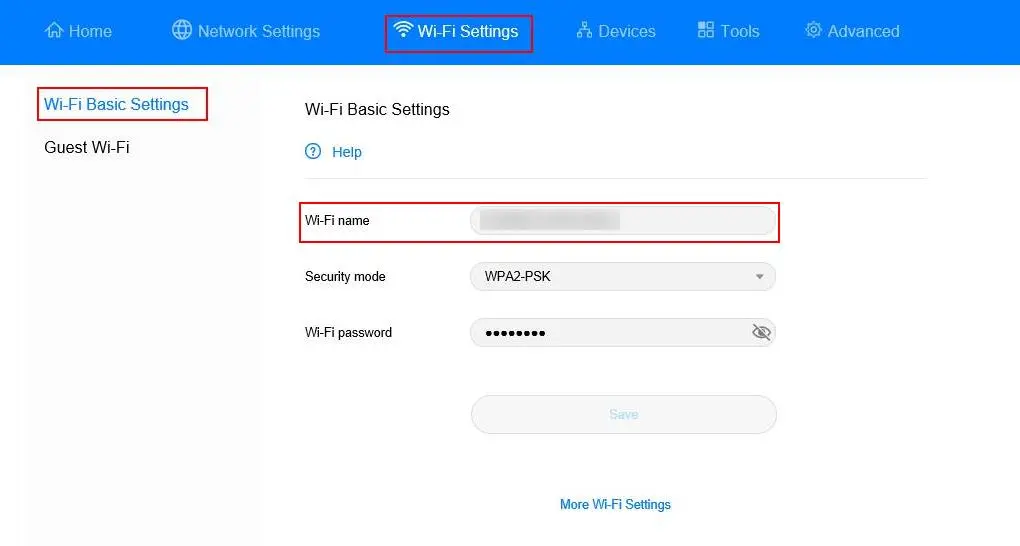
Una vez que hayas iniciado sesión, busca la opción de configuración de seguridad Wi-Fi. Esta opción suele estar ubicada en el menú wireless o red inalámbrica.
Paso 5: Cambia la Contraseña Wi-Fi
En la sección de seguridad Wi-Fi, encontrarás una opción para cambiar la contraseña. Introduce la nueva contraseña que deseas utilizar y asegúrate de que sea segura y fácil de recordar.
Paso 6: Guarda los Cambios
Una vez que hayas introducido la nueva contraseña, guarda los cambios haciendo clic en el botón guardar o aplicar. El router se reiniciará automáticamente para aplicar los cambios.
Cómo Cambiar la Contraseña de tu Wi-Fi Huawei desde la Aplicación Móvil
Algunos routers Huawei tienen una aplicación móvil que te permite administrar la configuración de tu red Wi-Fi desde tu teléfono inteligente o tableta. Para cambiar la contraseña de tu Wi-Fi desde la aplicación móvil, sigue estos pasos:
Paso 1: Descarga e Instala la Aplicación
Busca la aplicación móvil de Huawei en la tienda de aplicaciones de tu dispositivo. Descarga e instala la aplicación en tu teléfono inteligente o tableta.
Paso 2: Inicia Sesión en la Aplicación
Abre la aplicación y crea una cuenta o inicia sesión si ya tienes una.
Paso 3: Conecta tu Dispositivo al Router
Asegúrate de que tu dispositivo esté conectado a la red Wi-Fi del router Huawei.
Paso 4: Selecciona tu Router
La aplicación mostrará una lista de los routers Huawei que se encuentran en el rango de tu dispositivo. Selecciona el router al que deseas cambiar la contraseña.
Paso 5: Busca la Opción de Seguridad Wi-Fi
En la aplicación, busca la opción de configuración de seguridad Wi-Fi. Esta opción suele estar ubicada en el menú wireless o red inalámbrica.
Paso 6: Cambia la Contraseña Wi-Fi
En la sección de seguridad Wi-Fi, encontrarás una opción para cambiar la contraseña. Introduce la nueva contraseña que deseas utilizar y asegúrate de que sea segura y fácil de recordar.
Paso 7: Guarda los Cambios
Una vez que hayas introducido la nueva contraseña, guarda los cambios haciendo clic en el botón guardar o aplicar. El router se reiniciará automáticamente para aplicar los cambios.
Consejos para Crear una Contraseña Segura
Es fundamental que la nueva contraseña de tu Wi-Fi Huawei sea segura y difícil de adivinar. Sigue estos consejos para crear una contraseña robusta:
- Longitud: Utiliza una contraseña con al menos 12 caracteres. Cuanto más larga sea la contraseña, más difícil será de descifrar.
- Combinación de caracteres: Incluye letras mayúsculas y minúsculas, números y símbolos.
- Evita información personal: No utilices tu nombre, fecha de nacimiento, dirección o cualquier otra información personal que pueda ser fácil de adivinar.
- No reutilices contraseñas: Utiliza una contraseña diferente para cada cuenta en línea, incluyendo tu Wi-Fi.
- Utiliza un administrador de contraseñas: Un administrador de contraseñas te permite generar y almacenar contraseñas seguras sin tener que recordarlas tú mismo.
Consultas Habituales
¿Qué pasa si olvido la contraseña de mi Wi-Fi Huawei?
Si olvidaste la contraseña de tu Wi-Fi Huawei, puedes restablecer el router a su configuración de fábrica. Esto eliminará todas las configuraciones personalizadas, incluida la contraseña. Para restablecer el router, busca un botón pequeño en la parte posterior o lateral del router que dice reset o restablecer. Presiona y mantén presionado el botón durante unos segundos hasta que las luces del router parpadeen. Una vez que el router se reinicie, podrás acceder a la configuración del router con el nombre de usuario y la contraseña por defecto.
¿Cómo puedo cambiar la contraseña de mi Wi-Fi Huawei si no puedo acceder a la interfaz web?
Si no puedes acceder a la interfaz web del router, puedes intentar conectar tu computadora o dispositivo móvil directamente al router a través de un cable Ethernet. Si esto no funciona, puedes intentar restablecer el router a su configuración de fábrica.
¿Qué es el SSID y por qué debería cambiarlo?
El SSID es el nombre de tu red Wi-Fi. Si no cambias el SSID predeterminado, cualquier persona que esté en el rango de tu router puede ver el nombre de tu red y saber que hay una red Wi-Fi disponible. Cambiar el SSID a un nombre personalizado ayuda a proteger tu red de accesos no autorizados.
¿Qué es el cifrado WPA2/WPA3 y por qué es importante?
WPA2/WPA3 es un protocolo de seguridad que protege tu red Wi-Fi de accesos no autorizados. El cifrado WPA2/WPA3 encripta los datos que se transmiten entre tu dispositivo y el router, lo que dificulta que alguien intercepte o acceda a tu información. Es importante utilizar el cifrado WPA2/WPA3 para proteger tu red Wi-Fi.
¿Cómo puedo saber si alguien está utilizando mi Wi-Fi sin mi permiso?
Puedes comprobar la lista de dispositivos conectados a tu router para ver si hay dispositivos desconocidos. También puedes utilizar una aplicación de escaneo de red para detectar dispositivos conectados a tu red. Si encuentras dispositivos desconocidos, cambia la contraseña de tu Wi-Fi y asegúrate de que tu router esté actualizado con las últimas actualizaciones de seguridad.
Cambiar la contraseña de tu Wi-Fi Huawei es un paso esencial para proteger tu red y tu información personal. Sigue los pasos descritos en este artículo para cambiar la contraseña de tu Wi-Fi Huawei desde la aplicación web o la aplicación móvil. Asegúrate de crear una contraseña segura y difícil de adivinar. Al tomar medidas para proteger tu red Wi-Fi, puedes disfrutar de una experiencia de navegación en línea segura y sin preocupaciones.
Si quieres conocer otros artículos parecidos a Cambiar contraseña wi-fi huawei: información puedes visitar la categoría Seguridad wi-fi.