
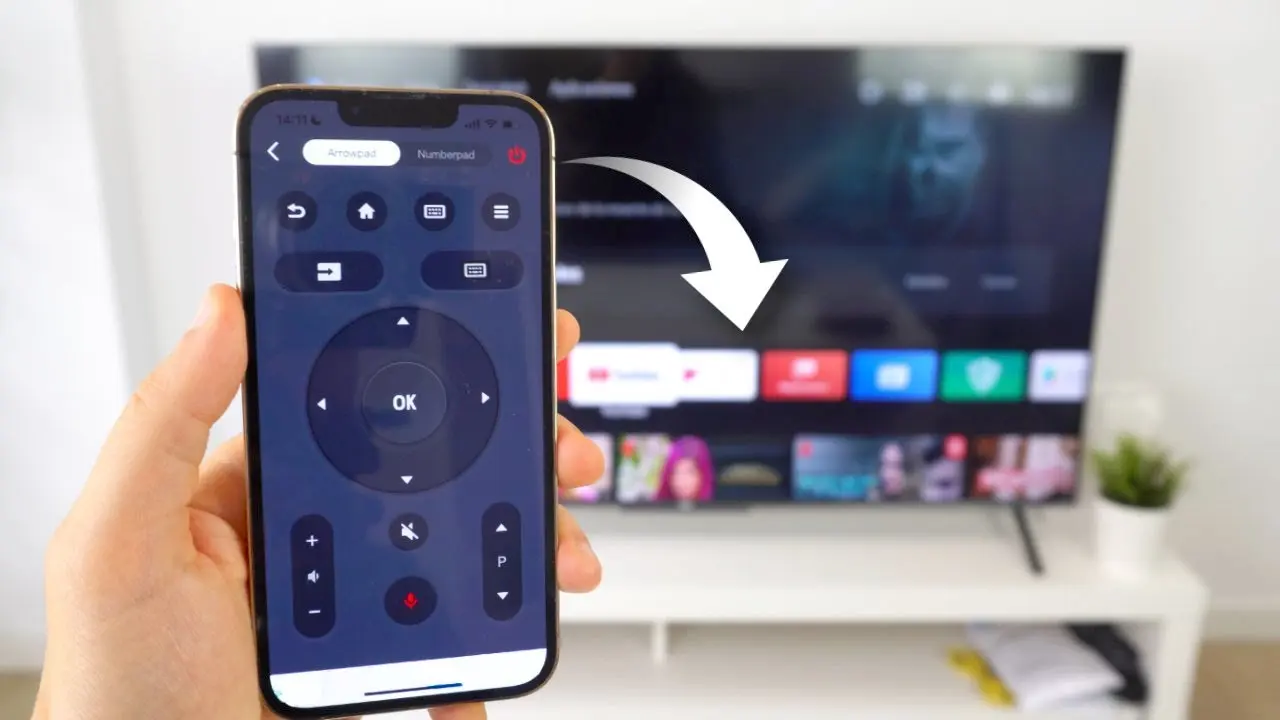
En un entorno donde la tecnología avanza a pasos agigantados, es común que nos encontremos con la necesidad de controlar nuestros dispositivos electrónicos de forma inalámbrica. El iPhone, con su versatilidad y potencia, se ha convertido en una herramienta indispensable para muchas tareas, incluyendo la posibilidad de actuar como un control remoto para nuestra TV. Pero, ¿Qué pasa si no tenemos conexión Wi-Fi? ¿Podemos aún controlar nuestra TV desde nuestro iPhone?

La respuesta es sí, existen diferentes métodos para controlar tu TV desde tu iPhone sin necesidad de Wi-Fi. En este artículo, exploraremos las diferentes opciones disponibles, desde adaptadores hasta aplicaciones, y te guiaremos paso a paso para que puedas disfrutar de la comodidad de un control remoto sin depender de una conexión inalámbrica.
Control Remoto iPhone sin Wi-Fi: Opciones Disponibles
Si bien la conexión Wi-Fi es la opción más común para controlar la TV desde un iPhone, existen otras alternativas que te permiten disfrutar de esta funcionalidad sin depender de una red inalámbrica. A continuación, te presentamos las opciones más populares:
Adaptadores para Conectar el iPhone a la TV
Una de las opciones más directas para conectar tu iPhone a la TV sin Wi-Fi es mediante un adaptador. Estos dispositivos se conectan al puerto Lightning o USB-C de tu iPhone y te permiten transmitir la señal de video a la TV a través de un cable HDMI o VGA. Algunos de los adaptadores más populares incluyen:
- Adaptador Lightning a AV Digital: Este adaptador te permite conectar tu iPhone a una TV con entrada HDMI. Es compatible con la salida de video y audio digital.
- Adaptador Lightning a VGA: Este adaptador te permite conectar tu iPhone a una TV con entrada VGA. Es compatible con la salida de video analógico.
- Adaptador Multipuerto USB-C a AV Digital: Este adaptador es compatible con los iPhones que cuentan con puerto USB-C. Te permite conectar tu iPhone a una TV con entrada HDMI y ofrece un puerto adicional para conectar un cable de carga.
- Adaptador Multipuerto USB-C a VGA: Este adaptador es compatible con los iPhones que cuentan con puerto USB-C. Te permite conectar tu iPhone a una TV con entrada VGA y ofrece un puerto adicional para conectar un cable de carga.
Al utilizar un adaptador, podrás ver el contenido de tu iPhone en la pantalla de la TV, pero no podrás controlar la TV desde tu iPhone. Para ello, necesitarás el control remoto físico de la TV o una aplicación específica.
Aplicaciones de Control Remoto para iPhone
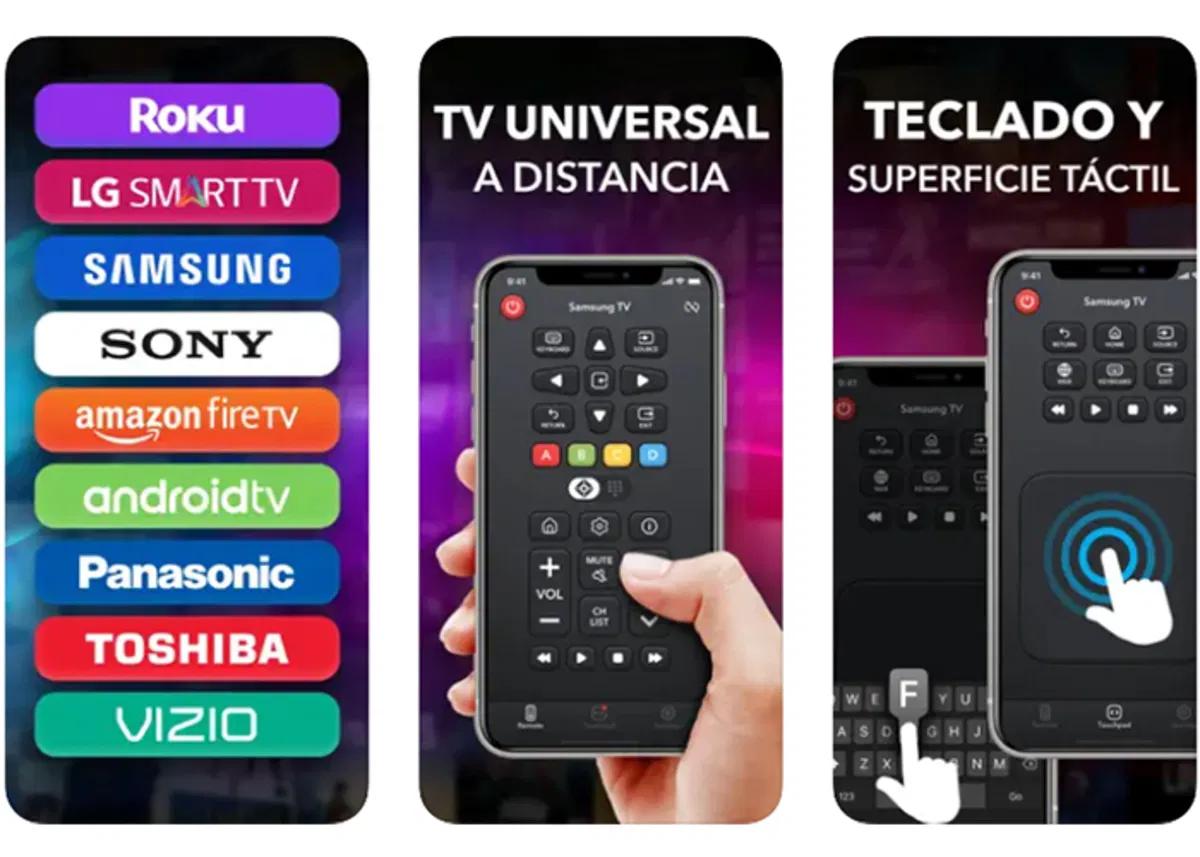
Otra opción popular para controlar tu TV desde tu iPhone sin Wi-Fi son las aplicaciones de control remoto. Estas aplicaciones se basan en la tecnología infrarroja (IR) para enviar señales a la TV, permitiéndote controlar funciones como el volumen, los canales y la reproducción de contenido multimedia.
Para utilizar una aplicación de control remoto IR, tu iPhone debe tener un emisor IR. La mayoría de los iPhones fabricados antes del iPhone 7 cuentan con un emisor IR. Si tu iPhone es más reciente, necesitarás un adaptador externo con emisor IR para poder utilizar estas aplicaciones.
Algunas de las aplicaciones de control remoto IR más populares incluyen:
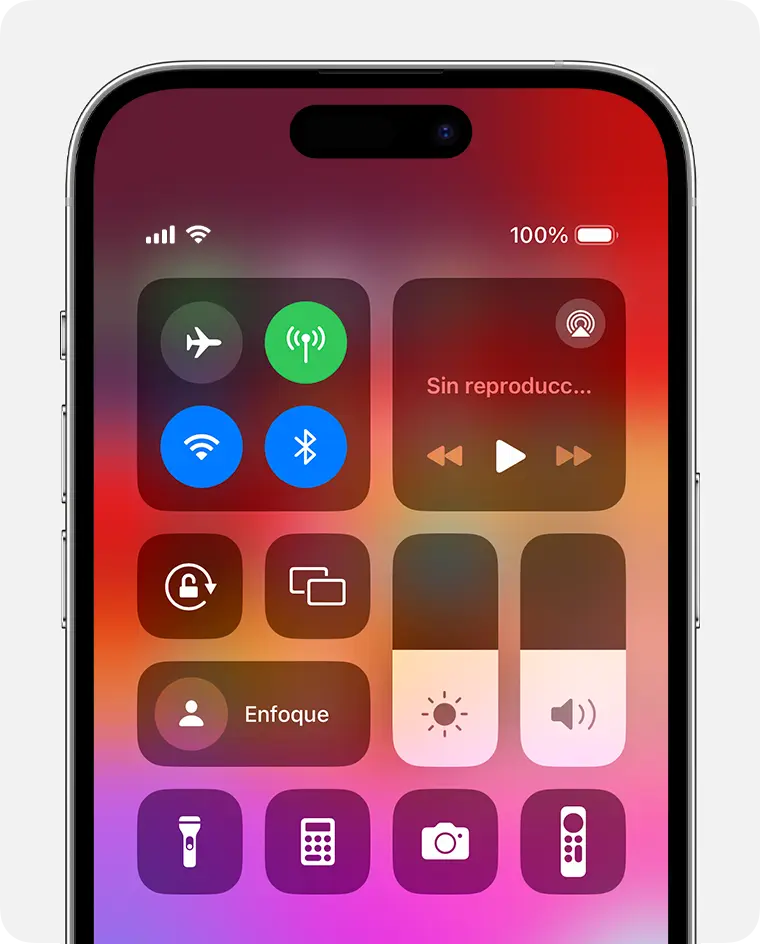
- Peel Smart Remote: Una aplicación gratuita que te permite controlar una amplia gama de dispositivos, incluyendo TVs, decodificadores y equipos de audio.
- AnyMote Universal Remote: Una aplicación de pago que ofrece una interfaz intuitiva y una amplia compatibilidad con diferentes marcas de TV.
- Sure Universal Remote: Una aplicación gratuita con una interfaz sencilla y un amplio catálogo de marcas de TV compatibles.
Es importante destacar que la compatibilidad de las aplicaciones de control remoto IR varía según la marca y el modelo de la TV. Antes de descargar una aplicación, asegúrate de que sea compatible con tu TV.
AirPlay y Smart TVs
Si tu TV es compatible con AirPlay, puedes conectar tu iPhone sin Wi-Fi y controlar la reproducción de contenido multimedia. AirPlay es una tecnología desarrollada por Apple que permite transmitir contenido multimedia desde dispositivos Apple a otros dispositivos compatibles. Para usar AirPlay, asegúrate de que tu iPhone y tu TV estén conectados a la misma red Wi-Fi.
Si tu TV es una Smart TV, es posible que tenga una aplicación específica para iPhone que te permita controlar la TV sin Wi-Fi. Estas aplicaciones generalmente utilizan Bluetooth o una conexión inalámbrica directa para comunicarse con la TV.
Adaptador Bluetooth para Control Remoto
Si tu TV no tiene Bluetooth integrado, puedes utilizar un adaptador Bluetooth para control remoto. Estos adaptadores se conectan a la TV a través de un puerto USB o jack de audio y te permiten conectar un control remoto Bluetooth, como el de tu iPhone. Algunos adaptadores incluso incluyen un receptor IR que te permite utilizar un control remoto tradicional.
Control Remoto iPhone sin Wi-Fi: Tutorial Paso a Paso
Para ayudarte a conectar tu iPhone a tu TV sin Wi-Fi y controlar la reproducción de contenido multimedia, te presentamos una tutorial paso a paso:
Conectar el iPhone a la TV con un Adaptador
Si has elegido utilizar un adaptador para conectar tu iPhone a la TV, sigue estos pasos:
- Conecta el adaptador al puerto Lightning o USB-C de tu iPhone.
- Conecta un cable HDMI o VGA al adaptador.
- Conecta el otro extremo del cable HDMI o VGA a la entrada correspondiente de tu TV.
- Cambia la fuente de entrada de video de tu TV a la entrada HDMI o VGA correspondiente.
Una vez que hayas conectado el iPhone a la TV, podrás ver el contenido de tu iPhone en la pantalla de la TV. Para controlar la reproducción de contenido multimedia, necesitarás utilizar el control remoto físico de la TV o una aplicación específica.
Utilizar una Aplicación de Control Remoto IR
Si has elegido utilizar una aplicación de control remoto IR, sigue estos pasos:
- Descarga e instala una aplicación de control remoto IR compatible con tu TV.
- Asegúrate de que tu iPhone tenga un emisor IR o un adaptador externo con emisor IR.
- Abre la aplicación y selecciona la marca y el modelo de tu TV.
- Sigue las instrucciones de la aplicación para configurar el control remoto.
Una vez que hayas configurado la aplicación, podrás controlar la TV desde tu iPhone. La mayoría de las aplicaciones de control remoto IR te permiten controlar funciones como el volumen, los canales, la reproducción de contenido multimedia y la configuración de la TV.
Utilizar AirPlay
Si tu TV es compatible con AirPlay, sigue estos pasos para conectar tu iPhone y controlar la reproducción de contenido multimedia:
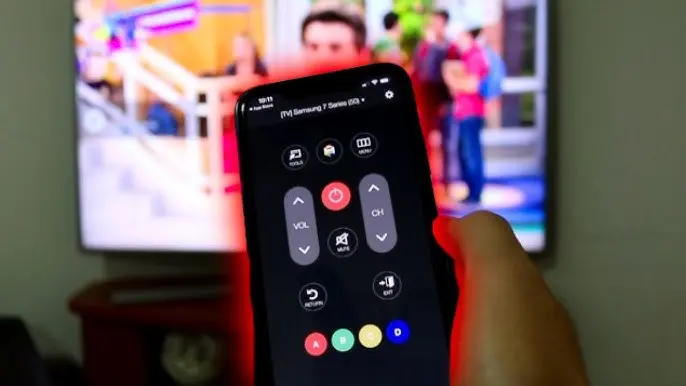
- Asegúrate de que tu iPhone y tu TV estén conectados a la misma red Wi-Fi.
- Abre el Centro de control en tu iPhone.
- Toca el icono de AirPlay.
- Selecciona tu TV en la lista de dispositivos disponibles.
Una vez que hayas conectado tu iPhone a tu TV con AirPlay, podrás transmitir contenido multimedia desde tu iPhone a la pantalla de la TV. Para controlar la reproducción de contenido multimedia, puedes utilizar los controles de reproducción en tu iPhone o utilizar el control remoto físico de la TV.
Utilizar una Aplicación Específica de la TV
Si tu TV es una Smart TV, es posible que tenga una aplicación específica para iPhone que te permita controlar la TV sin Wi-Fi. Para encontrar la aplicación específica de tu TV, busca en la App Store de Apple.
Una vez que hayas descargado e instalado la aplicación, sigue las instrucciones en pantalla para conectar tu iPhone a la TV. La mayoría de las aplicaciones específicas de la TV te permiten controlar funciones como el volumen, los canales, la reproducción de contenido multimedia y la configuración de la TV.
Utilizar un Adaptador Bluetooth para Control Remoto
Si tu TV no tiene Bluetooth integrado, puedes utilizar un adaptador Bluetooth para control remoto. Sigue estos pasos:
- Conecta el adaptador Bluetooth a la TV a través de un puerto USB o jack de audio.
- Enciende el adaptador Bluetooth.
- En tu iPhone, activa el Bluetooth y busca dispositivos Bluetooth disponibles.
- Selecciona el nombre del adaptador Bluetooth en la lista de dispositivos disponibles.
Una vez que hayas conectado tu iPhone al adaptador Bluetooth, podrás controlar la TV desde tu iPhone utilizando las funciones de control remoto de tu iPhone. Es importante destacar que la compatibilidad de los adaptadores Bluetooth varía según la marca y el modelo de la TV. Antes de comprar un adaptador, asegúrate de que sea compatible con tu TV.
Control Remoto iPhone sin Wi-Fi: Consejos y Sugerencias
Para aprovechar al máximo las diferentes opciones de control remoto iPhone sin Wi-Fi, te recomendamos tener en cuenta los siguientes consejos y sugerencias:
- Verifica la compatibilidad de los dispositivos: Antes de comprar un adaptador o descargar una aplicación, asegúrate de que sean compatibles con tu iPhone y tu TV.
- Lee las instrucciones del fabricante: Cada dispositivo tiene sus propias instrucciones de uso. Lee las instrucciones del fabricante para obtener información detallada sobre cómo configurar y utilizar el dispositivo.
- Prueba diferentes opciones: No todas las opciones de control remoto funcionan igual de bien para todos los usuarios. Prueba diferentes opciones para encontrar la que mejor se adapte a tus necesidades.
- Actualiza el software de tu iPhone y tu TV: Las actualizaciones de software pueden mejorar la compatibilidad y el rendimiento de los dispositivos.
- Busca ayuda en línea: Si tienes problemas para configurar o utilizar un dispositivo, busca ayuda en línea en los foros de soporte técnico o en la página web del fabricante.
Control Remoto iPhone sin Wi-Fi: Consultas Habituales
Aquí te respondemos algunas de las preguntas más frecuentes sobre el control remoto iPhone sin Wi-Fi:
¿Todos los iPhones tienen infrarrojos?
No, no todos los iPhones tienen infrarrojos. La mayoría de los iPhones fabricados antes del iPhone 7 cuentan con un emisor IR. Si tu iPhone es más reciente, necesitarás un adaptador externo con emisor IR para poder utilizar aplicaciones de control remoto IR.
¿Cómo puedo saber si mi TV es compatible con AirPlay?
Para saber si tu TV es compatible con AirPlay, consulta el manual de usuario de tu TV o visita el sitio web del fabricante. También puedes buscar en la App Store de Apple la aplicación específica de tu TV para ver si ofrece compatibilidad con AirPlay.
¿Puedo usar mi iPhone como control remoto para cualquier TV?
No, no todos los TVs son compatibles con los métodos de control remoto iPhone sin Wi-Fi. La compatibilidad depende de la marca y el modelo de la TV. Es importante verificar la compatibilidad antes de comprar un adaptador o descargar una aplicación.
¿Qué aplicaciones de control remoto iPhone son las mejores?
Las mejores aplicaciones de control remoto iPhone dependen de tus necesidades y preferencias. Algunas de las aplicaciones más populares incluyen Peel Smart Remote, AnyMote Universal Remote y Sure Universal Remote. Puedes probar diferentes aplicaciones para encontrar la que mejor se adapte a ti.
¿Cómo puedo solucionar problemas con mi control remoto iPhone?
Si tienes problemas con tu control remoto iPhone, puedes probar los siguientes pasos:
- Verifica la conexión: Asegúrate de que tu iPhone y tu TV estén correctamente conectados.
- Reinicia los dispositivos: Reinicia tu iPhone y tu TV para restablecer la conexión.
- Actualiza el software: Actualiza el software de tu iPhone y tu TV para solucionar posibles errores.
- Busca ayuda en línea: Busca ayuda en línea en los foros de soporte técnico o en la página web del fabricante.
Control Remoto iPhone sin Wi-Fi: Conclusión
Controlar tu TV desde tu iPhone sin Wi-Fi es posible gracias a una variedad de opciones disponibles. Desde adaptadores hasta aplicaciones, existen diferentes métodos para disfrutar de la comodidad de un control remoto sin depender de una conexión inalámbrica. Al elegir la mejor opción para ti, considera la compatibilidad de tu iPhone y tu TV, las funciones que necesitas y tu presupuesto.
Con un poco de investigación y configuración, podrás convertir tu iPhone en un control remoto versátil para tu TV, disfrutando de una experiencia multimedia completa sin necesidad de Wi-Fi.
Si quieres conocer otros artículos parecidos a Control remoto iphone sin wi-fi: información puedes visitar la categoría Internet y telefonía.