
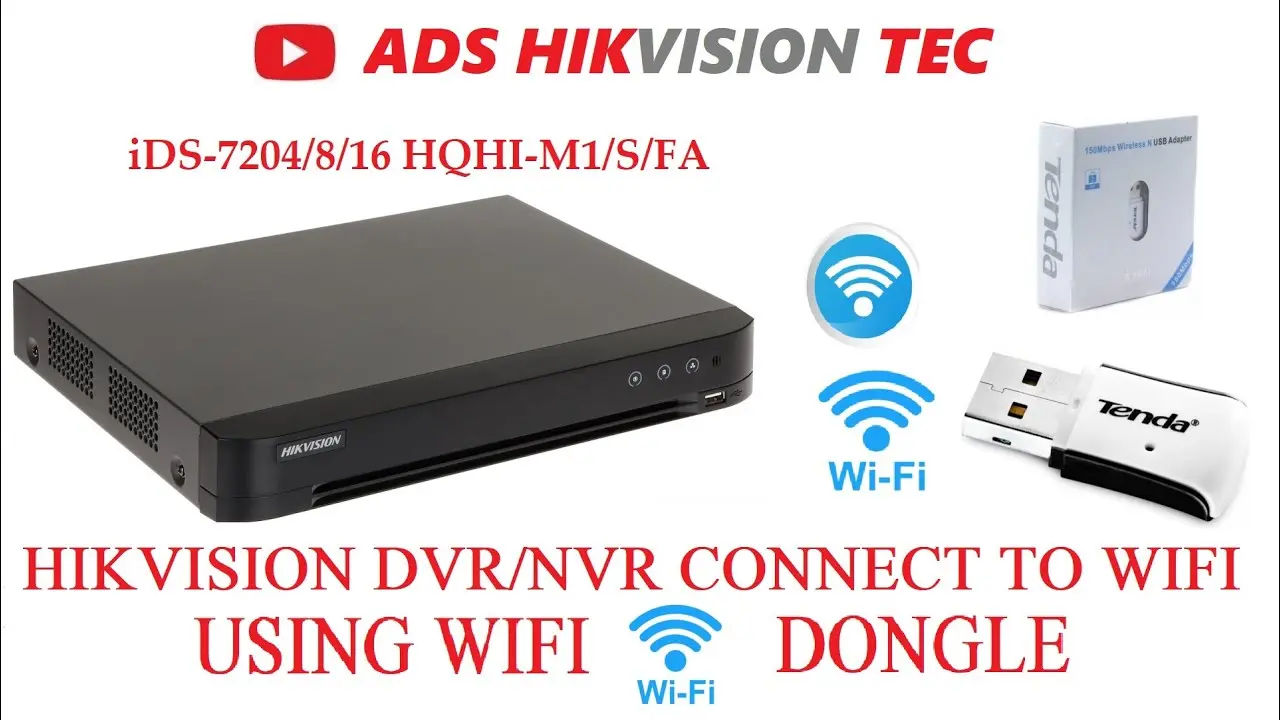
En el entorno de la seguridad, los sistemas de vigilancia basados en DVR (Digital Video Recorder) se han convertido en una opción popular. Pero, ¿Qué pasa cuando necesitas instalar tu DVR en un lugar donde no hay una conexión Ethernet disponible? Ahí es donde la configuración WiFi entra en juego. Hikvision, un fabricante líder de soluciones de seguridad, ofrece una variedad de DVR que son compatibles con la conectividad WiFi, lo que te permite configurar tu sistema de vigilancia de forma inalámbrica.

¿Hikvision DVR admite un dongle WiFi?
La respuesta es sí, pero no todos los DVR de Hikvision son compatibles con la conectividad WiFi de forma nativa. Algunos modelos requieren un dongle WiFi USB adicional para establecer la conexión inalámbrica. La compatibilidad del dongle WiFi depende de la versión del DVR y del firmware instalado.
Antes de continuar con la configuración, es importante entender las diferentes opciones de conexión WiFi disponibles para los DVR de Hikvision:
Opciones de conexión WiFi para Hikvision DVR
- Extensor WiFi con puerto RJ45: Esta opción implica utilizar un extensor WiFi que tenga un puerto RJ45 para conectar un dispositivo cableado. Si bien funcionan, muchos de estos extensores simplemente clonan y retransmiten el SSID de tu red WiFi existente. Esto puede ser problemático si el extensor está conectado en la periferia de la cobertura de tu WiFi existente.
- Puente inalámbrico: Los dispositivos que se pueden configurar como un puente inalámbrico, como los dispositivos Vonets, son una mejor opción que los extensores. Puedes configurarlos únicamente como un puente inalámbrico. El dispositivo se conecta a tu red inalámbrica existente como un cliente. Efectivamente, el puerto de red de tu NVR/DVR se conecta al dispositivo y tu NVR/DVR funciona como si fuera inalámbrico. Desafortunadamente, debes preconfigurar el dispositivo a través de su interfaz web antes de la conexión. Esto puede ser un poco complicado, ya que debes desconectarlo y repetir la configuración si cambias el nombre o la contraseña de la WiFi (ya que su menú no es accesible de forma inalámbrica una vez configurado).
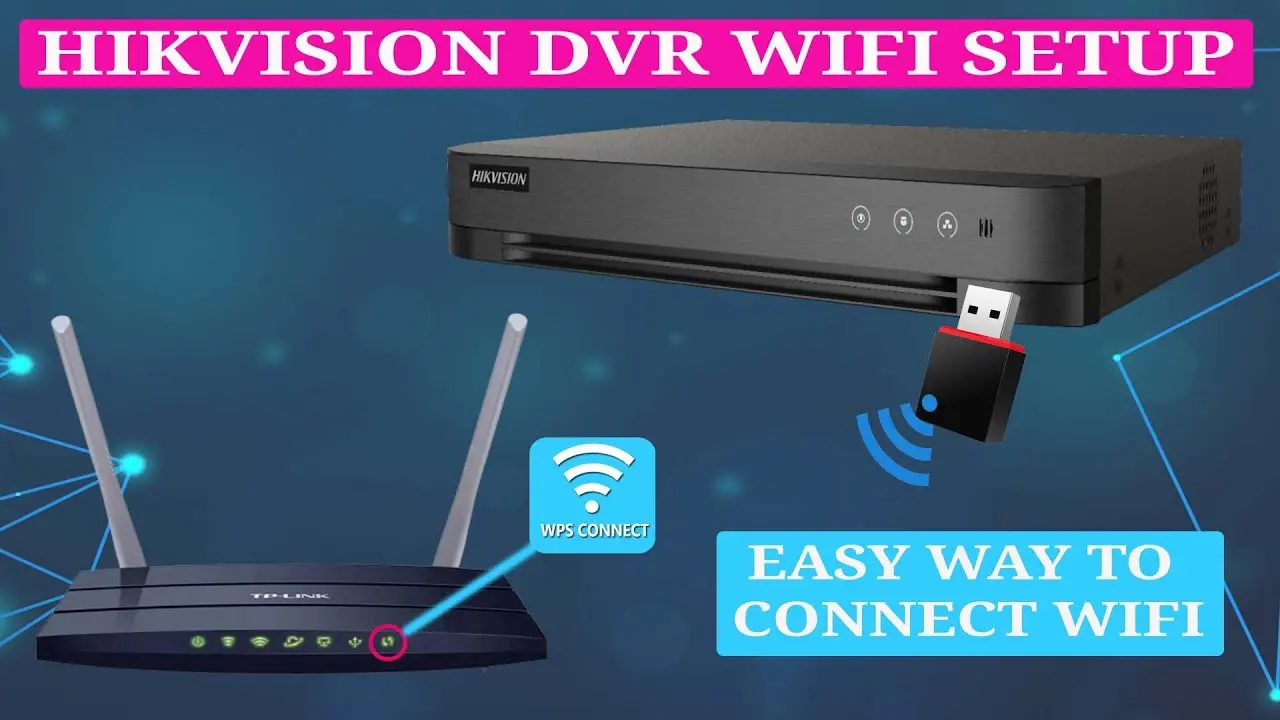
- Dongle WiFi USB: Muchos de los nuevos NVR y DVR de Hikvision (y algunos otros con firmware más reciente) pueden conectarse a WiFi directamente con un adaptador USB o 'dongle' apropiado. Anteriormente, tenías que usar cualquiera de las opciones mencionadas anteriormente. Los NVR/DVR de Hikvision compatibles evitan lo anterior, ya que aunque necesitas un 'dongle' WiFi USB, toda la programación se realiza en tu NVR/DVR. Puedes seleccionar tu red inalámbrica, introducir la contraseña y conectarte. Luego, en Configuración de red > TCP/IP, puedes cambiar entre el adaptador de red LAN predeterminado y tu red WiFi configurada.
Aunque Hikvision no proporciona una lista de dispositivos recomendados o de compatibilidad, puedes encontrar información útil para elegir un dongle WiFi USB que funcione con tu dispositivo. La compatibilidad depende del PID (Property ID) del dispositivo. Con el dongle conectado a una PC o portátil, puedes verificar el PID mirando las Propiedades del dispositivo > IDs de hardware.
Aquí hay algunos PIDs conocidos que son compatibles con los DVR de Hikvision:
- PID: MT7601U:7601
- PID: RTL8188EUS:8179
- PID: RTL8192EU:818b
Pasos para configurar un DVR Hikvision con WiFi
Una vez que tengas un dongle WiFi USB compatible, puedes seguir estos pasos para configurar tu DVR de Hikvision con WiFi:
- Conecta el dongle WiFi USB al DVR: Inserta el dongle WiFi USB en el puerto USB del DVR. Asegúrate de que el dongle esté correctamente conectado.
- Accede a la interfaz web del DVR: Abre un navegador web en tu computadora y escribe la dirección IP del DVR en la barra de direcciones. La dirección IP generalmente se encuentra en la etiqueta del DVR o en el manual del usuario.
- Ingresa las credenciales de inicio de sesión: Introduce el nombre de usuario y la contraseña del DVR. Si no has cambiado las credenciales predeterminadas, consulta el manual del usuario para obtener la información de inicio de sesión predeterminada.
- Navega a la configuración de red: Una vez que hayas accedido al DVR, busca la sección de configuración de red. Esta sección puede tener un nombre diferente según el modelo del DVR. Por ejemplo, puede llamarse configuración de red , configuración inalámbrica o configuración de wifi .
- Selecciona la red WiFi: En la sección de configuración de red, selecciona la red WiFi a la que deseas conectar el DVR. Asegúrate de que la red WiFi esté dentro del rango del DVR.
- Introduce la contraseña: Introduce la contraseña de la red WiFi seleccionada. Asegúrate de introducir la contraseña correctamente, ya que cualquier error puede impedir la conexión.
- Guarda los cambios: Una vez que hayas introducido la contraseña, guarda los cambios. Esto puede requerir hacer clic en un botón aplicar o guardar según el modelo del DVR.
- Verifica la conexión: Después de guardar los cambios, verifica si el DVR está conectado a la red WiFi. Puedes hacerlo buscando el icono de WiFi en la interfaz web del DVR o comprobando la configuración de red en la sección de configuración de red. Si el DVR está conectado a la red WiFi, el icono de WiFi debería estar iluminado y la información de la red WiFi debería mostrarse en la configuración de red.
Si la conexión WiFi falla, verifica lo siguiente:
- Asegúrate de que el dongle WiFi USB sea compatible con el DVR.
- Comprueba que la red WiFi esté dentro del rango del DVR.
- Verifica que la contraseña de la red WiFi sea correcta.
- Reinicia el DVR y el enrutador WiFi.
- Si el problema persiste, contacta con el soporte técnico de Hikvision para obtener ayuda.
Beneficios de configurar un DVR Hikvision con WiFi
Configurar un DVR Hikvision con WiFi ofrece varios beneficios:
- Flexibilidad de ubicación: Puedes instalar el DVR en cualquier lugar donde haya una conexión WiFi disponible, sin necesidad de cables Ethernet.
- Instalación simplificada: La configuración WiFi elimina la necesidad de ejecutar cables Ethernet, lo que simplifica la instalación y reduce el tiempo necesario para configurar el sistema de vigilancia.
- Accesibilidad remota: Puedes acceder al DVR de forma remota a través de una conexión WiFi, lo que te permite monitorear tu sistema de vigilancia desde cualquier lugar con acceso a Internet.
- Escalabilidad: Puedes agregar fácilmente más cámaras a tu sistema de vigilancia sin necesidad de ejecutar cables Ethernet adicionales.
Consultas habituales
¿Qué tipos de dongle WiFi USB son compatibles con los DVR de Hikvision?
La compatibilidad del dongle WiFi USB depende del modelo del DVR y de la versión del firmware. Hikvision no proporciona una lista oficial de dispositivos compatibles, pero algunos PIDs conocidos que funcionan con los DVR de Hikvision incluyen:
- PID: MT7601U:7601
- PID: RTL8188EUS:8179
- PID: RTL8192EU:818b
¿Puedo conectar mi DVR de Hikvision a una red WiFi pública?
No se recomienda conectar tu DVR de Hikvision a una red WiFi pública. Las redes WiFi públicas suelen ser inseguras y pueden ser vulnerables a ataques. Si necesitas acceder a tu DVR de forma remota, considera usar una VPN o una conexión segura a Internet.
¿Cómo puedo configurar el acceso remoto a mi DVR de Hikvision a través de WiFi?
Para configurar el acceso remoto a tu DVR de Hikvision a través de WiFi, necesitas configurar la redirección de puertos en tu enrutador. Esto permite que el DVR se comunique con Internet y te permite acceder a él de forma remota. Puedes encontrar instrucciones detalladas sobre cómo configurar la redirección de puertos en el manual del usuario de tu enrutador o en el sitio web del fabricante.
¿Qué debo hacer si mi DVR de Hikvision no se conecta a la red WiFi?
Si tu DVR de Hikvision no se conecta a la red WiFi, verifica lo siguiente:
- Asegúrate de que el dongle WiFi USB sea compatible con el DVR.
- Comprueba que la red WiFi esté dentro del rango del DVR.
- Verifica que la contraseña de la red WiFi sea correcta.
- Reinicia el DVR y el enrutador WiFi.
- Si el problema persiste, contacta con el soporte técnico de Hikvision para obtener ayuda.
Configurar un DVR Hikvision con WiFi puede ser una tarea sencilla, pero requiere un poco de conocimiento y paciencia. Al seguir los pasos descritos en esta tutorial, puedes configurar tu DVR de Hikvision con WiFi y disfrutar de los beneficios de la conectividad inalámbrica, como la flexibilidad de ubicación, la instalación simplificada, la accesibilidad remota y la escalabilidad.
Recuerda que la compatibilidad del dongle WiFi USB depende del modelo del DVR y de la versión del firmware. Si tienes dificultades para configurar tu DVR de Hikvision con WiFi, contacta con el soporte técnico de Hikvision para obtener ayuda.
Si quieres conocer otros artículos parecidos a Hikvision dvr: configuración wifi paso a paso puedes visitar la categoría Internet y telefonía.