
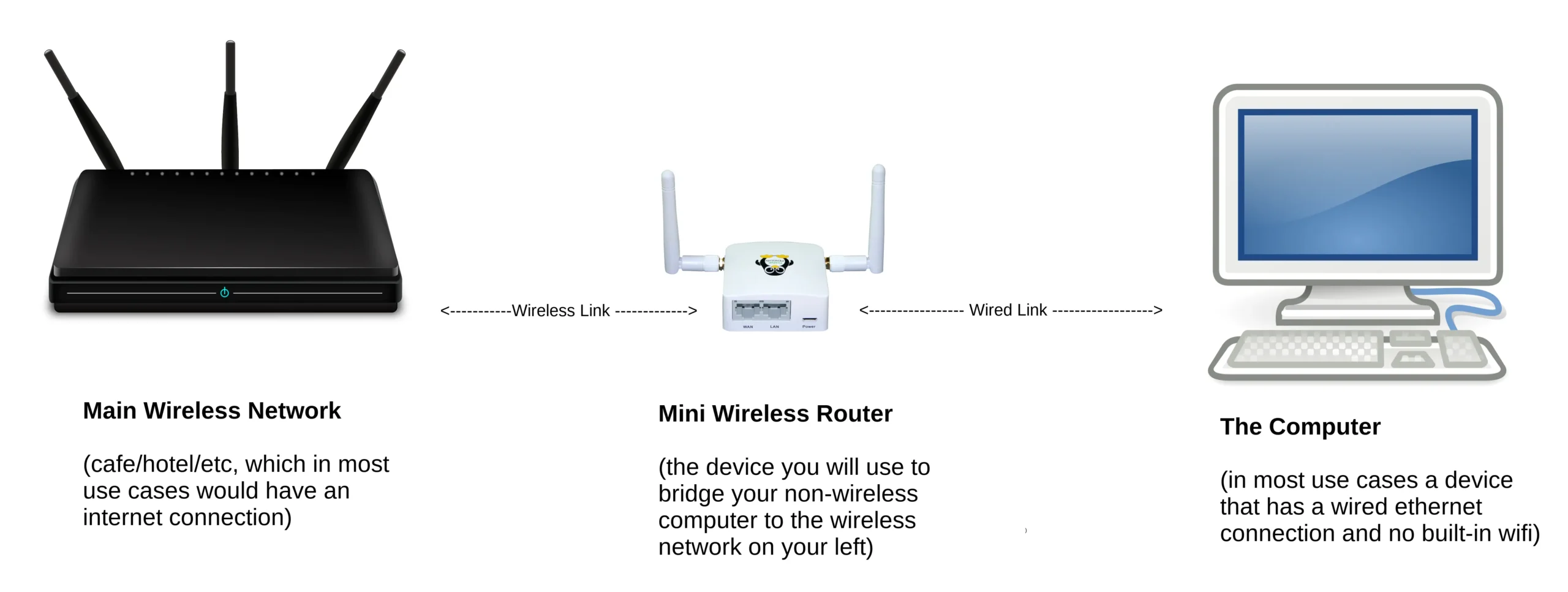
En el entorno digital de hoy, una conexión a internet confiable es esencial. Ya sea para trabajar desde casa, disfrutar de streaming de películas o navegar por la web, una red robusta es fundamental. A menudo, nos encontramos con la necesidad de combinar la flexibilidad del Wi-Fi con la velocidad y estabilidad de Ethernet. Este artículo te guiará paso a paso sobre cómo conectar tu red Wi-Fi a Ethernet, permitiéndote aprovechar lo mejor de ambos entornos.

- ¿Por qué unir Wi-Fi y Ethernet?
- Métodos para unir Wi-Fi y Ethernet
- Consejos para una conexión exitosa
- Consultas Habituales
- ¿Puedo conectar un dispositivo con cable a mi red Wi-Fi sin un router?
- ¿Qué tipo de cable Ethernet debo usar?
- ¿Puedo conectar más de un dispositivo con cable a mi red Wi-Fi?
- ¿Qué sucede si mi router no tiene un puerto Ethernet?
- ¿Cómo puedo saber si mi conexión entre Wi-Fi y Ethernet está funcionando correctamente?
¿Por qué unir Wi-Fi y Ethernet?
Antes de sumergirnos en los detalles técnicos, es importante entender las ventajas de unir Wi-Fi y Ethernet. Aquí tienes algunas razones clave:
- Mayor cobertura: Al conectar tu red Wi-Fi a Ethernet, puedes extender la señal Wi-Fi a áreas donde la cobertura es débil o inexistente, como habitaciones lejanas o sótanos.
- Velocidad mejorada: Ethernet ofrece una conexión más rápida y estable que Wi-Fi, especialmente para tareas que requieren mucho ancho de banda, como juegos en línea o descargas grandes.
- Conexión confiable: La conexión Ethernet es menos susceptible a interferencias que Wi-Fi, lo que la convierte en una opción ideal para dispositivos que requieren una conexión estable, como impresoras o sistemas de seguridad.
- Acceso a dispositivos antiguos: Algunos dispositivos antiguos, como impresoras o consolas de juegos, solo tienen conexiones Ethernet. Unir Wi-Fi a Ethernet te permite conectar estos dispositivos a tu red inalámbrica.
Métodos para unir Wi-Fi y Ethernet
Existen varias formas de unir Wi-Fi y Ethernet. Los métodos más comunes se describen a continuación:
Utilizando un Router con Puerto Ethernet
La forma más sencilla de unir Wi-Fi y Ethernet es utilizar un router que tenga un puerto Ethernet. La mayoría de los routers modernos incluyen al menos un puerto Ethernet, que puedes utilizar para conectar un dispositivo con cable a tu red Wi-Fi.
Para conectar un dispositivo con cable a tu router, simplemente conecta un cable Ethernet desde el puerto Ethernet del router al puerto Ethernet del dispositivo.
Utilizando un Puente de Red
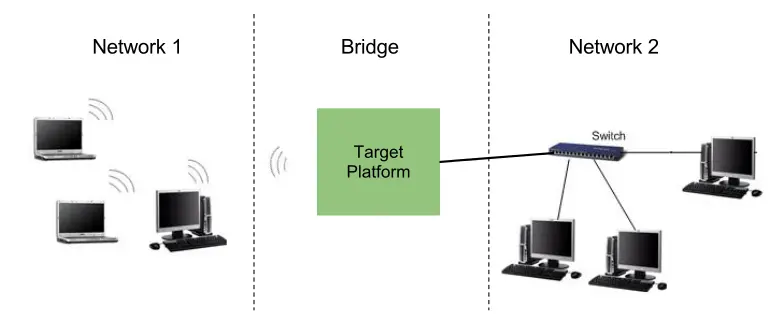
Un puente de red es un dispositivo que te permite conectar dos redes diferentes, en este caso, tu red Wi-Fi y una red Ethernet. Los puentes de red son ideales para conectar dispositivos con cable a una red Wi-Fi existente, especialmente si tu router no tiene suficientes puertos Ethernet.
Para conectar un dispositivo con cable a tu red Wi-Fi utilizando un puente de red, sigue estos pasos:
- Conecta el puente de red a tu router a través de un cable Ethernet.
- Conecta el dispositivo con cable al puente de red a través de un cable Ethernet.
- Configura el puente de red para que se conecte a tu red Wi-Fi. Esto generalmente se hace a través de una interfaz web.
Utilizando un Extensor Wi-Fi con Puerto Ethernet
Un extensor Wi-Fi es un dispositivo que amplía la cobertura de tu red Wi-Fi. Algunos extensores Wi-Fi también tienen puertos Ethernet, lo que te permite conectar dispositivos con cable a tu red Wi-Fi.
Para conectar un dispositivo con cable a tu red Wi-Fi utilizando un extensor Wi-Fi, sigue estos pasos:
- Conecta el extensor Wi-Fi a tu router a través de un cable Ethernet o utilizando la conexión Wi-Fi del router.
- Conecta el dispositivo con cable al extensor Wi-Fi a través de un cable Ethernet.
Utilizando un Adaptador Wi-Fi a Ethernet
Un adaptador Wi-Fi a Ethernet es un dispositivo que te permite convertir una conexión Wi-Fi en una conexión Ethernet. Estos adaptadores son ideales para conectar dispositivos con cable a una red Wi-Fi si tu router no tiene suficientes puertos Ethernet o si no tienes un puente de red.
Para conectar un dispositivo con cable a tu red Wi-Fi utilizando un adaptador Wi-Fi a Ethernet, sigue estos pasos:
- Conecta el adaptador Wi-Fi a Ethernet a tu dispositivo con cable a través de un cable Ethernet.
- Conecta el adaptador Wi-Fi a Ethernet a tu red Wi-Fi. Esto generalmente se hace a través de una interfaz web o una aplicación móvil.
Consejos para una conexión exitosa
Para asegurarte de que tu conexión entre Wi-Fi y Ethernet sea estable y rápida, aquí tienes algunos consejos:
- Utiliza un cable Ethernet de alta calidad: Un cable Ethernet de alta calidad puede mejorar la velocidad y la estabilidad de tu conexión.
- Configura el puente de red o el extensor Wi-Fi correctamente: Asegúrate de que el puente de red o el extensor Wi-Fi estén configurados correctamente para que se conecten a tu red Wi-Fi.
- Evita interferencias: Las interferencias de otros dispositivos inalámbricos pueden afectar la velocidad y la estabilidad de tu conexión. Intenta ubicar tu router y otros dispositivos inalámbricos lejos de fuentes de interferencias, como microondas o teléfonos inalámbricos.
- Actualiza el firmware de tu router: Las actualizaciones de firmware pueden mejorar el rendimiento de tu router y corregir errores que pueden afectar la conexión.
Consultas Habituales
¿Puedo conectar un dispositivo con cable a mi red Wi-Fi sin un router?
No, necesitas un router para conectar un dispositivo con cable a tu red Wi-Fi. El router actúa como un punto central que conecta todos los dispositivos de tu red, tanto inalámbricos como con cable.
¿Qué tipo de cable Ethernet debo usar?
Para obtener la mejor velocidad y estabilidad, se recomienda utilizar un cable Ethernet Cat6 o CatEstos cables son capaces de soportar velocidades de hasta 1 Gbps y 10 Gbps, respectivamente.

¿Puedo conectar más de un dispositivo con cable a mi red Wi-Fi?
Sí, puedes conectar varios dispositivos con cable a tu red Wi-Fi, siempre y cuando tu router tenga suficientes puertos Ethernet o estés utilizando un puente de red o un extensor Wi-Fi con múltiples puertos Ethernet.
¿Qué sucede si mi router no tiene un puerto Ethernet?
Si tu router no tiene un puerto Ethernet, puedes utilizar un puente de red, un extensor Wi-Fi con puerto Ethernet o un adaptador Wi-Fi a Ethernet para conectar dispositivos con cable a tu red Wi-Fi.
¿Cómo puedo saber si mi conexión entre Wi-Fi y Ethernet está funcionando correctamente?
Puedes comprobar la velocidad de tu conexión utilizando una herramienta de prueba de velocidad online. También puedes comprobar si puedes acceder a internet desde el dispositivo con cable.
Unir Wi-Fi y Ethernet te permite aprovechar lo mejor de ambos entornos, ofreciendo una conexión rápida, estable y con mayor cobertura. Al elegir el método adecuado y seguir los consejos mencionados en este artículo, puedes crear una red robusta que satisfaga tus necesidades digitales.
Si quieres conocer otros artículos parecidos a Conectar wi-fi y ethernet: ¡Más velocidad y cobertura! puedes visitar la categoría Redes inalámbricas.