
En un entorno donde la conectividad inalámbrica es esencial, compartir la contraseña de tu Wi-Fi con invitados o nuevos dispositivos se ha convertido en una tarea común. Afortunadamente, acceder y compartir tu contraseña de Wi-Fi es más fácil de lo que piensas, sin necesidad de buscar notas escritas a mano o memorizar largas secuencias de caracteres.
Este artículo te guiará a través de los métodos más sencillos para ver y compartir tu contraseña de Wi-Fi en diferentes dispositivos, desde iPhones y iPads hasta Macs y PCs con Windows. Además, responderemos a las preguntas más frecuentes sobre el intercambio de contraseñas de Wi-Fi entre diferentes plataformas.
Cómo Ver y Compartir tu Contraseña de Wi-Fi en Diferentes Dispositivos
La forma de acceder y compartir tu contraseña de Wi-Fi varía ligeramente según el dispositivo que estés usando. A continuación, te explicamos cómo hacerlo en los dispositivos más populares:
IPhone y iPad
Para compartir la contraseña de tu Wi-Fi desde un iPhone o iPad con otro dispositivo iOS, sigue estos pasos:
- Asegúrate de que ambos dispositivos estén desbloqueados y tengan Wi-Fi y Bluetooth activados.
- Abre la aplicación ajustes en tu iPhone o iPad.
- Toca wi-fi y selecciona la red Wi-Fi a la que estás conectado.
- Toca compartir contraseña en la ventana emergente que aparece.
- El otro dispositivo iOS se conectará automáticamente a la red Wi-Fi.
Si solo deseas ver tu contraseña de Wi-Fi, puedes hacerlo de la siguiente manera:
- Abre la aplicación ajustes y toca wi-fi .
- Toca el icono de información (que parece una i ) junto al nombre de la red Wi-Fi.
- Tu contraseña aparecerá como una serie de puntos. Toca la contraseña oculta para revelarla.
Android
En Android, puedes ver todas las contraseñas de Wi-Fi guardadas y compartirlas mediante un código QR. Sigue estos pasos:
- Abre la aplicación ajustes y toca red e internet > wi-fi .
- En la sección redes guardadas , toca la red Wi-Fi que deseas compartir.
- Para compartir la contraseña con otro dispositivo que tenga una cámara, toca el botón compartir y escanea el código QR que aparece.
- También puedes introducir manualmente la contraseña de texto plano que aparece debajo del código QR.
Mac
Las Macs almacenan todas las contraseñas de Wi-Fi en acceso a llaveros. Aquí te indicamos cómo acceder a ellas:
- Abre finder y haz clic en aplicaciones > utilidades .
- También puedes usar Spotlight (presiona Comando + Espacio) y escribe acceso a llaveros .
- En la barra de búsqueda, introduce el nombre de la red Wi-Fi de la que deseas obtener la contraseña y haz clic para abrirla.
- En la ventana emergente, marca la casilla mostrar contraseña .
- Se te pedirá que introduzcas la contraseña de administrador de tu cuenta de usuario.
Windows
Windows no tiene una función integrada para compartir contraseñas de Wi-Fi, pero puedes ver la contraseña de la red a la que estás conectado actualmente.
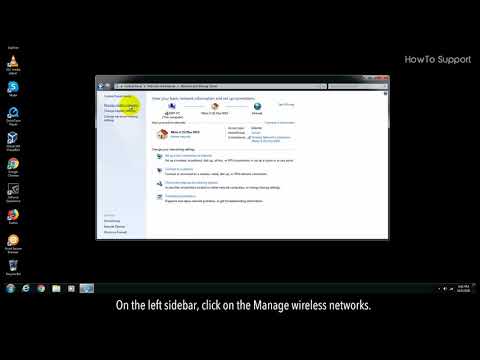
- Abre el panel de control y haz clic en red e internet > centro de redes y recursos compartidos .
- Haz clic en el nombre de la red a la que estás conectado y luego en propiedades inalámbricas .
- En la ventana propiedades de red inalámbrica , haz clic en seguridad .
- Aquí podrás ver la clave de seguridad de red (que es tu contraseña). Por defecto, aparecerá como una serie de puntos. Para ver la contraseña, marca la casilla mostrar caracteres .
Para ver las contraseñas de otras redes Wi-Fi a las que te has conectado en el pasado, tienes dos opciones:
- Usar el símbolo del sistema: El comando netsh wlan show profile nombredelared key=clear mostrará la contraseña de cualquier red Wi-Fi, reemplazando nombredelared con el nombre de la red que deseas consultar. Si no recuerdas el nombre exacto de la red, usa el comando netsh wlan show profile . Esto mostrará una lista de las redes disponibles.
- Descargar una aplicación de terceros: Programas como magical jelly bean wi-fi password revealer y wirelesskeyview te permiten ver todas las contraseñas de Wi-Fi guardadas.
Consejos para Administrar tus Contraseñas de Wi-Fi
Si bien estos métodos te permiten ver y compartir tus contraseñas de Wi-Fi, tener en cuenta las medidas de seguridad para proteger tu red inalámbrica:
- Utiliza una contraseña segura: Una contraseña fuerte debe ser larga, incluir una combinación de letras mayúsculas y minúsculas, números y símbolos, y no debe ser fácil de adivinar.
- Cambia tu contraseña regularmente: Es recomendable cambiar la contraseña de tu Wi-Fi al menos cada tres meses o después de cualquier cambio significativo en la configuración de tu red.
- Habilita la encriptación WPA2/WPA3: Estos protocolos de encriptación ayudan a proteger tu red de accesos no autorizados.
- Utiliza un administrador de contraseñas: Un administrador de contraseñas te permite almacenar de forma segura todas tus contraseñas y acceder a ellas desde cualquier dispositivo, evitando tener que recordarlas manualmente.
Consultas Habituales
¿Puedo compartir mi contraseña de Wi-Fi entre un iPhone y una Mac?
Sí, es fácil compartir tu contraseña de Wi-Fi desde un iPhone a una Mac y viceversa. Las mismas reglas que se aplican para compartir la contraseña de Wi-Fi desde un iPhone o iPad también se aplican en este caso.
- En el dispositivo que necesita la contraseña de Wi-Fi, abre la configuración de Wi-Fi y selecciona la red Wi-Fi.
- Si estás compartiendo la contraseña de Wi-Fi desde tu iPhone, toca compartir contraseña en la ventana emergente que aparece en tu dispositivo.
- Si estás compartiendo desde tu Mac, haz clic en opciones > compartir .
¿Puedo compartir mi contraseña de Wi-Fi entre un iPhone y un Android?
Sí, puedes compartir tu contraseña de Wi-Fi desde un iPhone a un Android mediante un código QR.
- Si tienes un Android y deseas compartir tu contraseña de Wi-Fi con un usuario de iPhone, solo tienes que compartir tu código QR.
- Para compartir tu contraseña de Wi-Fi desde un iPhone a un Android, también debes configurar el código QR a través de la aplicación atajos de tu iPhone. Este proceso implica descargar el atajo para tu aplicación atajos a través de otro sitio web.
Ver y compartir tu contraseña de Wi-Fi es un proceso sencillo que se puede realizar en la mayoría de los dispositivos. Sigue las instrucciones detalladas en este artículo para acceder a tu contraseña de Wi-Fi y compartirla con otros dispositivos de forma segura.
Recuerda que la seguridad de tu red inalámbrica es fundamental. Utiliza una contraseña segura, cámbiala regularmente y habilita la encriptación WPA2/WPA3 para proteger tu red de accesos no autorizados.
Si quieres conocer otros artículos parecidos a Ver y compartir contraseña wi-fi: iphone, android, mac y pc puedes visitar la categoría Redes inalámbricas.