
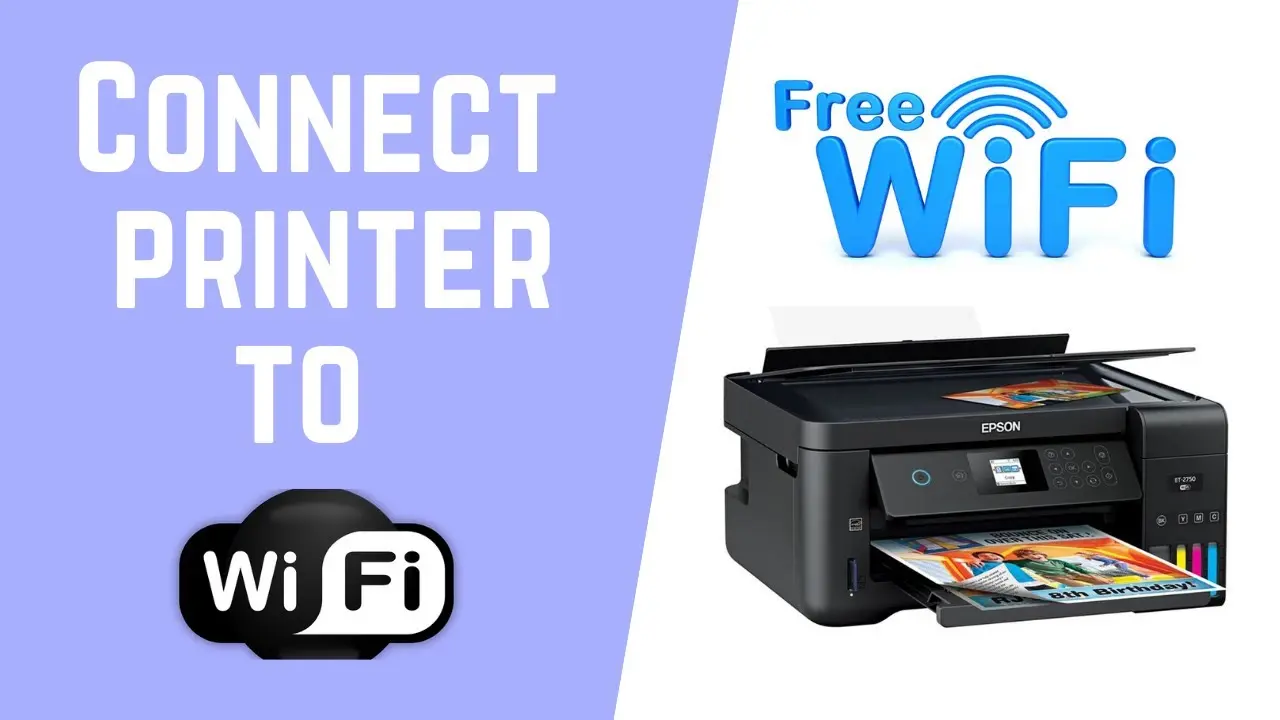
En la era digital, la impresión inalámbrica se ha convertido en una necesidad para muchos. La posibilidad de imprimir desde cualquier dispositivo conectado a la misma red Wi-Fi, sin necesidad de cables, ofrece una comodidad inigualable. Si tienes una impresora Epson L3150 y quieres aprovechar esta funcionalidad, estás en el lugar correcto. En esta información te explicaremos paso a paso cómo conectar tu impresora Epson L3150 a tu red Wi-Fi de forma rápida y sencilla.

- Requisitos previos
- Conexión inalámbrica a través del panel de la impresora
- Conexión inalámbrica a través del software Epson Connect
- Conexión inalámbrica a través de WPS (Wi-Fi Protected Setup)
- Solución de problemas
- Consultas habituales
- ¿Cómo puedo imprimir desde mi teléfono inteligente o tableta?
- ¿Puedo conectar mi impresora a múltiples redes Wi-Fi?
- ¿Qué debo hacer si olvido la contraseña de la red Wi-Fi?
- ¿Puedo compartir mi impresora con otros usuarios de la red Wi-Fi?
- ¿Cómo puedo saber si mi impresora está conectada a la red Wi-Fi?
Requisitos previos
Antes de comenzar el proceso de conexión, asegúrate de tener lo siguiente:
- Impresora Epson L3150 : Asegúrate de que tu impresora esté encendida y lista para conectarse.
- Red Wi-Fi : Debes tener una red Wi-Fi activa y funcional, con la contraseña a la mano.
- Dispositivo conectado a la red Wi-Fi : Necesitarás un dispositivo (computadora, teléfono inteligente, tableta) que esté conectado a la misma red Wi-Fi que deseas utilizar para la impresora.
Conexión inalámbrica a través del panel de la impresora
Este método es el más común y te permite conectar tu impresora directamente a la red Wi-Fi sin necesidad de un dispositivo intermedio.
Paso 1: Activar el modo de configuración inalámbrica
En la impresora Epson L3150, busca el botón wi-fi o wireless (puede variar según el modelo). Presiona este botón y manténlo presionado hasta que el indicador de Wi-Fi empiece a parpadear. Esto activa el modo de configuración inalámbrica de la impresora.
Paso 2: Buscar la red Wi-Fi
En el panel de la impresora, navega por el menú de configuración y selecciona la opción conexión inalámbrica o wireless setup. En la lista de redes Wi-Fi disponibles, selecciona tu red Wi-Fi deseada.
Paso 3: Ingresar la contraseña
Una vez que hayas seleccionado tu red Wi-Fi, la impresora te pedirá que ingreses la contraseña de la red. Utiliza el teclado en pantalla de la impresora o el teclado de tu dispositivo conectado para ingresar la contraseña correctamente. Asegúrate de que las letras mayúsculas y minúsculas sean correctas.
Paso 4: Confirmar la conexión
Después de ingresar la contraseña, la impresora intentará conectarse a la red Wi-Fi. Si la conexión es exitosa, el indicador de Wi-Fi dejará de parpadear y se encenderá de forma fija. En este punto, tu impresora Epson L3150 estará conectada a tu red Wi-Fi y podrás imprimir desde cualquier dispositivo conectado a la misma red.
Conexión inalámbrica a través del software Epson Connect
Epson Connect es una herramienta gratuita que te permite conectar tu impresora a tu red Wi-Fi de forma remota, desde tu computadora o dispositivo móvil. Aquí te explicamos cómo hacerlo:
Paso 1: Descargar e instalar Epson Connect
Visita la página web oficial de Epson y descarga el software Epson Connect para tu sistema operativo (Windows, macOS, Android o iOS). Instala el software en tu dispositivo.
Paso 2: Iniciar sesión en Epson Connect
Una vez instalado, abre el software Epson Connect y crea una cuenta gratuita o inicia sesión si ya tienes una. Esto te permitirá administrar tus impresoras y configurarlas de forma remota.
Paso 3: Agregar tu impresora Epson L3150
En el software Epson Connect, selecciona la opción agregar nueva impresora o add new printer. Sigue las instrucciones en pantalla para conectar tu impresora Epson L3150 a tu red Wi-Fi. Es posible que se te pida ingresar la contraseña de la red Wi-Fi.
Paso 4: Configurar la conexión
Una vez que la impresora se haya agregado a Epson Connect, podrás configurar las opciones de impresión, como la calidad de impresión, el tamaño del papel y otras preferencias. También podrás administrar los niveles de tinta y realizar otras funciones de mantenimiento de la impresora.
Conexión inalámbrica a través de WPS (Wi-Fi Protected Setup)
WPS (Wi-Fi Protected Setup) es un método rápido y sencillo para conectar dispositivos a una red Wi-Fi sin necesidad de ingresar la contraseña. Si tu router y tu impresora Epson L3150 son compatibles con WPS, puedes utilizar este método para conectarlos.
Paso 1: Activar WPS en el router
En el panel de administración de tu router, busca la opción wps o wi-fi protected setup. Activa WPS en tu router. El método de activación puede variar según el modelo de router. Algunos routers tienen un botón WPS físico, mientras que otros requieren que actives WPS a través de la interfaz web del router.
Paso 2: Activar WPS en la impresora
En la impresora Epson L3150, busca el botón wps o wi-fi protected setup. Presiona este botón para activar WPS en la impresora. El indicador de Wi-Fi de la impresora empezará a parpadear.
Paso 3: Establecer la conexión
Una vez que WPS esté activado en ambos dispositivos, la impresora intentará conectarse automáticamente al router. Si la conexión es exitosa, el indicador de Wi-Fi dejará de parpadear y se encenderá de forma fija.
Solución de problemas
Si tienes problemas para conectar tu impresora Epson L3150 a tu red Wi-Fi, aquí hay algunos consejos para solucionar el problema:
- Verifica la conexión a Internet : Asegúrate de que tu dispositivo esté conectado a la red Wi-Fi y que haya conexión a Internet. Puedes probar navegando por un sitio web o ejecutando una prueba de velocidad de Internet.
- Reinicia el router y la impresora : A veces, reiniciar los dispositivos puede resolver problemas de conexión. Apaga el router y la impresora, espera unos minutos y enciéndelos de nuevo.
- Acercar la impresora al router : Si la señal Wi-Fi es débil, puedes intentar acercar la impresora al router para mejorar la conexión.
- Verificar la contraseña : Asegúrate de que la contraseña de la red Wi-Fi sea correcta. Verifica la contraseña en el panel de administración de tu router.
- Deshabilitar temporalmente el firewall : Si el firewall de tu computadora o dispositivo está bloqueando la conexión, puedes intentar deshabilitarlo temporalmente para ver si resuelve el problema. Sin embargo, no se recomienda deshabilitar el firewall de forma permanente por razones de seguridad.
- Actualizar el firmware de la impresora : Si la impresora no se conecta a la red Wi-Fi después de intentar todos los pasos anteriores, es posible que el firmware de la impresora esté desactualizado. Visita la página web oficial de Epson para descargar e instalar la última versión del firmware de tu impresora.
Consultas habituales
¿Cómo puedo imprimir desde mi teléfono inteligente o tableta?
Una vez que la impresora esté conectada a la red Wi-Fi, puedes imprimir desde tu teléfono inteligente o tableta utilizando una aplicación de impresión compatible. Epson ofrece su propia aplicación, Epson iPrint, que te permite imprimir fotos, documentos y otros archivos desde tu dispositivo móvil. También puedes utilizar otras aplicaciones de impresión populares, como Google Cloud Print o HP Smart.

¿Puedo conectar mi impresora a múltiples redes Wi-Fi?
La impresora Epson L3150 solo puede conectarse a una red Wi-Fi a la vez. Si necesitas conectarla a otra red, tendrás que desconectarla de la red actual y conectarla a la nueva red.
¿Qué debo hacer si olvido la contraseña de la red Wi-Fi?
Si olvidas la contraseña de la red Wi-Fi, tendrás que restablecer la contraseña en el panel de administración de tu router. La forma de restablecer la contraseña varía según el modelo de router. Consulta el manual de usuario de tu router para obtener instrucciones detalladas.
¿Puedo compartir mi impresora con otros usuarios de la red Wi-Fi?
Sí, puedes compartir tu impresora Epson L3150 con otros usuarios de la red Wi-Fi. Una vez que la impresora esté conectada a la red, cualquier dispositivo conectado a la misma red podrá imprimir en la impresora.
¿Cómo puedo saber si mi impresora está conectada a la red Wi-Fi?
Puedes saber si tu impresora está conectada a la red Wi-Fi observando el indicador de Wi-Fi en el panel de la impresora. Si el indicador está encendido de forma fija, la impresora está conectada. Si el indicador está parpadeando, la impresora está buscando una red Wi-Fi o está intentando conectarse.
Conectar tu impresora Epson L3150 a tu red Wi-Fi es un proceso sencillo que te permitirá disfrutar de la comodidad de la impresión inalámbrica. Sigue los pasos descritos en esta tutorial y podrás imprimir desde cualquier dispositivo conectado a tu red Wi-Fi. Si tienes problemas para conectar tu impresora, consulta la sección de solución de problemas para obtener ayuda. ¡Disfruta de la libertad de la impresión inalámbrica!
Si quieres conocer otros artículos parecidos a Conectar impresora epson l3150 a wi-fi puedes visitar la categoría Internet y telefonía.