

En la era digital, la experiencia multimedia se ha transformado. Ya no nos contentamos con ver películas en una pequeña pantalla. Queremos compartir nuestras fotos, videos y juegos con nuestros amigos y familiares en una pantalla más grande. Aquí es donde la posibilidad de conectar un iPhone a una Smart TV por Wi-Fi entra en juego. Esta tutorial te ayudará a comprender cómo hacerlo de manera fácil y efectiva, aprovechando al máximo las ventajas que te ofrece la tecnología.

- ¿Qué es AirPlay y cómo funciona?
- Conectar iPhone a Smart TV por Wi-Fi: Pasos a seguir
- Consejos para conectar tu iPhone a una Smart TV por Wi-Fi
- Problemas comunes y soluciones
- (Consultas habituales)
- ¿Puedo conectar mi iPhone a cualquier Smart TV por Wi-Fi?
- ¿Necesito una conexión a Internet para usar AirPlay?
- ¿Puedo usar AirPlay con una Smart TV que no sea compatible con AirPlay?
- ¿Puedo usar AirPlay para transmitir contenido desde mi iPhone a mi computadora?
- ¿Puedo usar AirPlay con otros dispositivos además de un iPhone?
¿Qué es AirPlay y cómo funciona?
AirPlay es una tecnología inalámbrica desarrollada por Apple que te permite transmitir contenido multimedia desde un dispositivo Apple (iPhone, iPad, Mac) a otros dispositivos compatibles, como un Apple TV, una Smart TV con AirPlay o un Mac. Funciona a través de la red Wi-Fi, lo que significa que ambos dispositivos deben estar conectados a la misma red para que la conexión sea exitosa.
AirPlay ofrece dos modos principales de conexión:
Transmitir contenido multimedia
En este modo, puedes transmitir videos, música, fotos y otros contenidos desde tu iPhone a la pantalla grande. No se trata de duplicar la pantalla completa, sino de enviar el contenido seleccionado a la TV. Por ejemplo, puedes reproducir un video de YouTube en tu iPhone y luego enviarlo a tu Smart TV para que todos puedan disfrutarlo.
Duplicar la pantalla del iPhone
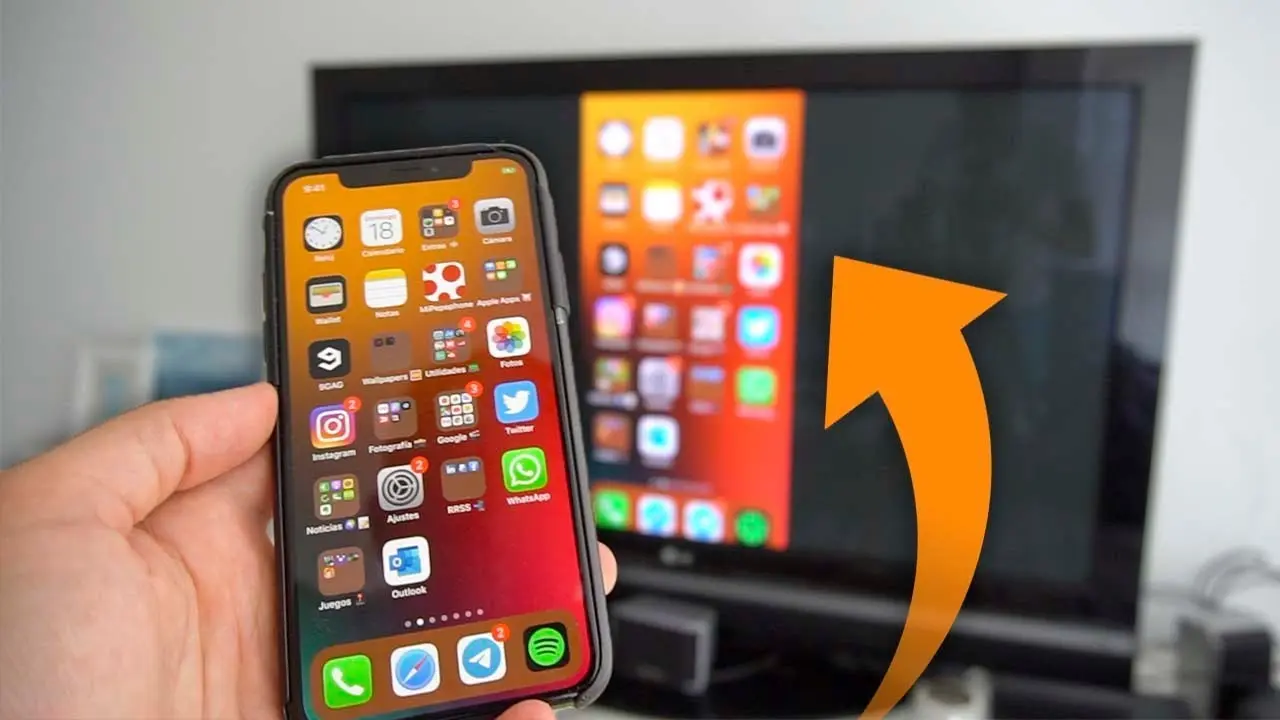
Este modo te permite duplicar la pantalla de tu iPhone en la Smart TV. Todo lo que se muestra en la pantalla de tu iPhone, incluyendo aplicaciones, juegos y notificaciones, se mostrará en la TV. Esta opción es ideal para presentaciones, juegos o simplemente para disfrutar de contenido en una pantalla más grande.
Conectar iPhone a Smart TV por Wi-Fi: Pasos a seguir
Ahora que comprendes los fundamentos de AirPlay, vamos a ver cómo conectar tu iPhone a una Smart TV por Wi-Fi:
Asegúrate de que tu Smart TV sea compatible con AirPlay
No todas las Smart TV son compatibles con AirPlay. Para verificar la compatibilidad, consulta el manual de usuario de tu TV o busca información en el sitio web del fabricante. Si tu TV no es compatible con AirPlay, puedes considerar comprar un Apple TV, que es un dispositivo dedicado a la transmisión multimedia y que siempre admite AirPlay.
Conecta tu iPhone y Smart TV a la misma red Wi-Fi
Tanto tu iPhone como tu Smart TV deben estar conectados a la misma red Wi-Fi para que AirPlay funcione correctamente. Si no están conectados a la misma red, no podrás establecer la conexión.
Transmitir contenido multimedia desde tu iPhone
Para transmitir videos, música o fotos desde tu iPhone a tu Smart TV, sigue estos pasos:
- Abre la aplicación que contiene el contenido que deseas transmitir.
- Busca el botón de AirPlay. Este botón suele estar representado por un icono de un triángulo con una línea horizontal debajo.
- Toca el botón de AirPlay y selecciona tu Smart TV de la lista de dispositivos disponibles.
- El contenido comenzará a reproducirse en tu Smart TV.
Duplicar la pantalla de tu iPhone en tu Smart TV
Para duplicar la pantalla completa de tu iPhone en tu Smart TV, sigue estos pasos:
- Abre el Centro de control en tu iPhone. Puedes acceder al Centro de control deslizando hacia abajo desde la esquina superior derecha de la pantalla (en iPhone X o posterior) o deslizando hacia arriba desde la parte inferior de la pantalla (en iPhone 8 o anterior).
- Toca el botón duplicar pantalla .
- Selecciona tu Smart TV de la lista de dispositivos disponibles.
- Si se te solicita, introduce el código de AirPlay que aparece en la pantalla de tu Smart TV.
- La pantalla de tu iPhone se duplicará en tu Smart TV.
Desconectar AirPlay
Para detener la transmisión o la duplicación de la pantalla, simplemente abre el Centro de control en tu iPhone y toca detener duplicación o selecciona iphone en la lista de dispositivos AirPlay.
Consejos para conectar tu iPhone a una Smart TV por Wi-Fi
Aquí tienes algunos consejos adicionales para conectar tu iPhone a una Smart TV por Wi-Fi:
- Verifica la versión de iOS: Asegúrate de que tu iPhone esté actualizado a la última versión de iOS. Las versiones más recientes de iOS suelen ofrecer mejoras en la compatibilidad con AirPlay y otras funciones inalámbricas.
- Reinicia tus dispositivos: Si tienes problemas para conectar tu iPhone a tu Smart TV, intenta reiniciar ambos dispositivos. Esto puede ayudar a solucionar problemas de conexión temporales.
- Verifica la señal Wi-Fi: Asegúrate de que la señal Wi-Fi sea fuerte tanto en tu iPhone como en tu Smart TV. Una señal débil puede afectar la calidad de la transmisión o incluso interrumpir la conexión.
- Ajusta la configuración de AirPlay: Puedes ajustar la configuración de AirPlay en tu iPhone para controlar cómo se conecta a los dispositivos compatibles. Ve a Ajustes > General > AirPlay y Handoff y elige la configuración que mejor se adapte a tus necesidades.
- Prueba la conexión con otros dispositivos: Si no puedes conectar tu iPhone a tu Smart TV, intenta conectar otro dispositivo compatible con AirPlay, como un iPad o un Mac. Si la conexión funciona con otro dispositivo, es probable que el problema esté en tu iPhone o en tu Smart TV.
Problemas comunes y soluciones
Aunque conectar un iPhone a una Smart TV por Wi-Fi suele ser un proceso sencillo, es posible que te encuentres con algunos problemas ocasionales. Aquí tienes algunos problemas comunes y sus soluciones:
El dispositivo no aparece en la lista de dispositivos AirPlay
Si tu Smart TV no aparece en la lista de dispositivos AirPlay en tu iPhone, asegúrate de que ambos dispositivos estén conectados a la misma red Wi-Fi. También puedes intentar reiniciar ambos dispositivos. Si el problema persiste, es posible que tu Smart TV no sea compatible con AirPlay.
La transmisión o la duplicación de la pantalla se interrumpe
Si la transmisión o la duplicación de la pantalla se interrumpe, asegúrate de que la señal Wi-Fi sea fuerte. También puedes intentar reiniciar ambos dispositivos. Si el problema persiste, es posible que haya un problema con la conexión Wi-Fi o con la configuración de AirPlay.
La calidad de la transmisión es baja
Si la calidad de la transmisión es baja, asegúrate de que la señal Wi-Fi sea fuerte. También puedes intentar ajustar la calidad de la transmisión en la aplicación que estás utilizando. Por ejemplo, en la aplicación YouTube, puedes elegir entre diferentes niveles de calidad de transmisión.
(Consultas habituales)
¿Puedo conectar mi iPhone a cualquier Smart TV por Wi-Fi?
No. Para conectar tu iPhone a una Smart TV por Wi-Fi, la Smart TV debe ser compatible con AirPlay. Algunos fabricantes de Smart TV incluyen la compatibilidad con AirPlay en sus modelos más recientes, pero no todos los modelos son compatibles.
¿Necesito una conexión a Internet para usar AirPlay?
Sí. Tanto tu iPhone como tu Smart TV deben estar conectados a Internet para que AirPlay funcione correctamente. AirPlay utiliza la red Wi-Fi para transmitir contenido multimedia entre dispositivos.
¿Puedo usar AirPlay con una Smart TV que no sea compatible con AirPlay?
Sí. Puedes usar un dispositivo como un Apple TV o un Chromecast para conectar tu iPhone a una Smart TV que no sea compatible con AirPlay. Estos dispositivos actúan como intermediarios entre tu iPhone y tu Smart TV, permitiendo la transmisión de contenido multimedia.
¿Puedo usar AirPlay para transmitir contenido desde mi iPhone a mi computadora?
Sí. Si tu computadora es una Mac, puedes usar AirPlay para transmitir contenido desde tu iPhone a tu computadora. Sin embargo, si tu computadora es una PC con Windows, no podrás usar AirPlay.
¿Puedo usar AirPlay con otros dispositivos además de un iPhone?
Sí. AirPlay es compatible con otros dispositivos Apple, como iPads, Macs, Apple TV y HomePod. También puedes usar AirPlay para transmitir contenido desde algunos dispositivos Android a dispositivos Apple compatibles con AirPlay.
Conectar tu iPhone a una Smart TV por Wi-Fi es una forma sencilla y eficiente de disfrutar de tu contenido multimedia en una pantalla más grande. Gracias a AirPlay, puedes transmitir videos, música y fotos, o incluso duplicar la pantalla completa de tu iPhone en tu Smart TV. Sigue los pasos que te hemos indicado en esta tutorial y podrás disfrutar de una experiencia multimedia más completa y satisfactoria.
Si quieres conocer otros artículos parecidos a Conectar iPhone a Smart TV por Wi-Fi: Tutorial Completa puedes visitar la categoría Internet y telefonía.