
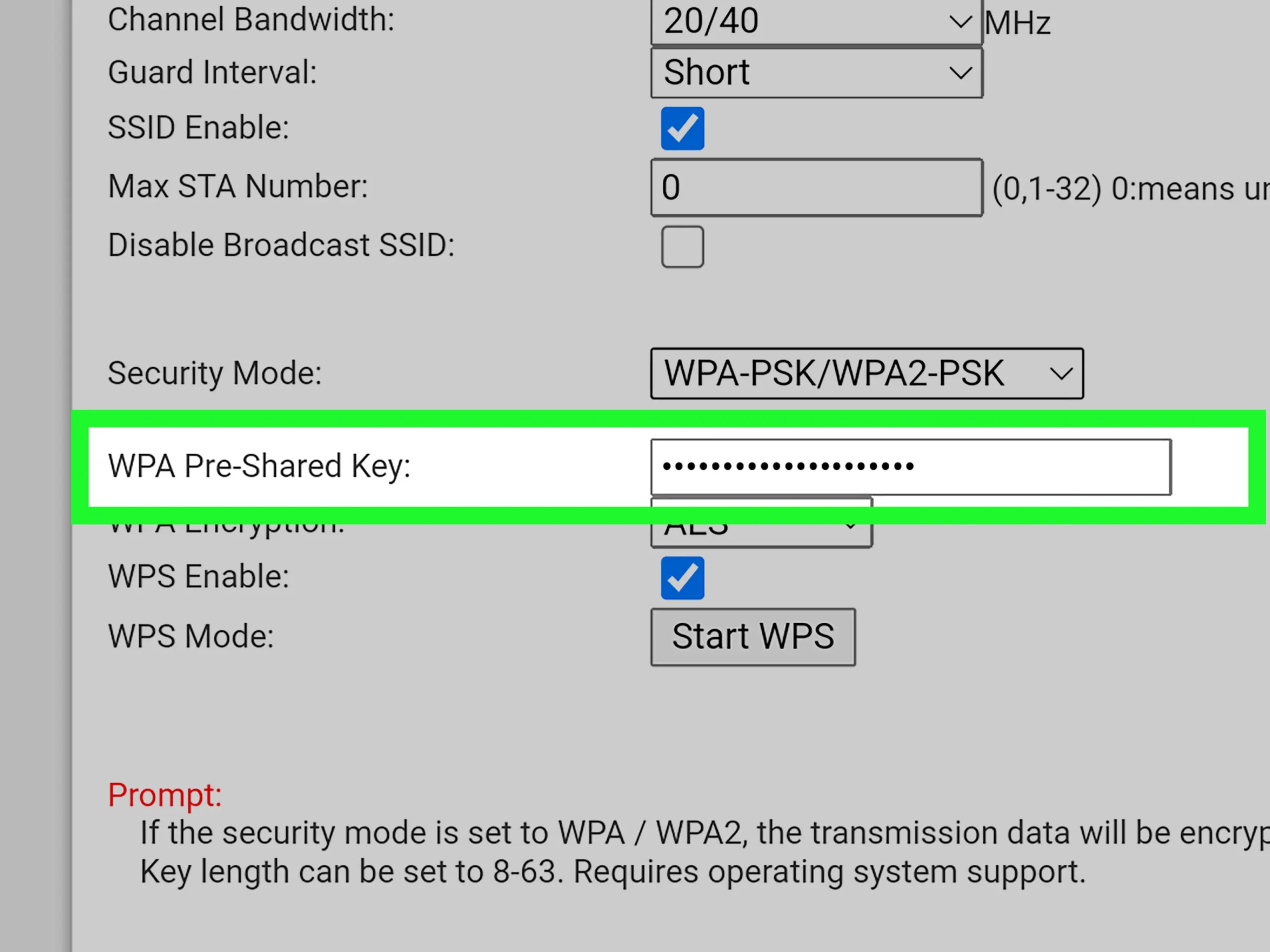
¿Te has encontrado alguna vez en la situación de necesitar la contraseña de una red Wi-Fi a la que te has conectado antes, pero no la recuerdas? No te preocupes, no eres el único. Afortunadamente, Google almacena las contraseñas de Wi-Fi de las redes a las que te has conectado en tu cuenta de Google. Esto te permite acceder a ellas fácilmente en cualquier dispositivo que use tu cuenta de Google.

En este artículo, te explicaremos paso a paso cómo ver las contraseñas de Wi-Fi guardadas en tu cuenta de Google. Además, te daremos algunos consejos para mantener tus contraseñas seguras y proteger tu privacidad.
- ¿Cómo puedo ver la contraseña de Wi-Fi guardada en mi cuenta de Google?
- ¿Por qué Google guarda mi contraseña de Wi-Fi?
- ¿Cómo puedo eliminar las contraseñas de Wi-Fi guardadas en mi cuenta de Google?
- Consejos para proteger tus contraseñas de Wi-Fi
-
- ¿Qué pasa si olvido mi contraseña de Google?
- ¿Puedo ver las contraseñas de Wi-Fi guardadas en mi iPhone o iPad?
- ¿Puedo ver las contraseñas de Wi-Fi guardadas en mi computadora Windows?
- ¿Es seguro guardar las contraseñas de Wi-Fi en mi cuenta de Google?
- ¿Qué puedo hacer si no puedo ver las contraseñas de Wi-Fi guardadas en mi cuenta de Google?
¿Cómo puedo ver la contraseña de Wi-Fi guardada en mi cuenta de Google?
Para ver la contraseña de Wi-Fi guardada en tu cuenta de Google, sigue estos sencillos pasos:
- Abre tu navegador web e inicia sesión en tu cuenta de Google.
- Ve a la página de mi actividad en Google. Puedes acceder a ella directamente desde este enlace: https://myactivity.google.com/
- En la página de mi actividad , busca la sección actividad en la web y en las aplicaciones .
- Haz clic en filtros y selecciona conexiones de wi-fi en la lista desplegable.
- En la lista de conexiones de Wi-Fi, haz clic en la red Wi-Fi cuya contraseña quieres ver.
- Haz clic en el botón ver contraseña para mostrar la contraseña de la red Wi-Fi.
Tener en cuenta que este método solo funciona si has iniciado sesión en tu cuenta de Google en el dispositivo al que te conectaste a la red Wi-Fi. Si no has iniciado sesión en tu cuenta de Google, no podrás ver la contraseña guardada.
¿Por qué Google guarda mi contraseña de Wi-Fi?
Google guarda tus contraseñas de Wi-Fi para facilitarte la conexión a redes conocidas. Cuando te conectas a una red Wi-Fi por primera vez, Google te pregunta si quieres guardar la contraseña. Si aceptas, Google almacena la contraseña en tu cuenta de Google. Esto te permite conectarte a la misma red Wi-Fi en el futuro sin tener que escribir la contraseña manualmente.
Además de facilitar la conexión a redes conocidas, Google guarda tus contraseñas de Wi-Fi para mejorar la seguridad de tu dispositivo. Si un atacante intenta acceder a tu dispositivo, Google puede usar las contraseñas de Wi-Fi guardadas para verificar si el atacante está autorizado a acceder a la red.
¿Cómo puedo eliminar las contraseñas de Wi-Fi guardadas en mi cuenta de Google?
Si no quieres que Google guarde tus contraseñas de Wi-Fi, puedes eliminarlas de tu cuenta de Google. Para eliminar las contraseñas de Wi-Fi guardadas, sigue estos pasos:
- Abre tu navegador web e inicia sesión en tu cuenta de Google.
- Ve a la página de mi actividad en Google. Puedes acceder a ella directamente desde este enlace: https://myactivity.google.com/
- En la página de mi actividad , busca la sección actividad en la web y en las aplicaciones .
- Haz clic en filtros y selecciona conexiones de wi-fi en la lista desplegable.
- En la lista de conexiones de Wi-Fi, haz clic en la red Wi-Fi cuya contraseña quieres eliminar.
- Haz clic en el botón eliminar para eliminar la contraseña de la red Wi-Fi.
También puedes eliminar todas las contraseñas de Wi-Fi guardadas a la vez. Para hacerlo, sigue estos pasos:
- Abre tu navegador web e inicia sesión en tu cuenta de Google.
- Ve a la página de mi actividad en Google. Puedes acceder a ella directamente desde este enlace: https://myactivity.google.com/
- En la página de mi actividad , busca la sección actividad en la web y en las aplicaciones .
- Haz clic en filtros y selecciona conexiones de wi-fi en la lista desplegable.
- Haz clic en el botón eliminar todo para eliminar todas las contraseñas de Wi-Fi guardadas.
Consejos para proteger tus contraseñas de Wi-Fi
Aunque Google guarda tus contraseñas de Wi-Fi para facilitarte la conexión a redes conocidas, es importante tomar medidas para proteger tus contraseñas de Wi-Fi y mantener tu privacidad.
- Usa contraseñas fuertes: Las contraseñas fuertes deben tener al menos 12 caracteres y deben combinar letras mayúsculas y minúsculas, números y símbolos. Evita usar palabras comunes o frases que puedan ser fáciles de adivinar.
- No reutilices contraseñas: No uses la misma contraseña para varias cuentas. Si un atacante obtiene acceso a una de tus cuentas, también podrá acceder a las otras cuentas que usan la misma contraseña.
- Habilita la autenticación de dos factores: La autenticación de dos factores (2FA) añade una capa adicional de seguridad a tus cuentas. Cuando te conectas a una cuenta con 2FA habilitada, se te pedirá un código de verificación que se envía a tu teléfono o correo electrónico. Esto dificulta que los atacantes accedan a tus cuentas, incluso si conocen tu contraseña.
- Mantén tu software actualizado: Las actualizaciones de software incluyen parches de seguridad que pueden proteger tu dispositivo de ataques. Asegúrate de instalar las últimas actualizaciones de seguridad para tu sistema operativo, navegador web y otras aplicaciones.
- Usa una VPN: Una VPN (red privada virtual) cifra el tráfico de Internet y lo enruta a través de un servidor seguro. Esto ayuda a proteger tu privacidad y seguridad al navegar por Internet, especialmente en redes Wi-Fi públicas.
¿Qué pasa si olvido mi contraseña de Google?
Si olvidas tu contraseña de Google, puedes recuperarla siguiendo los pasos proporcionados en la página de recuperación de contraseña de Google. Necesitarás proporcionar información adicional para verificar tu identidad, como tu dirección de correo electrónico o número de teléfono asociado con tu cuenta.
¿Puedo ver las contraseñas de Wi-Fi guardadas en mi iPhone o iPad?
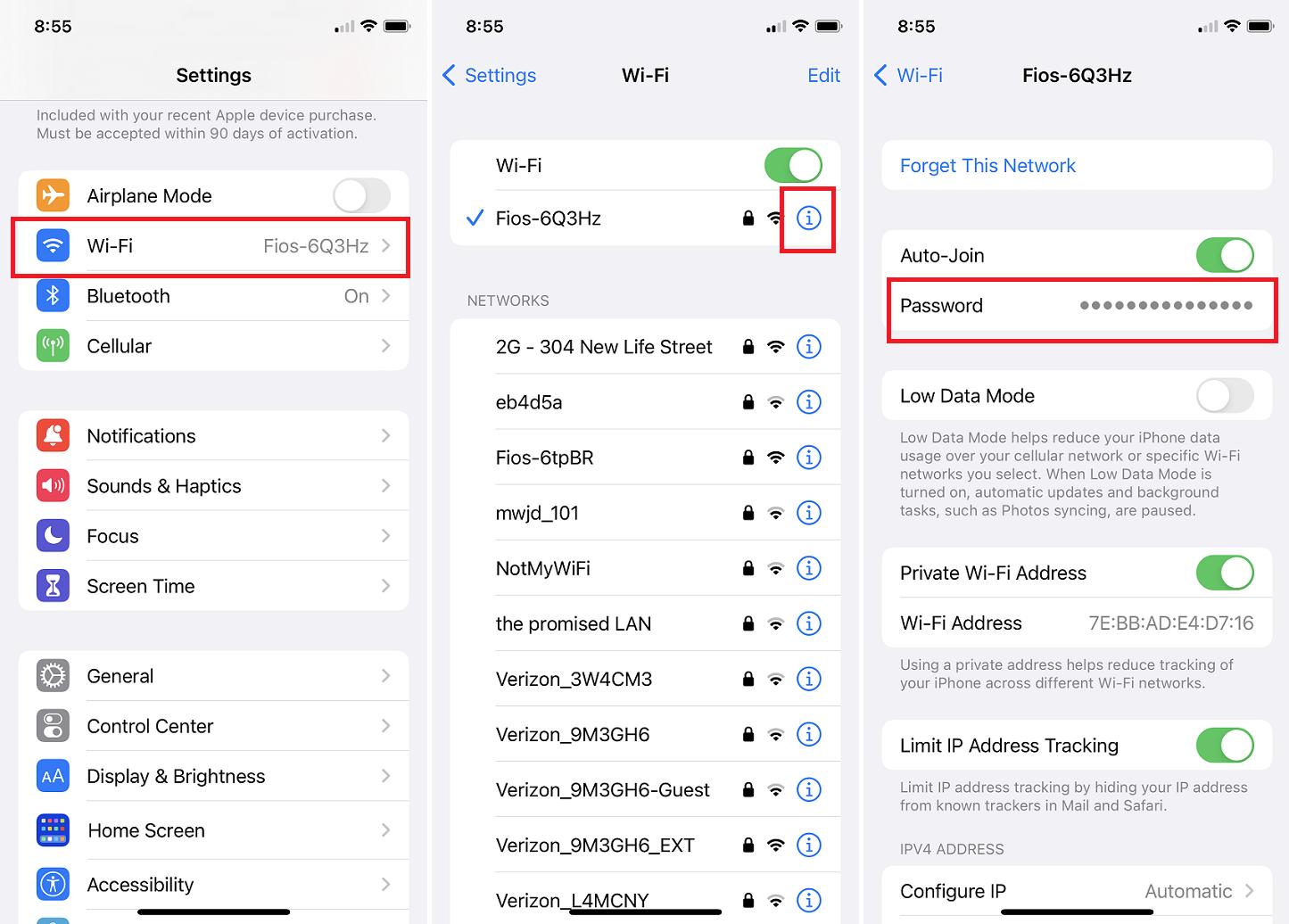
No, no puedes ver las contraseñas de Wi-Fi guardadas en tu iPhone o iPad a través de tu cuenta de Google. Los dispositivos iOS almacenan las contraseñas de Wi-Fi de forma local en el dispositivo, no en la nube. Para ver las contraseñas de Wi-Fi guardadas en tu iPhone o iPad, deberás seguir los pasos específicos para tu dispositivo.
¿Puedo ver las contraseñas de Wi-Fi guardadas en mi computadora Windows?
No, no puedes ver las contraseñas de Wi-Fi guardadas en tu computadora Windows a través de tu cuenta de Google. Windows almacena las contraseñas de Wi-Fi de forma local en el dispositivo, no en la nube. Para ver las contraseñas de Wi-Fi guardadas en tu computadora Windows, deberás seguir los pasos específicos para tu sistema operativo.
¿Es seguro guardar las contraseñas de Wi-Fi en mi cuenta de Google?
Guardar las contraseñas de Wi-Fi en tu cuenta de Google es generalmente seguro, pero es importante tomar medidas adicionales para proteger tu cuenta de Google y tus contraseñas de Wi-Fi. Usa contraseñas fuertes, habilita la autenticación de dos factores y mantén tu software actualizado. También puedes eliminar las contraseñas de Wi-Fi guardadas de tu cuenta de Google si no las necesitas.
¿Qué puedo hacer si no puedo ver las contraseñas de Wi-Fi guardadas en mi cuenta de Google?
Si no puedes ver las contraseñas de Wi-Fi guardadas en tu cuenta de Google, es posible que no hayas iniciado sesión en tu cuenta de Google en el dispositivo al que te conectaste a la red Wi-Fi. También es posible que la red Wi-Fi a la que te conectaste no esté guardada en tu cuenta de Google. Si todavía no puedes ver las contraseñas de Wi-Fi guardadas, puedes intentar acceder a la configuración de tu dispositivo para ver si puedes ver las contraseñas de Wi-Fi guardadas allí.
En este artículo, hemos explicado cómo ver las contraseñas de Wi-Fi guardadas en tu cuenta de Google. También hemos proporcionado algunos consejos para proteger tus contraseñas de Wi-Fi y mantener tu privacidad. Es importante recordar que guardar las contraseñas de Wi-Fi en tu cuenta de Google es una comodidad, pero no es un sustituto de las prácticas de seguridad sólidas. Siempre debes usar contraseñas fuertes, habilitar la autenticación de dos factores y mantener tu software actualizado.
Si quieres conocer otros artículos parecidos a Ver contraseñas wi-fi guardadas en google puedes visitar la categoría Internet y telefonía.