
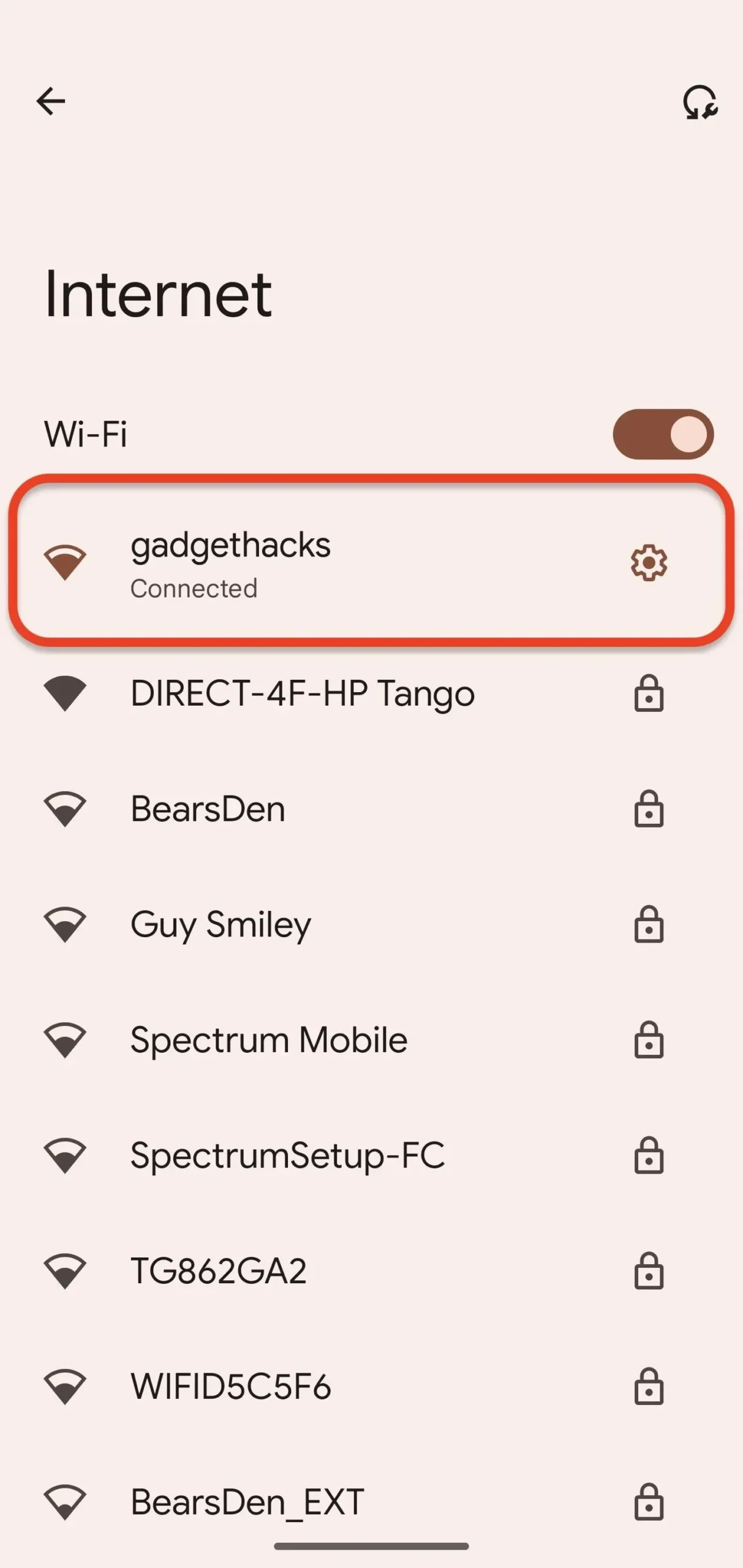
En un entorno donde la conectividad es esencial, saber la contraseña de tu red Wi-Fi es crucial. Ya sea que estés configurando un nuevo dispositivo, compartiendo la conexión con un amigo o simplemente necesitas confirmar la contraseña, a veces te encuentras con la necesidad de averiguarla. Pero, ¿Qué haces cuando has olvidado la contraseña de tu red Wi-Fi y estás conectado a ella?

En este artículo, te guiaremos a través de los métodos más comunes y efectivos para descubrir la contraseña de la red Wi-Fi a la que estás conectado en tu teléfono. No te preocupes, no se trata de piratear o acceder ilegalmente a información. Exploraremos métodos legítimos y seguros que te permitirán recuperar la contraseña sin problemas.
¿Por qué necesito saber la contraseña de mi Wi-Fi?
Hay varias razones por las que podrías necesitar conocer la contraseña de tu Wi-Fi, entre ellas:
- Configurar un nuevo dispositivo: Al agregar un nuevo teléfono, computadora portátil, tableta u otro dispositivo a tu red Wi-Fi, necesitarás la contraseña para conectarlo.
- Compartir la conexión con alguien: Si quieres que un amigo, familiar o visitante se conecte a tu Wi-Fi, necesitarás compartir la contraseña.
- Cambiar la contraseña de tu Wi-Fi: Si quieres mejorar la seguridad de tu red, es recomendable cambiar la contraseña periódicamente. Para hacerlo, necesitarás saber la contraseña actual.
- Solucionar problemas de conexión: Si tienes problemas para conectarte a tu Wi-Fi, la contraseña puede ser el problema. Saber la contraseña te permitirá verificar que la estás ingresando correctamente.
Métodos para ver la contraseña de Wi-Fi en tu teléfono
Afortunadamente, hay varios métodos que puedes usar para ver la contraseña de tu Wi-Fi en tu teléfono. Exploremos algunos de los más comunes y efectivos:
Revisar la configuración de tu enrutador
El método más directo y confiable es acceder a la configuración de tu enrutador. La interfaz de administración de tu enrutador almacena la información de tu red Wi-Fi, incluyendo la contraseña. Para acceder a la configuración de tu enrutador, necesitarás:
- Conocer la dirección IP de tu enrutador: Puedes encontrarla buscando ipconfig en la línea de comandos de Windows o ifconfig en la terminal de macOS/Linux. La dirección IP de tu enrutador suele ser 19161 o 19160.1, pero puede variar dependiendo del fabricante.
- Ingresar la dirección IP en el navegador web: Abre un navegador web en tu teléfono y escribe la dirección IP de tu enrutador en la barra de direcciones.
- Ingresar el nombre de usuario y la contraseña de tu enrutador: Por lo general, el nombre de usuario es admin y la contraseña también es admin , pero puede variar dependiendo del fabricante. Si no recuerdas la contraseña, puedes consultar el manual del enrutador o buscarla en línea.
- Buscar la contraseña de la red Wi-Fi: Una vez que hayas accedido a la configuración de tu enrutador, busca la sección de configuración inalámbrica o Wi-Fi. En esta sección, podrás encontrar la contraseña de tu red actual.
Utilizar una aplicación para ver la contraseña de Wi-Fi
Si no puedes acceder a la configuración de tu enrutador o prefieres un método más sencillo, puedes usar aplicaciones diseñadas para ver las contraseñas de Wi-Fi. Estas aplicaciones funcionan escaneando tu teléfono en busca de redes Wi-Fi a las que estés conectado y mostrando la contraseña almacenada. Algunas de las aplicaciones más populares incluyen:
- WiFi Password Recovery: Esta aplicación es compatible con dispositivos Android y te permite ver las contraseñas de las redes Wi-Fi a las que estás conectado.
- WiFi Password Show: Esta aplicación también es compatible con dispositivos Android y puede mostrar la contraseña de tu red Wi-Fi actual.
- WiFi Password Viewer: Esta aplicación es compatible con dispositivos iOS y te permite ver las contraseñas de las redes Wi-Fi a las que estás conectado.
Tener en cuenta que estas aplicaciones pueden no funcionar en todos los dispositivos y pueden tener diferentes niveles de seguridad. Asegúrate de descargar aplicaciones de fuentes confiables y leer las reseñas antes de instalarlas.
Usar el administrador de contraseñas de tu teléfono
Si utilizas un administrador de contraseñas como Google Chrome, iCloud Keychain o LastPass, es posible que ya tengas la contraseña de tu Wi-Fi almacenada en él. Estos administradores de contraseñas almacenan de forma segura tus contraseñas y otros datos confidenciales, y te permiten acceder a ellos en cualquier dispositivo. Para ver la contraseña de tu Wi-Fi en tu administrador de contraseñas, sigue estos pasos:
- Abre tu administrador de contraseñas: En tu teléfono, abre la aplicación de tu administrador de contraseñas.
- Busca la contraseña de tu Wi-Fi: Busca la entrada correspondiente a tu red Wi-Fi.
- Ver la contraseña: Haz clic en la entrada de tu red Wi-Fi y el administrador de contraseñas mostrará la contraseña.
Consultar el historial de conexiones
Si has conectado tu teléfono a la red Wi-Fi anteriormente, es posible que la contraseña esté almacenada en el historial de conexiones de tu teléfono. Para acceder al historial de conexiones, sigue estos pasos:

- Abre la configuración de tu teléfono: En tu teléfono, abre la aplicación de configuración.
- Busca la configuración de Wi-Fi: Encuentra la opción de Wi-Fi en la configuración.
- Ver el historial de conexiones: En la configuración de Wi-Fi, busca la opción de historial de conexiones o redes guardadas .
- Selecciona tu red Wi-Fi: En el historial de conexiones, selecciona tu red Wi-Fi.
- Ver la contraseña: Si la contraseña está almacenada, la verás al lado del nombre de la red.
Ten en cuenta que este método no siempre funciona, ya que algunos teléfonos no almacenan las contraseñas de las redes Wi-Fi en el historial de conexiones.
Contactar a tu proveedor de servicios de internet
Si ninguno de los métodos anteriores funciona, puedes contactar a tu proveedor de servicios de internet (ISP) para obtener ayuda. Ellos pueden tener acceso a la contraseña de tu red Wi-Fi o pueden ayudarte a restablecerla. Para contactar a tu ISP, puedes llamarlos por teléfono, enviarles un correo electrónico o visitar su sitio web.
Consejos adicionales para recuperar la contraseña de Wi-Fi
Aquí hay algunos consejos adicionales que pueden ayudarte a recuperar la contraseña de tu Wi-Fi:
- Verifica la etiqueta de tu enrutador: Algunos enrutadores tienen una etiqueta con la contraseña de la red Wi-Fi impresa en ella.
- Busca en tus archivos: Si has guardado la contraseña en un documento o correo electrónico, busca en tus archivos para encontrarla.
- Utiliza un software de recuperación de contraseñas: Hay software disponible que puede ayudarte a recuperar las contraseñas almacenadas en tu computadora, incluyendo las contraseñas de Wi-Fi. Sin embargo, ten cuidado al utilizar este tipo de software, ya que puede ser arriesgado.
Consultas habituales
¿Es seguro ver la contraseña de Wi-Fi en mi teléfono?
En general, es seguro ver la contraseña de Wi-Fi en tu teléfono utilizando los métodos mencionados anteriormente. Sin embargo, tener en cuenta que algunos métodos pueden ser más seguros que otros.
Por ejemplo, acceder a la configuración de tu enrutador es el método más seguro, ya que te permite ver la contraseña directamente desde la fuente. Sin embargo, si utilizas aplicaciones de terceros, asegúrate de que sean de fuentes confiables y que tengan buenas reseñas. Nunca descargues aplicaciones de fuentes desconocidas, ya que pueden contener malware.
¿Qué puedo hacer si olvido la contraseña de mi enrutador?
Si olvidas la contraseña de tu enrutador, puedes intentar restablecerla a los valores predeterminados de fábrica. Para hacerlo, busca un botón pequeño en la parte posterior o lateral del enrutador llamado reset o reset button. Mantén presionado el botón durante unos 10 segundos hasta que las luces del enrutador comiencen a parpadear. Esto restablecerá el enrutador a su configuración predeterminada y podrás acceder a la configuración utilizando el nombre de usuario y la contraseña predeterminados, que puedes encontrar en el manual del enrutador o en el sitio web del fabricante.
¿Cómo puedo proteger la contraseña de mi Wi-Fi?
Para proteger la contraseña de tu Wi-Fi, sigue estos consejos:
- Utiliza una contraseña segura: Una contraseña segura debe ser larga, incluir una combinación de letras mayúsculas y minúsculas, números y símbolos, y no debe ser fácil de adivinar.
- Cambia la contraseña periódicamente: Cambia la contraseña de tu Wi-Fi al menos una vez al año o incluso con más frecuencia si sospechas que alguien podría tener acceso a ella.
- Habilita la encriptación WPA2/WPA3: La encriptación WPA2/WPA3 es el estándar más seguro para proteger las redes Wi-Fi. Asegúrate de que tu enrutador esté configurado para utilizar esta encriptación.
- Desactiva el SSID de transmisión: El SSID es el nombre de tu red Wi-Fi. Al desactivar la transmisión del SSID, tu red no será visible para otros dispositivos que buscan redes Wi-Fi, lo que dificulta que alguien se conecte a ella.
Encontrar la contraseña de tu red Wi-Fi puede ser un desafío, pero con los métodos y consejos mencionados anteriormente, puedes recuperar la contraseña de forma segura y sencilla. Asegúrate de seguir las mejores prácticas de seguridad para proteger tu red Wi-Fi y mantener tu conexión segura.
Si quieres conocer otros artículos parecidos a Recuperar contraseña wi-fi: android e ios puedes visitar la categoría Internet y telefonía.