
En un entorno cada vez más conectado, es esencial tener acceso a internet en cualquier lugar y momento. Y qué mejor manera de hacerlo que utilizando tu Mac para compartir la contraseña Wi-Fi con otros dispositivos. ¿Te imaginas poder conectar tu iPhone, iPad o incluso otro Mac a la red Wi-Fi de tu Mac sin necesidad de introducir la contraseña manualmente? ¡Es posible! Este artículo te guiará paso a paso por el proceso de compartir la contraseña Wi-Fi de tu Mac, investigando las diferentes opciones disponibles y brindándote consejos útiles para aprovechar al máximo esta función.
- Compartiendo la contraseña Wi-Fi de tu Mac: Una tutorial práctica
- Compartir la contraseña Wi-Fi de tu Mac con un iPhone o iPad
- Compartir la contraseña Wi-Fi de tu Mac con otros dispositivos
- Recomendaciones de seguridad
- Consultas habituales
- ¿Puedo compartir la contraseña de una red Wi-Fi a la que no estoy conectado?
- ¿Puedo compartir la contraseña de una red Wi-Fi protegida por contraseña?
- ¿Puedo compartir la contraseña de una red Wi-Fi pública?
- ¿Cómo puedo saber si alguien está utilizando mi red Wi-Fi sin mi permiso?
- ¿Puedo compartir la contraseña de mi red Wi-Fi con un dispositivo Android?
Compartiendo la contraseña Wi-Fi de tu Mac: Una tutorial práctica
Compartir la contraseña Wi-Fi de tu Mac es un proceso sencillo que te permitirá conectar otros dispositivos a tu red sin tener que introducir la contraseña manualmente. Hay dos métodos principales para hacerlo:
Compartir la contraseña Wi-Fi a través de la configuración de red
Este método es ideal para compartir la contraseña con otros dispositivos que se encuentren dentro del alcance de tu red Wi-Fi. Para compartir la contraseña de esta forma, sigue estos pasos:
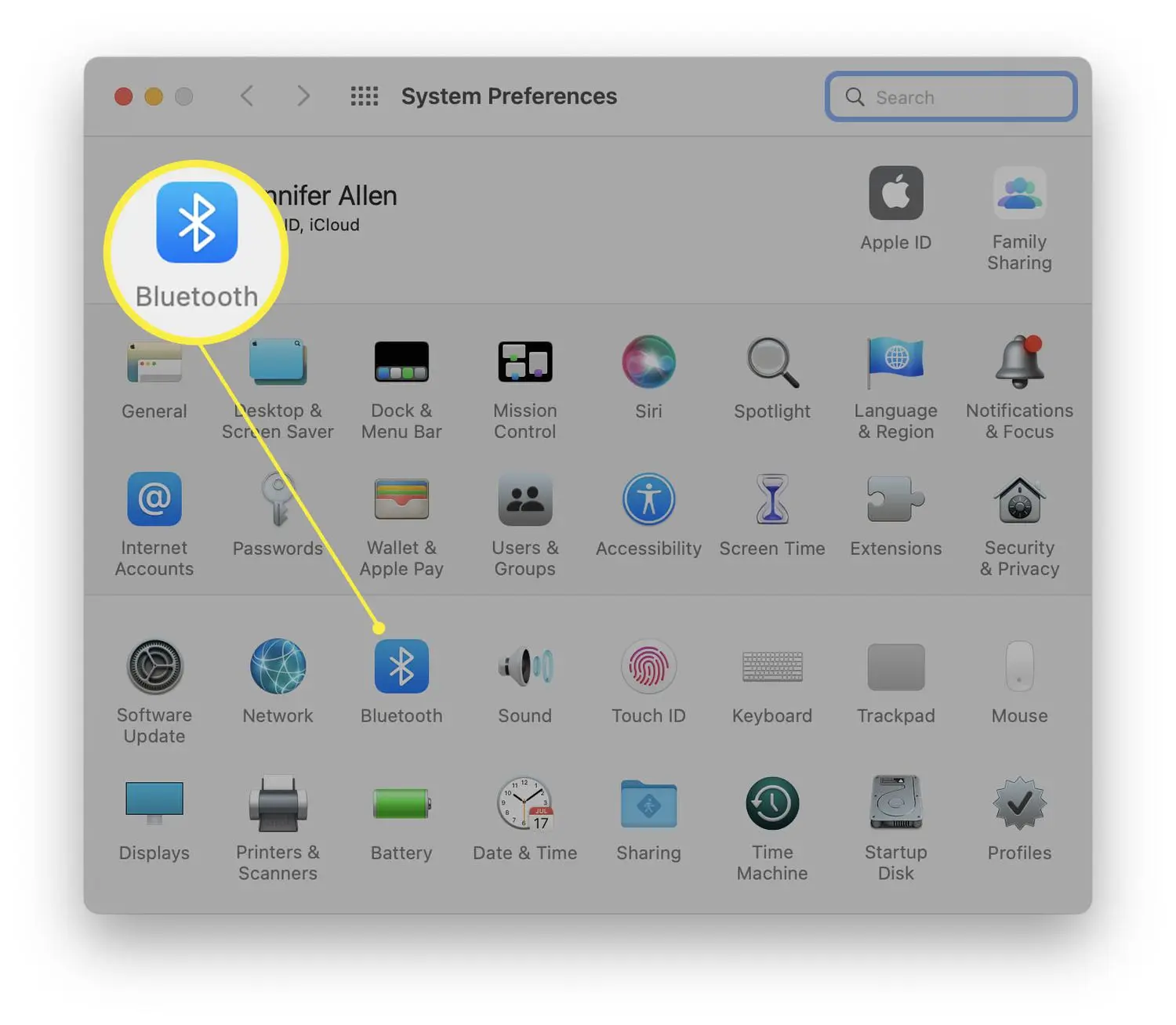
- Abre Preferencias del Sistema en tu Mac.
- Haz clic en Red.
- Selecciona la red Wi-Fi a la que estás conectado.
- Haz clic en el botón Avanzado.
- En la pestaña Wi-Fi, marca la casilla Mostrar contraseña Wi-Fi.
- Ingresa tu contraseña de administrador para confirmar la acción.
- Ahora puedes ver la contraseña Wi-Fi de tu red en la ventana de preferencias de red.
Una vez que hayas compartido la contraseña, los demás dispositivos podrán conectarse a tu red Wi-Fi sin necesidad de introducir la contraseña manualmente. Sin embargo, este método tiene algunos inconvenientes:
- Seguridad: Mostrar la contraseña Wi-Fi en pantalla puede ser un riesgo para la seguridad, especialmente si hay personas no autorizadas cerca de tu Mac.
- Limitaciones: Este método solo funciona para dispositivos que se encuentran dentro del alcance de tu red Wi-Fi.
Compartir la contraseña Wi-Fi a través de un punto de acceso personal
Si necesitas conectar un dispositivo a internet fuera del alcance de tu red Wi-Fi, puedes utilizar tu Mac como un punto de acceso personal. Esto te permite compartir la conexión a internet de tu Mac con otros dispositivos, como un iPhone, iPad o incluso otro Mac.
Para crear un punto de acceso personal en tu Mac, sigue estos pasos:
- Abre Preferencias del Sistema en tu Mac.
- Haz clic en Compartir.
- Marca la casilla Compartir internet.
- En el menú desplegable Compartir desde, selecciona la conexión a internet que deseas compartir. Por ejemplo, si estás conectado a una red Wi-Fi, selecciona Wi-Fi.
- En la sección Opciones, puedes configurar el nombre y la contraseña de tu punto de acceso personal.
- Haz clic en el botón Iniciar.
Una vez que hayas creado el punto de acceso personal, puedes conectarte a él desde otros dispositivos como un iPhone, iPad o incluso otro Mac. Para conectarte, busca el nombre del punto de acceso personal en la lista de redes Wi-Fi disponibles y introduce la contraseña que configuras.
Esta opción te ofrece flexibilidad para compartir la conexión a internet de tu Mac con otros dispositivos, incluso fuera del alcance de tu red Wi-Fi. Sin embargo, ten en cuenta que:
- Consumo de batería: El uso del punto de acceso personal consume batería de tu Mac. Asegúrate de tener suficiente carga antes de utilizarlo.
- Velocidad de conexión: La velocidad de conexión a internet a través del punto de acceso personal puede ser más lenta que la conexión a internet directa de tu Mac.
Compartir la contraseña Wi-Fi de tu Mac con un iPhone o iPad
Si necesitas compartir la conexión a internet de tu Mac con un iPhone o iPad, puedes hacerlo de dos maneras:
Compartir la contraseña Wi-Fi a través de un punto de acceso personal
Este método es ideal si tu iPhone o iPad no están conectados a una red Wi-Fi. Para compartir la contraseña de esta forma, sigue estos pasos:
- Crea un punto de acceso personal en tu Mac siguiendo los pasos descritos anteriormente.
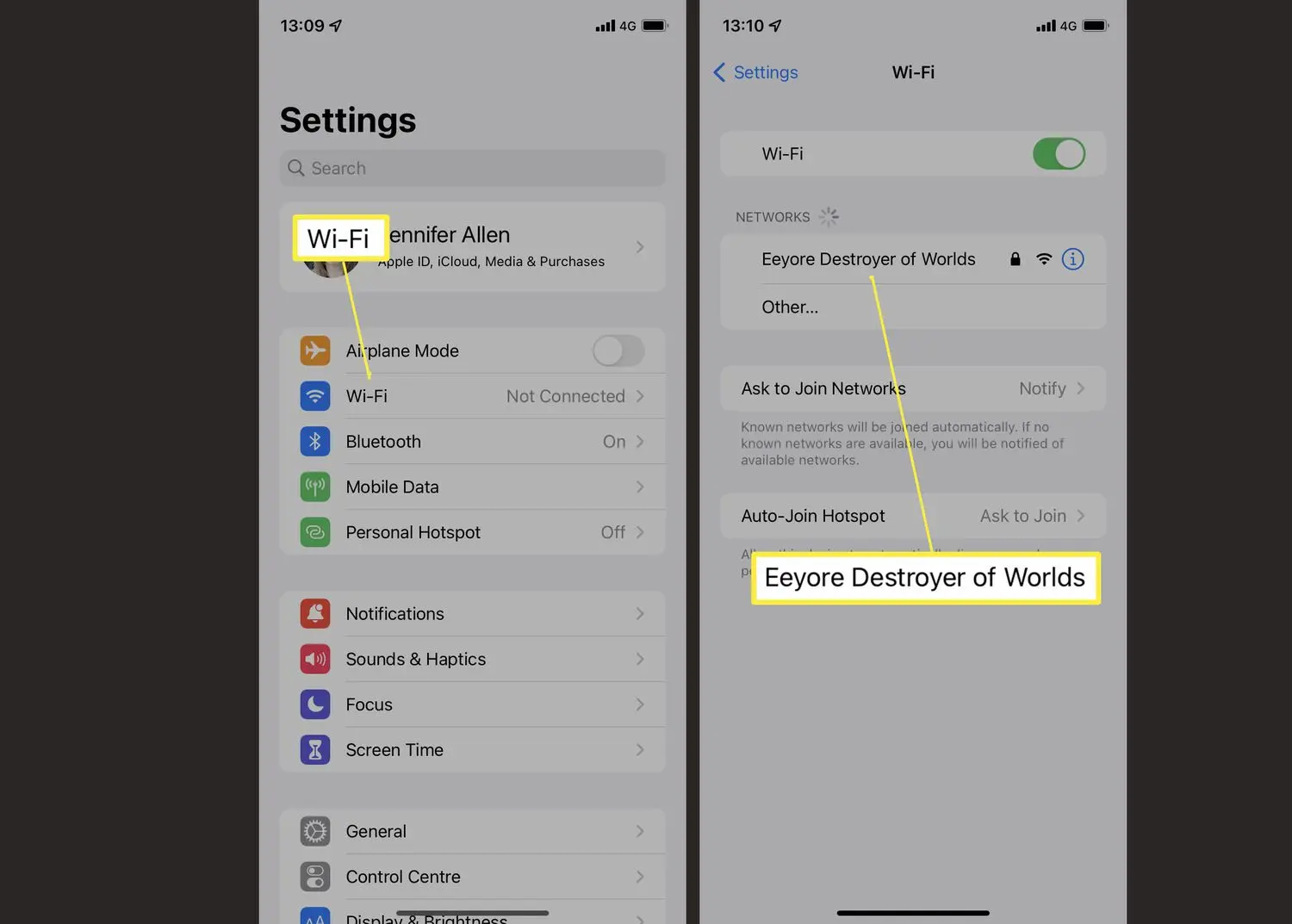
- En tu iPhone o iPad, abre la aplicación Ajustes.
- Ve a Wi-Fi.
- Selecciona el nombre del punto de acceso personal que creaste en tu Mac.
- Introduce la contraseña del punto de acceso personal.
Una vez que hayas conectado tu iPhone o iPad al punto de acceso personal de tu Mac, podrás navegar por internet y utilizar otras aplicaciones que requieren conexión a internet.
Compartir la contraseña Wi-Fi a través de USB
Si tu iPhone o iPad están conectados a tu Mac a través de un cable USB, puedes compartir la conexión a internet de tu Mac con ellos sin necesidad de crear un punto de acceso personal.
Para compartir la contraseña de esta forma, sigue estos pasos:
- Conecta tu iPhone o iPad a tu Mac mediante el cable USB.
- En tu Mac, abre Preferencias del Sistema.
- Haz clic en Compartir.
- Marca la casilla Compartir internet.
- En el menú desplegable Compartir desde, selecciona Ethernet.
- Haz clic en el botón Iniciar.
Una vez que hayas compartido la conexión a internet a través de USB, tu iPhone o iPad podrán conectarse a internet. En algunos casos, es posible que tengas que confirmar en tu iPhone o iPad que confías en el ordenador al que estás conectado.
Compartir la contraseña Wi-Fi de tu Mac con otros dispositivos
Puedes compartir la contraseña Wi-Fi de tu Mac con otros dispositivos, como un segundo Mac, una computadora con Windows o una Chromebook, utilizando los métodos descritos anteriormente.
Compartir la contraseña Wi-Fi a través de la configuración de red
Puedes compartir la contraseña de tu red Wi-Fi con otros dispositivos que se encuentren dentro del alcance de tu red Wi-Fi.
Compartir la contraseña Wi-Fi a través de un punto de acceso personal
Puedes crear un punto de acceso personal en tu Mac para compartir la conexión a internet de tu Mac con otros dispositivos, incluso fuera del alcance de tu red Wi-Fi.
Compartir la contraseña Wi-Fi a través de USB
Puedes compartir la conexión a internet de tu Mac con dispositivos conectados a través de USB, como un iPhone, iPad, otro Mac o un dispositivo Android.
Recomendaciones de seguridad
Tener en cuenta algunos aspectos de seguridad al compartir la contraseña Wi-Fi de tu Mac:
- Utiliza una contraseña segura para tu red Wi-Fi. Una contraseña segura debe ser larga, compleja y difícil de adivinar.
- No compartas la contraseña de tu red Wi-Fi con personas que no conozcas. Solo compártela con personas de confianza.
- Utiliza una red privada virtual (VPN) cuando te conectes a redes Wi-Fi públicas. Una VPN encripta tu tráfico de internet, lo que hace más difícil que alguien acceda a tus datos.
- Mantén tu Mac actualizado con las últimas actualizaciones de seguridad. Las actualizaciones de seguridad corrigen vulnerabilidades que podrían ser explotadas por hackers.
Consultas habituales
¿Puedo compartir la contraseña de una red Wi-Fi a la que no estoy conectado?
No, no puedes compartir la contraseña de una red Wi-Fi a la que no estás conectado. Para compartir la contraseña de una red Wi-Fi, primero debes estar conectado a ella.
¿Puedo compartir la contraseña de una red Wi-Fi protegida por contraseña?
Sí, puedes compartir la contraseña de una red Wi-Fi protegida por contraseña. Sin embargo, solo podrás hacerlo si conoces la contraseña de la red Wi-Fi.
¿Puedo compartir la contraseña de una red Wi-Fi pública?
No se recomienda compartir la contraseña de una red Wi-Fi pública. Las redes Wi-Fi públicas son menos seguras que las redes Wi-Fi privadas, por lo que es más probable que alguien acceda a tus datos si compartes la contraseña.
¿Cómo puedo saber si alguien está utilizando mi red Wi-Fi sin mi permiso?
Puedes utilizar una aplicación de análisis de red para ver qué dispositivos están conectados a tu red Wi-Fi. Si ves un dispositivo desconocido, puedes bloquearlo para evitar que acceda a tu red.
¿Puedo compartir la contraseña de mi red Wi-Fi con un dispositivo Android?
Sí, puedes compartir la contraseña de tu red Wi-Fi con un dispositivo Android. Puedes hacerlo a través de la configuración de red de tu Mac o mediante la creación de un punto de acceso personal.
Compartir la contraseña Wi-Fi de tu Mac es una tarea sencilla que te permite conectar otros dispositivos a tu red sin tener que introducir la contraseña manualmente. Puedes hacerlo a través de la configuración de red de tu Mac, mediante la creación de un punto de acceso personal o a través de una conexión USB. Recuerda que tener en cuenta los aspectos de seguridad al compartir la contraseña de tu red Wi-Fi, utilizando una contraseña segura y actualizando tu Mac con las últimas actualizaciones de seguridad.
Con esta tutorial, ahora tienes las herramientas necesarias para compartir la contraseña Wi-Fi de tu Mac con otros dispositivos de forma segura y eficiente. Disfruta de la comodidad de una conexión a internet compartida y expande tus posibilidades de conectividad.
Si quieres conocer otros artículos parecidos a Compartir contraseña wi-fi desde tu mac puedes visitar la categoría Internet y telefonía.