
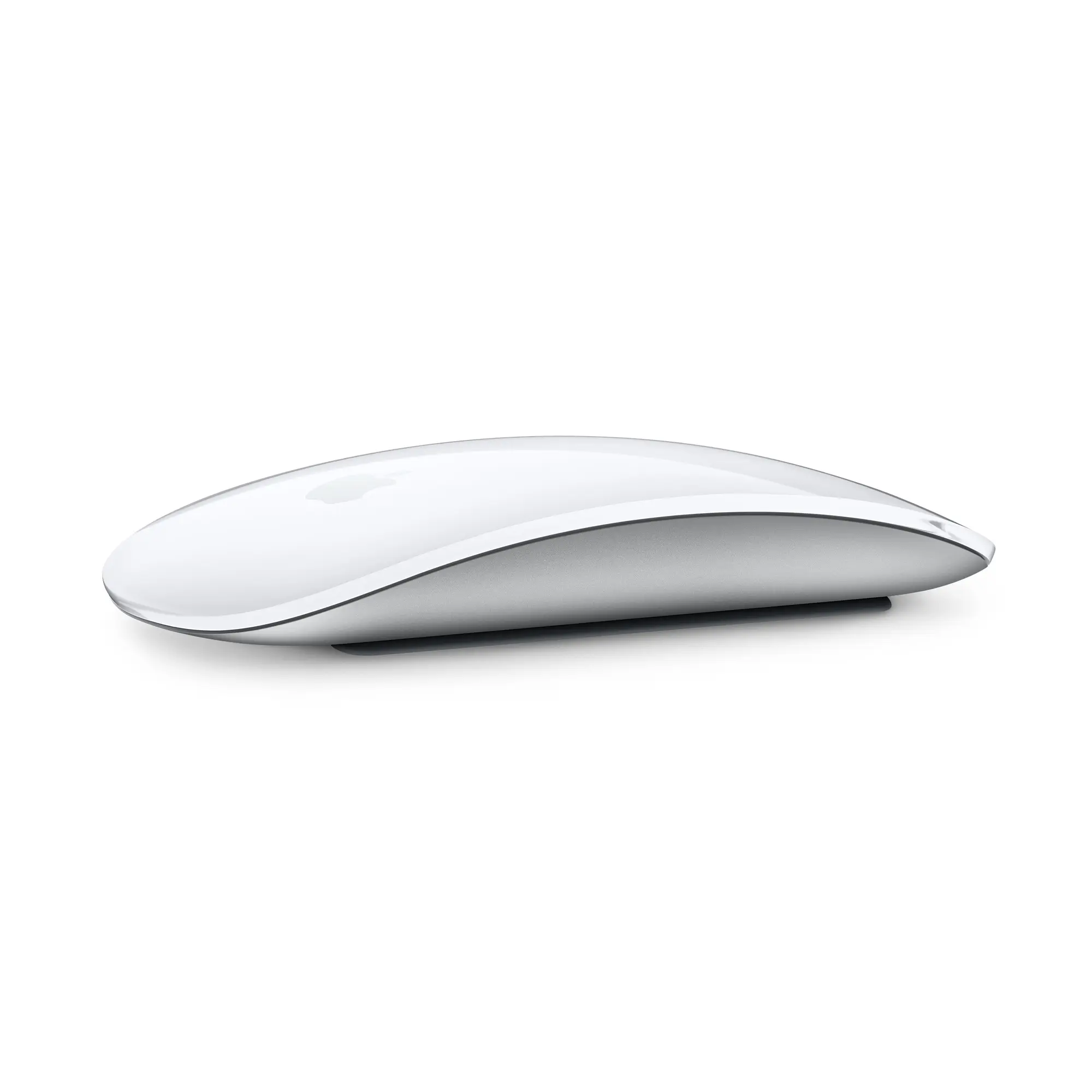
En el entorno digital actual, la comodidad de un mouse inalámbrico es innegable. Para los usuarios de Mac, la experiencia se vuelve aún más fluida gracias a la integración perfecta de estos dispositivos con el sistema operativo. En este artículo, exploraremos todo lo que necesitas saber sobre el uso de un mouse inalámbrico con tu Mac, desde la configuración inicial hasta la resolución de problemas comunes.
Configuración Inicial: Conectando tu Mouse Inalámbrico
La configuración de un mouse inalámbrico en una Mac es un proceso sencillo, pero puede variar ligeramente dependiendo del tipo de mouse que tengas. A continuación, te presentamos las dos opciones más comunes:
Mouse Apple: Magic Mouse, Magic Trackpad y Magic Keyboard
Los dispositivos de Apple como el Magic Mouse, Magic Trackpad y Magic Keyboard están diseñados para una integración perfecta con tu Mac. Si tu dispositivo vino en la caja de tu nueva Mac, ya debería estar enlazado y se conectará automáticamente al encenderlo. La luz verde debajo del interruptor de encendido indica que el dispositivo está listo para usarse.
Si tu dispositivo vino en una caja separada o necesitas volver a configurarlo, sigue estos pasos:
- Asegúrate de que el dispositivo esté encendido. La luz verde debajo del interruptor de encendido debe estar encendida.
- En tu Mac, abre preferencias del sistema (menú Apple > Preferencias del Sistema).
- Selecciona bluetooth .
- En la lista de dispositivos Bluetooth disponibles, busca el nombre de tu mouse (por ejemplo, magic mouse ).
- Haz clic en conectar .
Mouse Inalámbrico de Terceros
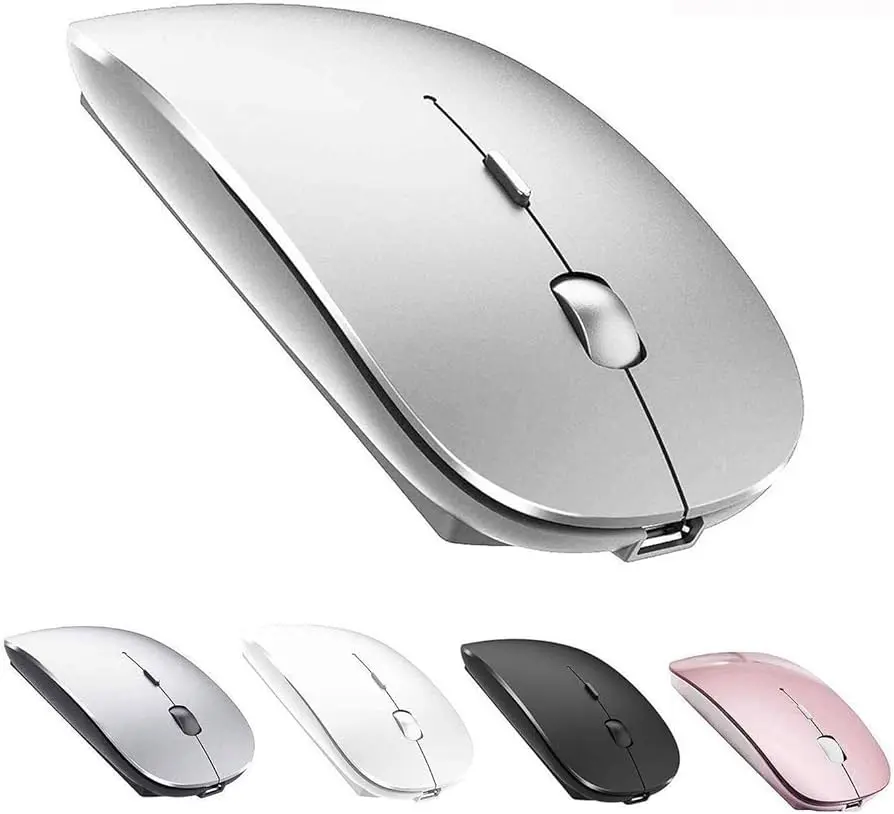
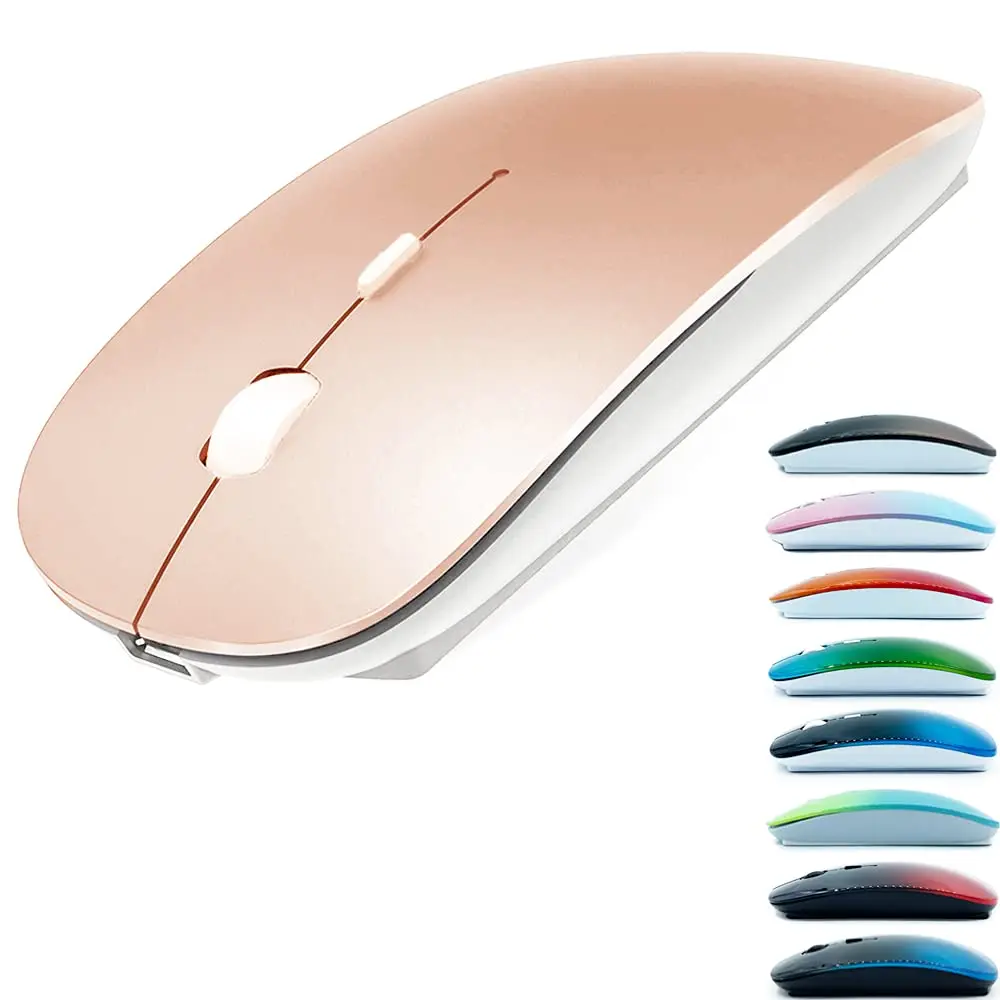
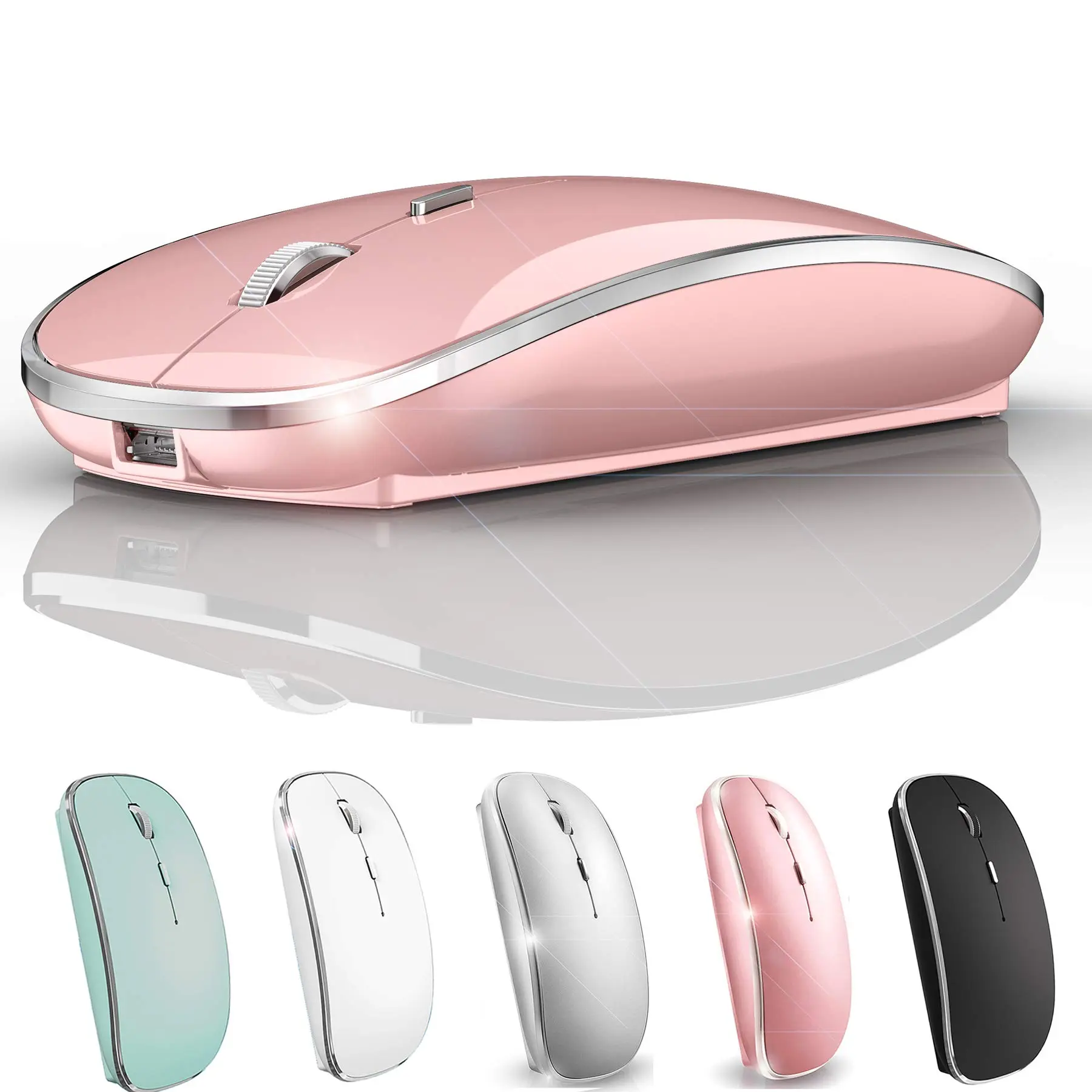
Si estás utilizando un mouse inalámbrico de un fabricante diferente a Apple, es probable que se conecte a través de un receptor USB o mediante Bluetooth. Sigue estos pasos para conectarlo:
- Inserta el receptor USB en un puerto USB disponible en tu Mac.
- Enciende el mouse. La luz LED del mouse debería empezar a parpadear, lo que indica que está en modo de emparejamiento.
- Espera a que el mouse se conecte automáticamente a tu Mac. Si no se conecta automáticamente, consulta la documentación del fabricante para obtener instrucciones específicas.
Si tu mouse se conecta a través de Bluetooth, sigue los pasos para conectar un mouse Apple, asegurándote de seleccionar el nombre de tu mouse en la lista de dispositivos Bluetooth disponibles.
Personalizando la Experiencia del Mouse
Una vez que tu mouse inalámbrico esté conectado, puedes personalizar la experiencia para que se adapte a tus necesidades. Algunas de las opciones de personalización más comunes incluyen:
Velocidad del Puntero
La velocidad del puntero determina qué tan rápido se mueve el cursor en la pantalla en respuesta a los movimientos del mouse. Puedes ajustar esta configuración en preferencias del sistema > ratón . La opción aceleración del puntero te permite ajustar la velocidad del cursor para movimientos rápidos y lentos del mouse.
Asignación de Botones
Puedes personalizar las funciones de los botones de tu mouse en preferencias del sistema > ratón . Puedes asignar acciones específicas a cada botón, como copiar, pegar, retroceder, avanzar, etc.
Desplazamiento
La configuración de desplazamiento te permite controlar la velocidad y la dirección del desplazamiento con la rueda del mouse. Puedes ajustar estas opciones en preferencias del sistema > ratón .
Consejos para Solucionar Problemas Comunes
Aunque la configuración de un mouse inalámbrico suele ser sencilla, pueden surgir algunos problemas. Aquí te presentamos algunas soluciones para problemas comunes:
Conexión Intermitente
Si tu mouse se desconecta o se conecta de forma intermitente, prueba lo siguiente:
- Asegúrate de que el mouse esté lo suficientemente cerca de tu Mac. La señal Bluetooth puede verse afectada por la distancia.
- Comprueba si hay otros dispositivos Bluetooth que puedan estar interfiriendo con la conexión. Intenta apagar otros dispositivos Bluetooth cercanos.
- Reinicia tu Mac y el mouse. Esto puede ayudar a restablecer la conexión.
- Si estás utilizando un receptor USB, asegúrate de que esté correctamente conectado a tu Mac. Prueba con un puerto USB diferente.
Mouse no Responde
Si tu mouse no responde, prueba lo siguiente:
- Asegúrate de que el mouse esté encendido. Comprueba la luz LED del mouse.
- Revisa las baterías del mouse. Si el mouse usa baterías, asegúrate de que estén instaladas correctamente y que tengan suficiente carga.
- Si el mouse se conecta a través de Bluetooth, intenta volver a conectarlo en preferencias del sistema > bluetooth .
- Si el mouse se conecta a través de un receptor USB, prueba con un puerto USB diferente.
El Puntero se Mueve de Forma Incorrecta
Si el puntero del mouse se mueve de forma errática o no se mueve en la dirección correcta, prueba lo siguiente:
- Asegúrate de que la superficie donde estás utilizando el mouse sea lisa y limpia. Una superficie irregular o sucia puede dificultar el seguimiento del movimiento del mouse.
- Ajusta la velocidad del puntero en preferencias del sistema > ratón .
- Prueba con un mouse diferente para descartar un problema con el mouse actual.
Consultas Habituales
¿Cómo se carga un mouse inalámbrico Mac?
La mayoría de los mouse inalámbricos de Apple, como el Magic Mouse, se cargan con un cable Lightning a USB. Conecta un extremo del cable al puerto Lightning en la parte inferior del mouse y el otro extremo a tu Mac o a un adaptador de energía USB. Puedes usar el mouse mientras se carga, pero no podrás usarlo si está conectado al cable de carga.
¿Cómo puedo conectar un mouse a mi Mac sin usar el mouse?
Si no puedes usar el mouse para conectarlo a tu Mac, puedes usar el teclado para navegar por el menú de Bluetooth. Sigue estos pasos:
- Enciende el mouse. La luz LED debe empezar a parpadear, lo que indica que está en modo de emparejamiento.
- En tu Mac, abre preferencias del sistema (menú Apple > Preferencias del Sistema).
- Usa las teclas de flecha del teclado para seleccionar bluetooth .
- Usa las teclas de flecha para seleccionar el nombre de tu mouse en la lista de dispositivos Bluetooth disponibles.
- Presiona la tecla enter para conectar el mouse.
¿Cómo puedo saber cuándo el mouse se está quedando sin batería?
El Magic Mouse y otros dispositivos de Apple te notificarán cuando la batería esté baja. Un icono de batería aparecerá en la barra de menús, indicando que la batería necesita ser recargada.
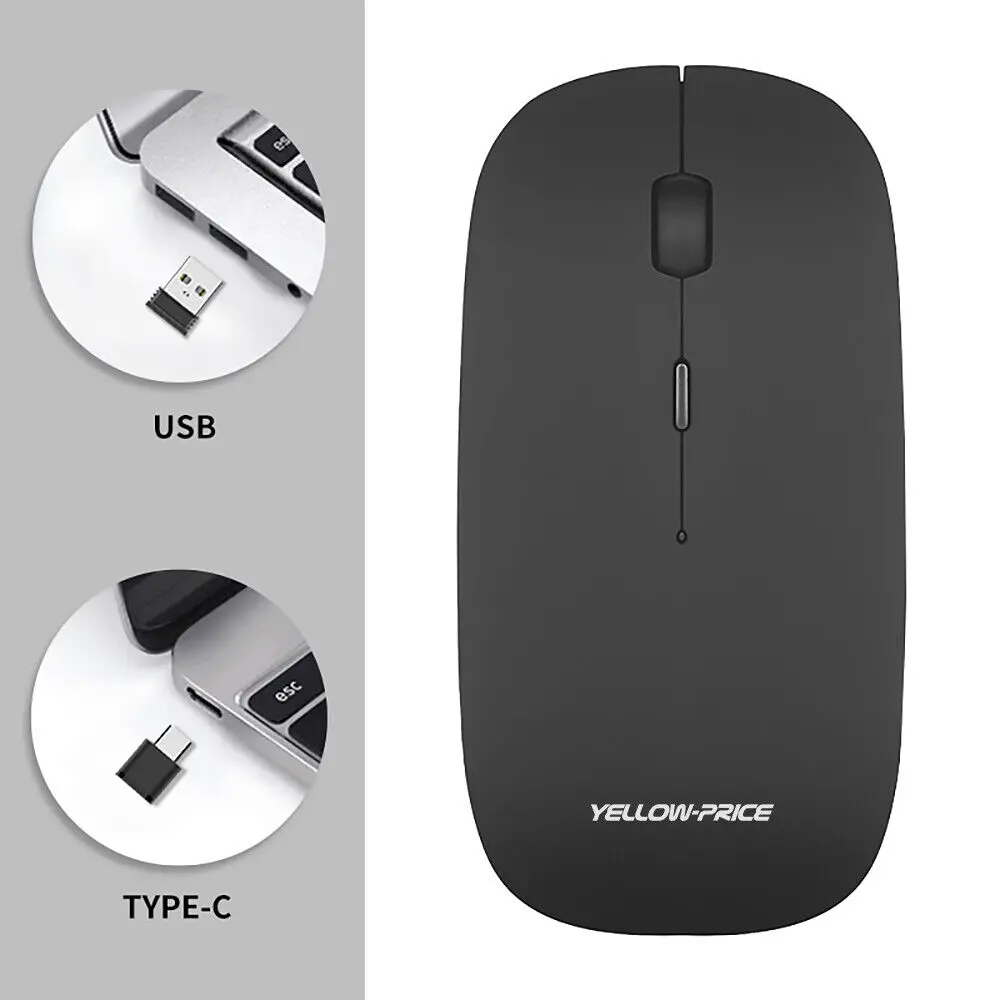
¿Puedo usar un mouse inalámbrico de Windows en una Mac?
Sí, puedes usar un mouse inalámbrico de Windows en una Mac. La mayoría de los mouse inalámbricos de Windows se conectan a través de Bluetooth o un receptor USB, que son compatibles con Mac. Sin embargo, es posible que algunas funciones del mouse, como los botones adicionales, no funcionen correctamente en una Mac.
Utilizar un mouse inalámbrico con tu Mac ofrece una experiencia de usuario fluida y cómoda. Con una configuración sencilla y opciones de personalización, puedes adaptar el mouse a tus preferencias individuales. Si experimentas problemas, las soluciones proporcionadas en este artículo te ayudarán a solucionarlos rápidamente. Disfruta de la libertad y la comodidad de un mouse inalámbrico mientras trabajas, juegas o navegas por la web en tu Mac.
Si quieres conocer otros artículos parecidos a Usar mouse inalámbrico en mac: información puedes visitar la categoría Internet y telefonía.