
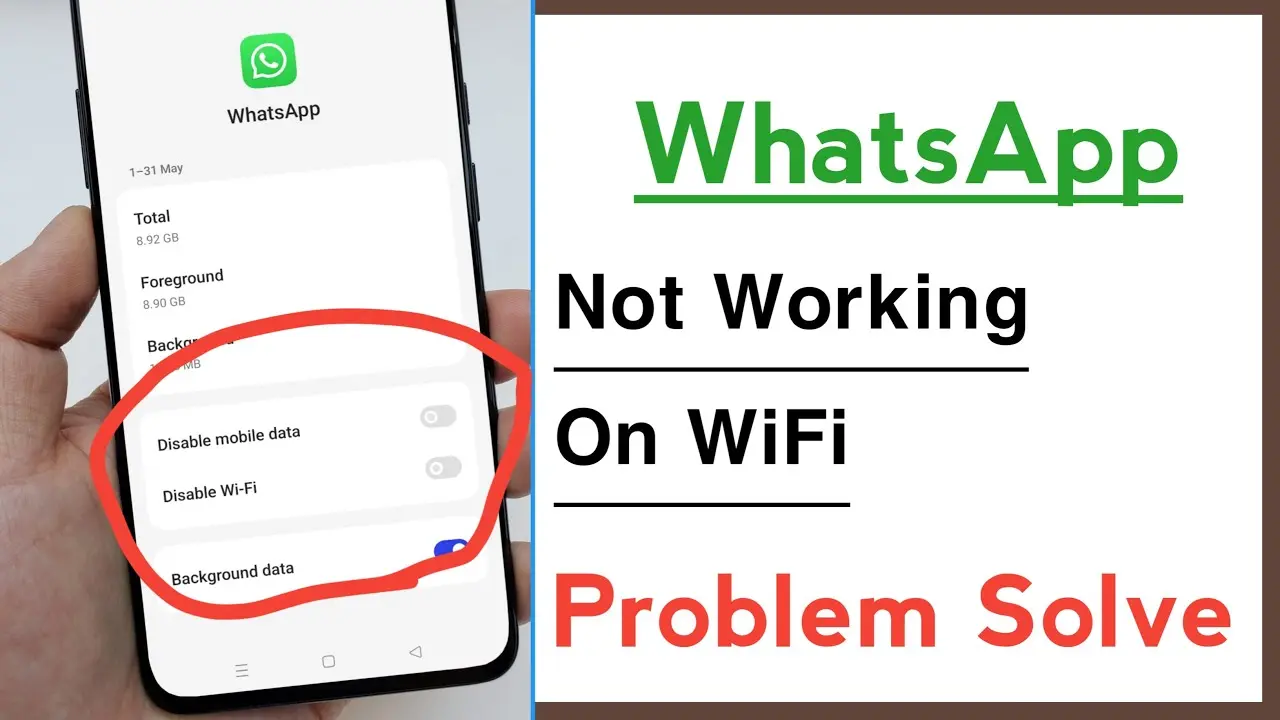
En el entorno digital actual, WhatsApp se ha convertido en una herramienta esencial para la comunicación. Es una aplicación que utilizamos para conectarnos con amigos, familiares y colegas, compartiendo mensajes, fotos, videos y hasta archivos. Sin embargo, hay ocasiones en las que WhatsApp deja de funcionar correctamente cuando estamos conectados a Wi-Fi, lo que puede ser frustrante.

Si te has encontrado con este problema, no te preocupes. En este artículo, te guiaremos a través de las causas más comunes por las que WhatsApp no funciona con Wi-Fi y te proporcionaremos soluciones paso a paso para resolverlo. Además, te explicaremos cómo puedes configurar WhatsApp para que funcione únicamente con Wi-Fi y te daremos algunos consejos para optimizar tu conexión a internet.
Causas comunes de por qué WhatsApp no funciona con Wi-Fi
Hay varias razones por las que WhatsApp puede dejar de funcionar correctamente cuando estás conectado a Wi-Fi. Algunas de las causas más comunes incluyen:
Problemas con la conexión Wi-Fi
- Señal débil: Una señal Wi-Fi débil o inestable puede provocar problemas de conectividad con WhatsApp. Si la señal es demasiado débil, la aplicación puede tener dificultades para conectarse al servidor de WhatsApp.
- Interferencias: Otros dispositivos inalámbricos cercanos, como microondas o teléfonos inalámbricos, pueden interferir con la señal Wi-Fi y causar problemas con WhatsApp.
- Problemas con el enrutador: Un enrutador defectuoso o con errores de configuración puede causar problemas de conexión a internet en general, incluyendo WhatsApp.
- Conexión limitada: Algunos enrutadores tienen funciones que limitan el ancho de banda para ciertas aplicaciones o dispositivos. Si WhatsApp está limitado, puede experimentar problemas de conectividad.
Problemas con el dispositivo
- Software obsoleto: Si tu teléfono o tableta no tiene el sistema operativo actualizado, es posible que WhatsApp no funcione correctamente.
- Aplicaciones en segundo plano: Otras aplicaciones que se ejecutan en segundo plano pueden consumir recursos del sistema y afectar el rendimiento de WhatsApp.
- Memoria insuficiente: Si tu dispositivo tiene poca memoria disponible, WhatsApp puede tener dificultades para funcionar correctamente.
- Aplicaciones corruptas: Si la aplicación de WhatsApp está dañada, es posible que no funcione correctamente.
Problemas con el servidor de WhatsApp
- Mantenimiento del servidor: WhatsApp puede experimentar problemas de conexión si está realizando tareas de mantenimiento en sus servidores.
- Sobrecarga del servidor: Si hay demasiadas personas utilizando WhatsApp al mismo tiempo, el servidor puede sobrecargarse y provocar problemas de conectividad.
Soluciones para WhatsApp que no funciona con Wi-Fi
Ahora que conocemos las causas más comunes, podemos abordar las soluciones para que WhatsApp funcione correctamente con Wi-Fi.
Comprueba tu conexión Wi-Fi
- Verifica la señal: Asegúrate de que tu dispositivo esté cerca del enrutador y que la señal Wi-Fi sea fuerte. Si la señal es débil, intenta acercarte al enrutador o utiliza un extensor de señal Wi-Fi.
- Reinicia el enrutador: A veces, un simple reinicio del enrutador puede resolver problemas de conexión. Desconecta el enrutador de la corriente durante unos minutos y luego vuelve a encenderlo.
- Olvida la red Wi-Fi y vuelve a conectarte: Olvida la red Wi-Fi actual en tu dispositivo y vuelve a conectarte. Esto puede solucionar problemas de configuración.
- Actualiza el firmware del enrutador: Asegúrate de que el firmware del enrutador esté actualizado. Los fabricantes lanzan actualizaciones periódicamente para solucionar problemas de seguridad y rendimiento.
- Comprueba la configuración del enrutador: Asegúrate de que la configuración del enrutador no esté bloqueando WhatsApp. Algunos enrutadores tienen funciones que limitan el acceso a ciertas aplicaciones o sitios web.
Comprueba tu dispositivo
- Reinicia tu dispositivo: Un reinicio simple puede solucionar problemas temporales en tu dispositivo que estén afectando WhatsApp.
- Actualiza el sistema operativo: Asegúrate de que tu teléfono o tableta tenga el sistema operativo actualizado. Las actualizaciones del sistema operativo suelen incluir correcciones de errores y mejoras de rendimiento que pueden solucionar problemas con WhatsApp.
- Libera espacio de memoria: Si tu dispositivo tiene poca memoria disponible, intenta liberar espacio eliminando archivos innecesarios o aplicaciones que no uses.
- Cierra las aplicaciones en segundo plano: Cierra las aplicaciones que se ejecutan en segundo plano para liberar recursos del sistema y mejorar el rendimiento de WhatsApp.
- Desinstala y vuelve a instalar WhatsApp: Si la aplicación de WhatsApp está dañada, desinstala la aplicación y vuelve a instalarla desde la tienda de aplicaciones.
Comprueba el servidor de WhatsApp
- Comprueba el estado del servidor: Puedes verificar el estado del servidor de WhatsApp en sitios web como Downdetector o en las redes sociales oficiales de WhatsApp. Si hay problemas con el servidor, tendrás que esperar a que se resuelvan.
- Contacta con el soporte de WhatsApp: Si sospechas que el problema se debe al servidor de WhatsApp, puedes contactar con el soporte técnico de WhatsApp para obtener más información.
Configurar WhatsApp para que funcione únicamente con Wi-Fi
Si no quieres que WhatsApp utilice datos móviles, puedes configurarlo para que funcione únicamente con Wi-Fi. Esta configuración te ayudará a evitar cargos adicionales por el uso de datos móviles.
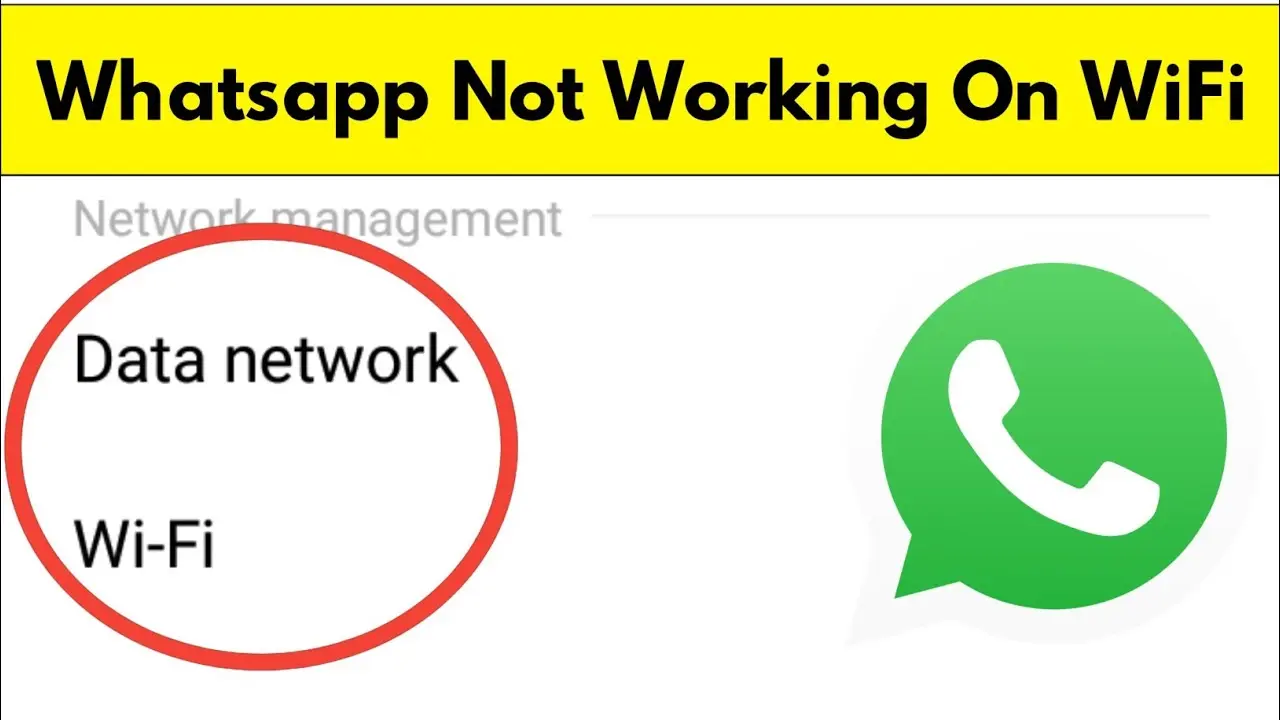
Paso 1: Abre la aplicación de WhatsApp
Abre la aplicación de WhatsApp en tu teléfono o tableta.
Paso 2: Ve a la configuración
Toca los tres puntos verticales en la esquina superior derecha de la pantalla para acceder al menú de configuración.
Paso 3: Selecciona datos y almacenamiento
En el menú de configuración, selecciona datos y almacenamiento.
Paso 4: Activa usar solo wi-fi
En la sección uso de datos, activa la opción usar solo wi-fi.
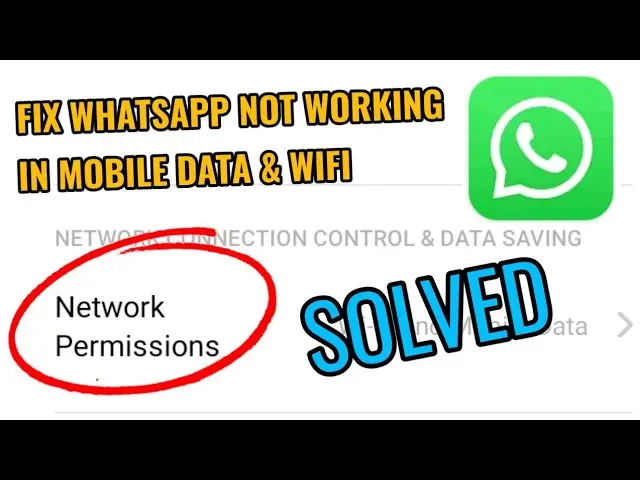
Una vez que actives esta opción, WhatsApp solo funcionará cuando estés conectado a una red Wi-Fi. Si no estás conectado a Wi-Fi, no podrás utilizar WhatsApp.
Consejos para optimizar tu conexión a internet
Para mejorar la estabilidad de tu conexión a internet y evitar problemas con WhatsApp, puedes seguir estos consejos:
- Utiliza un enrutador de alta calidad: Un enrutador de alta calidad con una buena cobertura y un rendimiento estable puede mejorar la calidad de tu conexión a internet.
- Actualiza el firmware del enrutador: Las actualizaciones de firmware suelen incluir mejoras de seguridad y rendimiento que pueden mejorar la estabilidad de la conexión a internet.
- Utiliza una contraseña segura para tu red Wi-Fi: Una contraseña segura ayuda a evitar que personas no autorizadas accedan a tu red Wi-Fi y la sobrecarguen.
- Limita el número de dispositivos conectados a la red Wi-Fi: Si demasiados dispositivos están conectados a la red Wi-Fi, puede afectar el rendimiento de la conexión.
- Utiliza una conexión por cable si es posible: Una conexión por cable a internet suele ser más estable y rápida que una conexión Wi-Fi.
Consultas habituales
¿Por qué WhatsApp usa datos móviles en lugar de Wi-Fi?
Si WhatsApp está usando datos móviles en lugar de Wi-Fi, puede deberse a varios factores:
- La señal Wi-Fi es débil o inestable: WhatsApp puede cambiar a datos móviles si la señal Wi-Fi es demasiado débil o inestable para mantener una conexión estable.
- El dispositivo está configurado para usar datos móviles: Si has configurado tu dispositivo para usar datos móviles en lugar de Wi-Fi, WhatsApp también utilizará datos móviles.
- El enrutador está bloqueando WhatsApp: Algunos enrutadores tienen funciones que limitan el acceso a ciertas aplicaciones o sitios web. Si WhatsApp está bloqueado, el dispositivo cambiará a datos móviles.
¿Qué puedo hacer si WhatsApp no se conecta a Wi-Fi?
Si WhatsApp no se conecta a Wi-Fi, puedes probar las siguientes soluciones:
- Comprueba la conexión Wi-Fi: Asegúrate de que tu dispositivo esté conectado a una red Wi-Fi y que la señal sea fuerte.
- Reinicia el enrutador: Un reinicio simple del enrutador puede resolver problemas de conexión.
- Olvida la red Wi-Fi y vuelve a conectarte: Esto puede solucionar problemas de configuración.
- Actualiza el sistema operativo de tu dispositivo: Las actualizaciones del sistema operativo suelen incluir correcciones de errores que pueden solucionar problemas de conectividad.
- Desinstala y vuelve a instalar WhatsApp: Esto puede solucionar problemas con la aplicación.
¿Cómo puedo saber si WhatsApp está usando datos móviles?
Puedes verificar el uso de datos de WhatsApp en la configuración de tu dispositivo. La mayoría de los teléfonos inteligentes tienen una sección en la configuración que muestra el uso de datos de cada aplicación.
¿Es normal que WhatsApp use datos móviles incluso cuando estoy conectado a Wi-Fi?
Es posible que WhatsApp use datos móviles incluso cuando estás conectado a Wi-Fi si la señal Wi-Fi es débil o inestable. WhatsApp puede cambiar a datos móviles para mantener una conexión estable.
Esperamos que esta tutorial te haya ayudado a comprender las causas más comunes por las que WhatsApp no funciona con Wi-Fi y te haya proporcionado las soluciones necesarias para resolver el problema. Recuerda que la clave es identificar la causa raíz del problema para poder aplicar la solución adecuada.
Si has probado todas las soluciones y WhatsApp sigue sin funcionar con Wi-Fi, es posible que haya un problema más complejo que requiera la ayuda de un profesional. En este caso, puedes contactar con el soporte técnico de WhatsApp o con un técnico de reparación de dispositivos móviles.
Si quieres conocer otros artículos parecidos a Whatsapp no funciona con wi-fi: ¡Soluciones rápidas! puedes visitar la categoría Solución de problemas.