
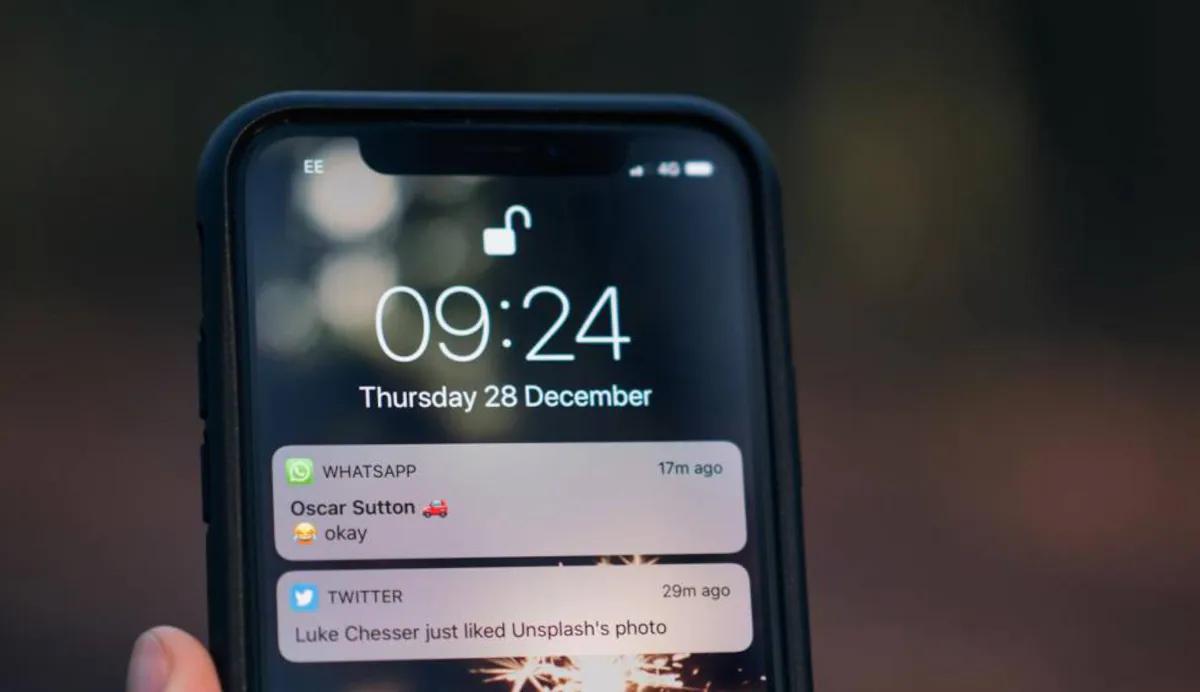
En el entorno digital actual, WhatsApp se ha convertido en una herramienta de comunicación indispensable. Sin embargo, hay momentos en los que puede ser necesario desactivar WiFi solo para WhatsApp, ya sea para evitar distracciones, controlar el consumo de datos o incluso por razones de privacidad. Afortunadamente, existen diferentes métodos para lograr este objetivo sin necesidad de apagar completamente tu conexión a internet.
¿Por qué Desactivar WiFi Solo para WhatsApp?
Existen diversas razones por las que podrías querer desactivar WiFi solo para WhatsApp. Algunas de las más comunes incluyen:
- Evitar distracciones: Si necesitas concentrarte en el trabajo o en otras tareas, desactivar WhatsApp puede ayudarte a evitar notificaciones y mensajes que interrumpan tu flujo de trabajo.
- Controlar el consumo de datos: WhatsApp puede consumir una cantidad considerable de datos, especialmente si estás en un plan de datos limitado o si te encuentras en una zona con cobertura débil.
- Privacidad: Si deseas mantener tu actividad en WhatsApp privada, desactivar WiFi solo para esta aplicación puede evitar que otros vean tu estado de conexión o que rastreen tu actividad.
- Ahorro de batería: WhatsApp puede consumir mucha batería, especialmente si estás conectado a WiFi y recibes notificaciones constantemente. Desactivar WiFi solo para WhatsApp puede contribuir a prolongar la duración de la batería.
Métodos para Desactivar WiFi Solo para WhatsApp
A continuación, te presentamos los métodos más efectivos para desactivar WiFi solo para WhatsApp:
Utilizar un Proxy
WhatsApp ofrece una función integrada llamada Proxy que te permite conectar la aplicación a internet a través de un servidor externo. Si configuras un proxy y este no encuentra información válida, WhatsApp se desconectará de internet, sin afectar tu conexión WiFi general.
Pasos para Configurar un Proxy en WhatsApp:
- Abre la aplicación de WhatsApp en tu teléfono.
- Dirígete a la sección de Configuración. Puedes encontrarla en el menú de opciones o en el ícono de los tres puntos ubicado en la esquina superior derecha de la pantalla.
- Busca la opción de Almacenamiento y datos.
- Dentro de Almacenamiento y datos, busca la opción Proxy y selecciónala.
- Activa el interruptor Usar Proxy.
- Ingresa 0.0.1 en el campo de texto para el número de proxy.
- Toca en el botón Guardar.
Después de realizar estos pasos, WhatsApp intentará conectarse al proxy configurado. Recibirás un mensaje de error que debes aceptar. Esto indica que el proxy no encontró información válida y que WhatsApp se ha desconectado de internet.
Para desactivar el proxy, simplemente desactiva el interruptor Usar Proxy en la configuración de WhatsApp.
Restricciones de Red
Algunos dispositivos Android te permiten configurar restricciones de red para aplicaciones específicas. Esto te permite bloquear el acceso a internet para una aplicación determinada, mientras que otras aplicaciones pueden seguir utilizando la conexión WiFi.
Pasos para Configurar Restricciones de Red en Android:
- Abre la configuración de tu dispositivo Android.
- Busca la opción aplicaciones y notificaciones o aplicaciones .
- Selecciona WhatsApp de la lista de aplicaciones.
- Busca la opción uso de datos móviles o acceso a datos .
- Desactiva el interruptor para datos móviles o acceso a datos .
Con esta configuración, WhatsApp no podrá acceder a internet a través de la conexión de datos móviles, pero aún podrá utilizar la conexión WiFi para otras funciones, como descargar archivos o enviar mensajes de voz.
Bloquear Aplicaciones con Firewall
Un firewall es una herramienta de seguridad que puede bloquear el acceso a internet para aplicaciones específicas. Algunos firewalls para Android te permiten crear reglas personalizadas para bloquear o permitir el acceso a internet para diferentes aplicaciones.
Pasos para Bloquear WhatsApp con un Firewall:
- Instala una aplicación de firewall en tu dispositivo Android. Hay muchas opciones disponibles en Google Play Store, como noroot firewall o netguard .
- Abre la aplicación de firewall y configura las reglas para bloquear el acceso a internet para WhatsApp.
Con un firewall, puedes bloquear el acceso a internet para WhatsApp, incluso si la aplicación está utilizando la conexión WiFi.
Desactivar WiFi en la Configuración del Dispositivo
Si deseas desactivar completamente la conexión WiFi para todas las aplicaciones, incluyendo WhatsApp, puedes hacerlo en la configuración de tu dispositivo.
Pasos para Desactivar WiFi en la Configuración del Dispositivo:
- Abre la configuración de tu dispositivo.
- Busca la opción wifi o conexiones inalámbricas .
- Desactiva el interruptor para wifi .
Esta opción desactivará la conexión WiFi para todas las aplicaciones, incluyendo WhatsApp. Sin embargo, tener en cuenta que también desactivará el acceso a internet para otras aplicaciones que dependan de la conexión WiFi.
Consejos Adicionales
Además de los métodos mencionados anteriormente, aquí te presentamos algunos consejos adicionales para controlar el uso de datos de WhatsApp:
- Utiliza la función modo avión : El modo avión desactiva todas las conexiones inalámbricas, incluyendo WiFi y datos móviles. Puedes activar el modo avión para desconectar WhatsApp completamente.
- Desactiva las notificaciones: Desactivar las notificaciones de WhatsApp puede ayudarte a reducir las distracciones y el consumo de datos.
- Utiliza WhatsApp Web: Puedes acceder a WhatsApp a través de tu navegador web en tu computadora. Esto te permite utilizar WhatsApp sin tener que activar la conexión WiFi en tu teléfono.
- Limita el uso de datos de WhatsApp: Algunas aplicaciones de gestión de datos te permiten establecer límites para el uso de datos de WhatsApp. Esto puede ayudarte a controlar el consumo de datos y evitar que WhatsApp consuma demasiados datos.
Consultas Habituales
¿Puedo desactivar WiFi solo para WhatsApp sin root?
Sí, puedes desactivar WiFi solo para WhatsApp sin necesidad de rootear tu dispositivo. Los métodos que te hemos presentado funcionan sin necesidad de permisos de root.
¿Puedo desactivar WiFi solo para WhatsApp en iPhone?
Desafortunadamente, no hay una forma nativa de desactivar WiFi solo para WhatsApp en iPhone. Sin embargo, puedes utilizar una aplicación de firewall de terceros para bloquear el acceso a internet para WhatsApp.
¿Es seguro utilizar un proxy para desconectar WhatsApp?
Utilizar un proxy no es peligroso para tu teléfono o para la aplicación de WhatsApp. Sin embargo, es importante elegir un proxy confiable y seguro. Te recomendamos utilizar un proxy configurado por voluntarios u organizaciones dedicadas a la seguridad y la privacidad.
¿Qué pasa si desactivo WiFi solo para WhatsApp y alguien me envía un mensaje?
Si desactivas WiFi solo para WhatsApp, no recibirás mensajes ni notificaciones. Los mensajes se entregarán cuando vuelvas a conectar WhatsApp a internet.
¿Puedo desactivar WiFi solo para WhatsApp temporalmente?
Sí, puedes desactivar WiFi solo para WhatsApp temporalmente utilizando los métodos que te hemos presentado. Puedes activar o desactivar la función de proxy o las restricciones de red según tus necesidades.
Desactivar WiFi solo para WhatsApp es una tarea sencilla que puedes realizar utilizando diferentes métodos. Ya sea que desees evitar distracciones, controlar el consumo de datos o mejorar la privacidad, las opciones que te hemos presentado te permitirán controlar el acceso a internet para WhatsApp de forma efectiva. Recuerda elegir el método que mejor se adapte a tus necesidades y preferencias.
Si quieres conocer otros artículos parecidos a Cómo Desactivar WiFi Solo para WhatsApp: Tutorial Completa puedes visitar la categoría Internet y telefonía.