
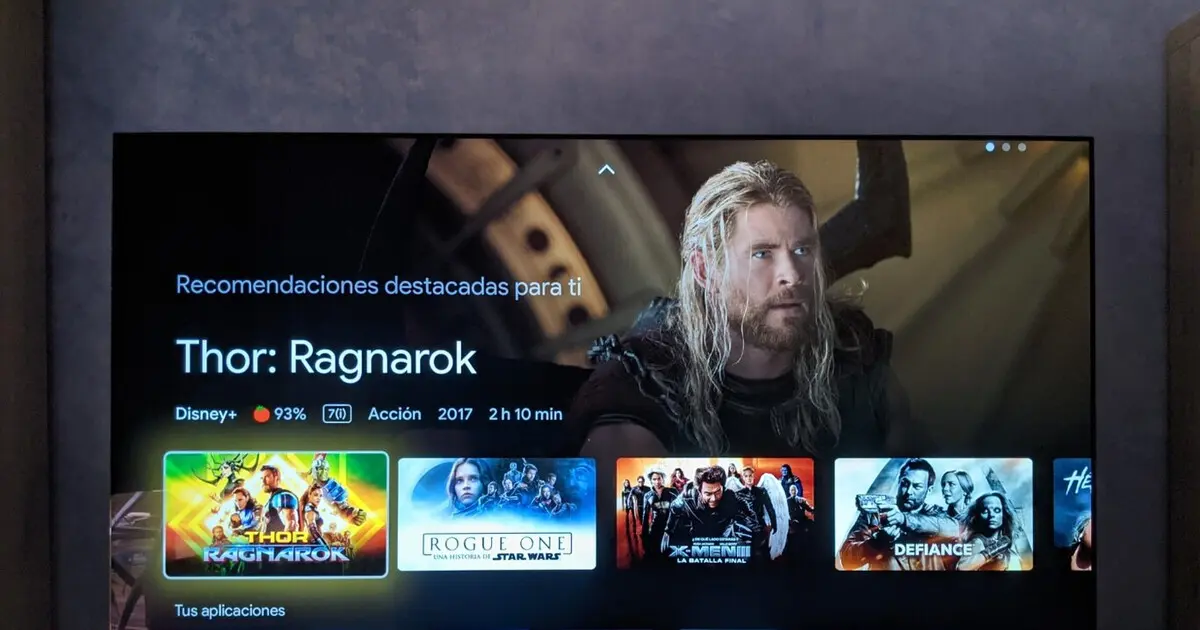
En la era digital, la forma en que disfrutamos de los contenidos multimedia ha cambiado drásticamente. Ya no nos limitamos a la televisión por cable o a los discos DVD. Los televisores modernos, como los Sony Bravia, nos ofrecen una amplia gama de opciones para reproducir contenido desde diferentes fuentes, incluyendo dispositivos USB y conexiones WiFi. En este artículo, exploraremos todo lo que necesitas saber sobre cómo conectar un dispositivo USB a tu televisor Sony Bravia, reproducir contenido multimedia almacenado en él y actualizar el firmware de tu televisor a través de un USB.
Conectando tu Dispositivo USB a tu Sony Bravia
Conectar un dispositivo USB a tu televisor Sony Bravia es un proceso sencillo que te permite acceder a tu biblioteca multimedia personal. Sigue estos pasos:
- Localiza el puerto USB: Tu televisor Sony Bravia tendrá uno o más puertos USB, generalmente ubicados en la parte lateral o posterior del televisor.
- Conecta el dispositivo USB: Inserta el dispositivo USB en el puerto USB del televisor. Asegúrate de que el dispositivo USB esté formateado en un sistema de archivos compatible con tu televisor, como FAT32 o NTFS.
- Enciende el dispositivo USB: Si tu dispositivo USB tiene un interruptor de encendido, asegúrate de encenderlo.
- Accede al reproductor multimedia: Presiona el botón home en tu control remoto y selecciona aplicaciones en el menú de inicio. Luego, selecciona reproductor multimedia . Algunos controles remotos tienen un botón apps que te permite acceder directamente a esta función.
- Selecciona el dispositivo USB: En el menú del reproductor multimedia, selecciona el nombre del dispositivo USB conectado.
- Navega y reproduce: Ahora podrás navegar por las carpetas y archivos en tu dispositivo USB y seleccionar los archivos que deseas reproducir.
Formatos de Archivos Compatibles
No todos los formatos de archivos multimedia son compatibles con los televisores Sony Bravia. Para asegurar la compatibilidad, consulta el manual de usuario de tu televisor o el sitio web de soporte de Sony. Los formatos de archivos compatibles generalmente incluyen:
- Música: MP3, AAC, WMA, WAV
- Imágenes: JPEG, PNG, GIF
- Vídeos: MP4, MKV, AVI, MOV, WMV
Consejos para la Reproducción de Contenido USB
Aquí tienes algunos consejos adicionales para una experiencia de reproducción de contenido USB sin problemas:
- Tamaño de archivo: Los archivos de gran tamaño pueden tardar más en cargarse.
- Número de archivos: Una gran cantidad de archivos en una sola carpeta puede afectar el tiempo de carga.
- No desconectar el dispositivo: Evita desconectar el dispositivo USB o apagar el televisor mientras se está accediendo al dispositivo USB. Esto podría dañar los datos almacenados en el dispositivo.
Conectando tu Sony Bravia a una Red WiFi
Además de la conectividad USB, los televisores Sony Bravia también te permiten conectar a una red WiFi. Esto te permite acceder a una amplia gama de contenido en línea, incluyendo aplicaciones de streaming, contenido de YouTube, Netflix, Amazon Prime Video, y mucho más.
Cómo Conectar tu Sony Bravia a una Red WiFi
Para conectar tu televisor Sony Bravia a una red WiFi, sigue estos pasos:
- Presiona el botón home en tu control remoto.
- Selecciona ajustes o configuración .
- Navega a la sección red .
- Selecciona configuración de red .
- Selecciona conexión inalámbrica .
- Selecciona tu red WiFi de la lista.
- Introduce la contraseña de tu red WiFi.
- Selecciona conectar .
Una vez que tu televisor esté conectado a la red WiFi, podrás acceder a una amplia gama de contenido en línea.
Actualizando tu Sony Bravia a través de USB
Las actualizaciones de firmware para tu televisor Sony Bravia se lanzan periódicamente para mejorar el rendimiento, solucionar problemas y agregar nuevas funciones. Puedes actualizar el firmware de tu televisor a través de una conexión a Internet o mediante un dispositivo USB.
Cómo Actualizar tu Sony Bravia a través de USB
Para actualizar tu televisor Sony Bravia a través de un dispositivo USB, sigue estos pasos:
- Determina el modelo de tu televisor: Busca la etiqueta en la parte posterior del televisor o accede al menú de ajustes del televisor para encontrar el modelo exacto.
- Descarga la actualización de firmware: Visita el sitio web de soporte de Sony y busca la página de descargas de firmware para tu modelo de televisor. Descarga el archivo de actualización de firmware en tu computadora.
- Extrae el archivo de actualización: Descomprime el archivo de actualización descargado.
- Copiar el archivo de actualización en un dispositivo USB: Copia los archivos descomprimidos a un dispositivo USB formateado en FAT32 o NTFS.
- Conecta el dispositivo USB al televisor: Inserta el dispositivo USB en uno de los puertos USB del televisor.
- Inicia la actualización: El televisor detectará el dispositivo USB y te pedirá que inicies la actualización. Sigue las instrucciones en pantalla para completar el proceso de actualización.
- No interrumpas la actualización: No apagues el televisor o desconectes el dispositivo USB durante el proceso de actualización.
Una vez que la actualización se haya completado, tu televisor se reiniciará automáticamente. Ahora tendrás la última versión del firmware.
Consultas Habituales
¿Qué tipo de dispositivo USB puedo usar con mi Sony Bravia?
Puedes usar cualquier dispositivo USB compatible con FAT32 o NTFS, como memorias USB, discos duros externos o unidades flash. Asegúrate de que el dispositivo USB esté en buen estado y de que no tenga ningún daño físico.
¿Puedo usar un concentrador USB con mi Sony Bravia?
Los concentradores USB no son compatibles con los televisores Sony Bravia.
¿Qué hago si mi televisor no reconoce el dispositivo USB?
Si tu televisor no reconoce el dispositivo USB, asegúrate de que el dispositivo esté correctamente conectado, que esté encendido (si tiene un interruptor de encendido) y que esté formateado en FAT32 o NTFS. También puedes intentar reiniciar el televisor.
¿Qué puedo hacer si la actualización de firmware falla?
Si la actualización de firmware falla, puedes intentar descargar la actualización nuevamente y repetir el proceso. Si el problema persiste, contacta con el soporte técnico de Sony para obtener ayuda.
¿Cómo puedo saber si tengo la última versión del firmware?
Puedes verificar la versión del firmware actual de tu televisor en el menú de ajustes. Si tu televisor no está actualizado, se te notificará que hay una actualización disponible.
Los televisores Sony Bravia ofrecen una amplia gama de opciones para disfrutar de contenido multimedia, desde la reproducción de contenido almacenado en dispositivos USB hasta la conexión a una red WiFi para acceder a aplicaciones de streaming y contenido en línea. Conectar un dispositivo USB a tu Sony Bravia es un proceso sencillo que te permite acceder a tu biblioteca multimedia personal, mientras que la actualización del firmware a través de un USB te permite mantener tu televisor actualizado con las últimas funciones y mejoras. Siguiendo los pasos descritos en este artículo, puedes aprovechar al máximo las capacidades de tu televisor Sony Bravia y disfrutar de una experiencia de entretenimiento completa.
Si quieres conocer otros artículos parecidos a Sony bravia usb & wifi: información de conexión y actualización puedes visitar la categoría Internet y telefonía.