
En la era digital, la seguridad de tu red Wi-Fi es fundamental. Un router Huawei, al igual que cualquier otro dispositivo, necesita una contraseña robusta para proteger tus datos y prevenir accesos no autorizados. En este artículo, te guiaremos paso a paso para cambiar la clave de Wi-Fi de tu router Huawei, asegurándote una conexión segura y confiable.

- ¿Por qué Cambiar la Clave de Wi-Fi de tu Router Huawei?
- Pasos para Cambiar la Clave de Wi-Fi de tu Router Huawei
- Conéctate a la Red Wi-Fi del Router
- Abre un Navegador Web e Ingresa la Dirección IP del Router
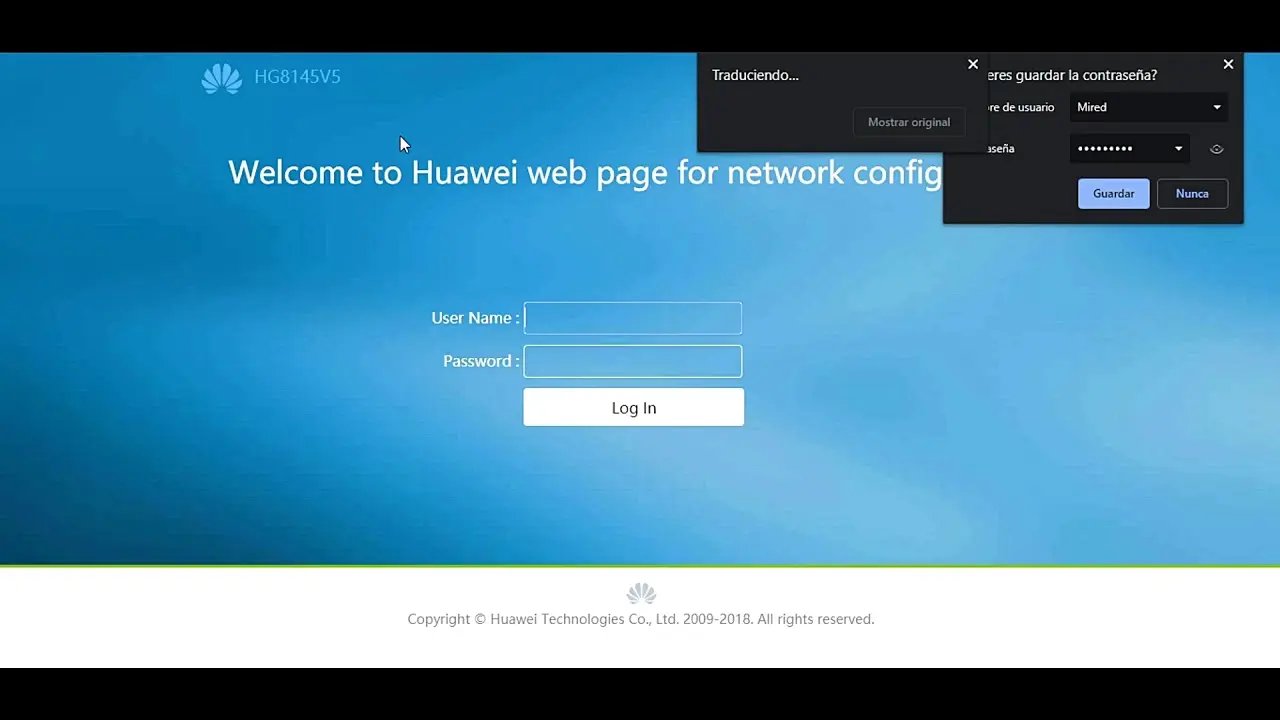
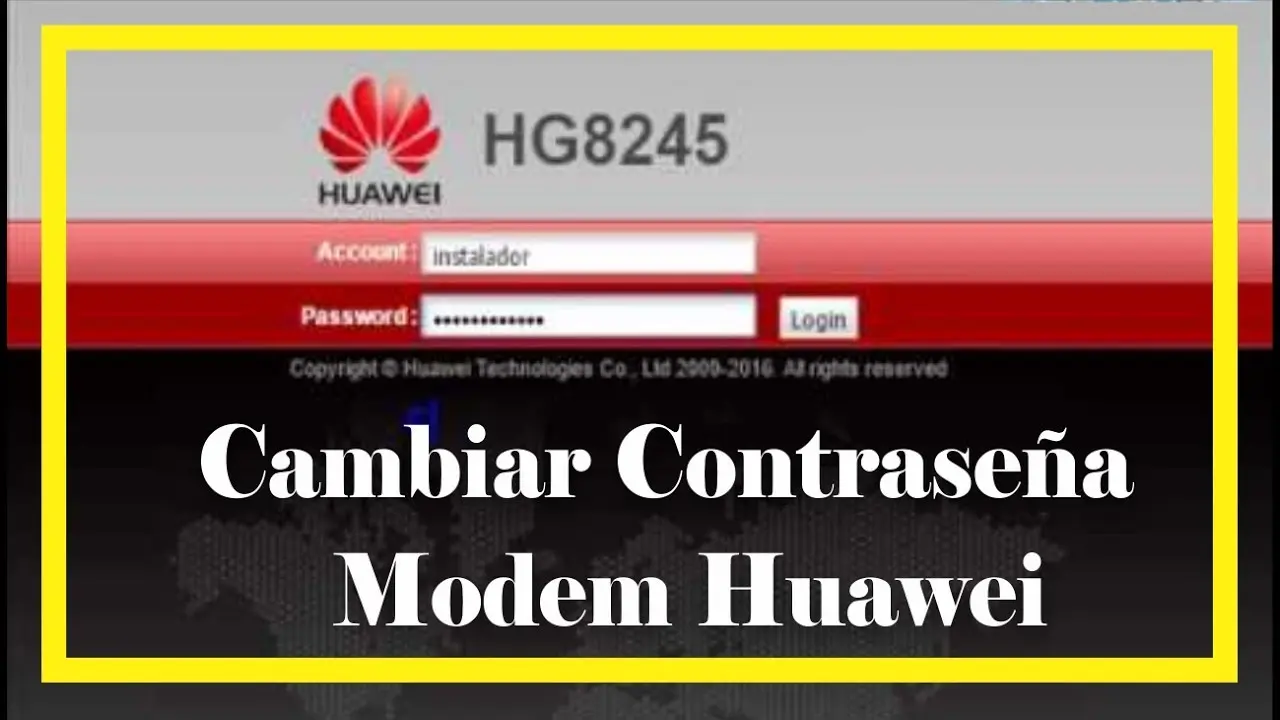
- Ingresa el Nombre de Usuario y Contraseña del Router
- Navega a la Sección de Configuración de Wi-Fi
- Encuentra la Opción para Cambiar la Contraseña de Wi-Fi
- Ingresa la Nueva Contraseña y Confirma
- Guarda los Cambios
- Reinicia el Router
- Conéctate a la Red Wi-Fi con la Nueva Contraseña
- Recomendaciones para una Contraseña de Wi-Fi Fuerte
- Consejos Adicionales para la Seguridad de tu Red Wi-Fi
- Consultas Habituales
- ¿Qué pasa si olvido la contraseña de mi router Huawei?
- ¿Cómo puedo cambiar la contraseña de la página de configuración del router?
- ¿Puedo cambiar la contraseña de Wi-Fi sin acceder a la página de configuración del router?
- ¿Es seguro usar una contraseña de Wi-Fi débil?
- ¿Cómo puedo saber si alguien está usando mi Wi-Fi sin mi permiso?
¿Por qué Cambiar la Clave de Wi-Fi de tu Router Huawei?
Cambiar la contraseña de tu red Wi-Fi es una práctica esencial por varias razones:
- Seguridad mejorada: Una contraseña débil o conocida puede ser fácilmente explotada por intrusos, lo que pone en riesgo tus datos personales y la privacidad de tu red.
- Prevención de accesos no autorizados: Al cambiar la contraseña, impides que personas no autorizadas se conecten a tu red y accedan a tus dispositivos o información.
- Protección contra ataques: Una contraseña fuerte dificulta que los hackers o programas maliciosos accedan a tu red y puedan causar daños o robar información.
Pasos para Cambiar la Clave de Wi-Fi de tu Router Huawei
Para cambiar la contraseña de Wi-Fi de tu router Huawei, necesitas acceder a su interfaz de configuración web. Sigue estos pasos:
Conéctate a la Red Wi-Fi del Router
Asegúrate de estar conectado a la red Wi-Fi del router Huawei que deseas configurar. Puedes usar un cable Ethernet si tu router lo permite.
Abre un navegador web (Chrome, Firefox, Edge, etc.) y escribe la dirección IP del router en la barra de direcciones. La dirección IP suele ser 19161 o 19160.Si no la conoces, puedes encontrarla en la etiqueta del router o en el manual de usuario.
Ingresa el Nombre de Usuario y Contraseña del Router
Una vez que accedas a la interfaz web del router, se te pedirá que ingreses el nombre de usuario y la contraseña. Estos datos suelen ser admin para ambos campos, pero pueden variar según el modelo de router. Si no los conoces, consulta el manual de usuario o la etiqueta del router.
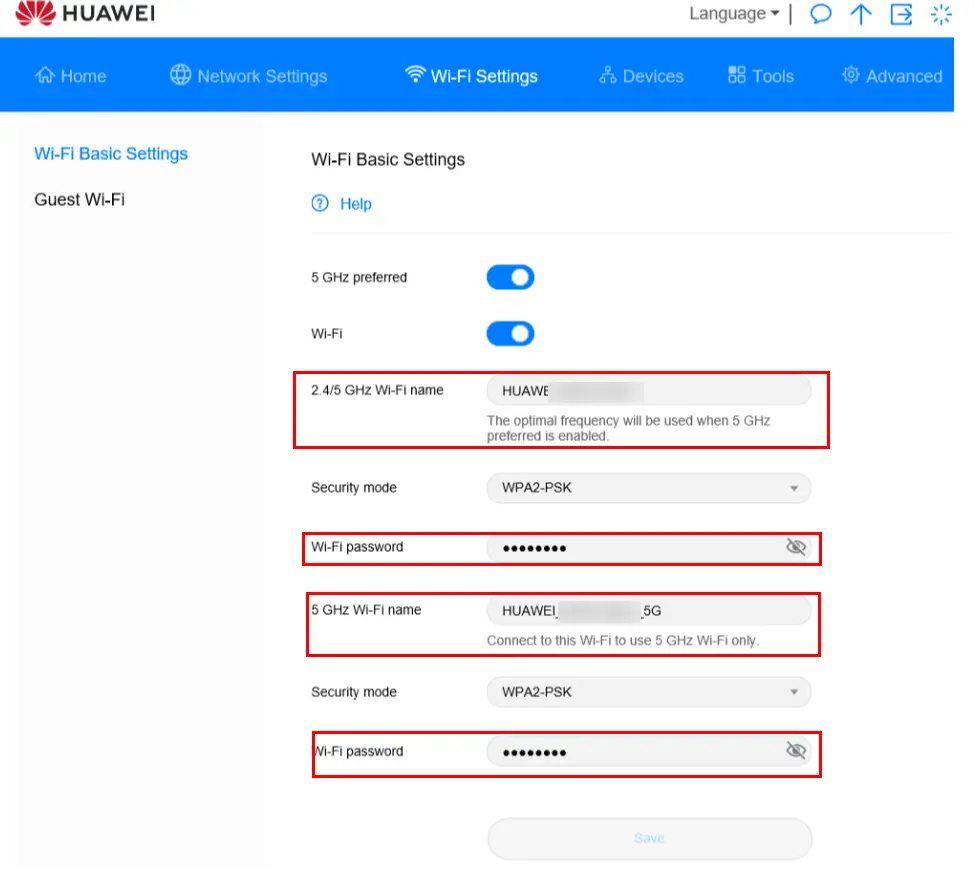
En la interfaz web del router, busca la sección de configuración de Wi-Fi. Esta suele estar ubicada en el menú wireless, wlan, red inalámbrica o similar.
Encuentra la Opción para Cambiar la Contraseña de Wi-Fi
Dentro de la sección de configuración de Wi-Fi, busca la opción para cambiar la contraseña. Esta puede estar llamada contraseña de wi-fi, clave de seguridad, wpa/wpa2 o similar.
Ingresa la Nueva Contraseña y Confirma
Ingresa la nueva contraseña que deseas utilizar para tu red Wi-Fi. Asegúrate de que sea una contraseña fuerte, que incluya letras mayúsculas y minúsculas, números y símbolos. Confirma la nueva contraseña en el campo de confirmación.
Guarda los Cambios
Una vez que hayas ingresado la nueva contraseña, guarda los cambios. En la interfaz web del router, busca un botón que diga guardar, aplicar o similar.
Reinicia el Router
Para que los cambios surtan efecto, reinicia el router. Puedes hacerlo desconectándolo de la corriente eléctrica durante unos segundos y volviéndolo a conectar.
Conéctate a la Red Wi-Fi con la Nueva Contraseña
Una vez que el router se haya reiniciado, intenta conectarte a la red Wi-Fi con la nueva contraseña. Si la contraseña es correcta, podrás conectarte sin problemas.
Recomendaciones para una Contraseña de Wi-Fi Fuerte
Para garantizar la seguridad de tu red Wi-Fi, es fundamental utilizar una contraseña fuerte. Aquí te damos algunas recomendaciones:
- Utiliza una combinación de letras mayúsculas y minúsculas, números y símbolos: Una contraseña más compleja es más difícil de adivinar.
- Evita palabras comunes o frases fáciles de adivinar: No uses nombres, fechas de nacimiento o palabras que se puedan encontrar en un diccionario.
- No uses la misma contraseña para diferentes cuentas: Si alguien tu contraseña de Wi-Fi, no querrás que tenga acceso a otras cuentas.
- Cambia la contraseña regularmente: Es recomendable cambiar la contraseña de tu Wi-Fi cada 3-6 meses para evitar posibles ataques.
- Utiliza un administrador de contraseñas: Un administrador de contraseñas te permite generar y guardar contraseñas fuertes de forma segura, evitando que tengas que recordarlas todas.
Consejos Adicionales para la Seguridad de tu Red Wi-Fi
Además de cambiar la contraseña de Wi-Fi, puedes tomar medidas adicionales para mejorar la seguridad de tu red:
- Activa el cifrado WPA2/WPA3: Este tipo de cifrado es el más seguro disponible y protege tu red de ataques no autorizados.
- Desactiva el SSID de emisión: Oculta el nombre de tu red Wi-Fi para que no sea visible a los dispositivos cercanos.
- Utiliza un firewall: Un firewall bloquea el acceso no autorizado a tu red, protegiéndola de ataques externos.
- Actualiza el firmware del router: Las actualizaciones de firmware suelen incluir mejoras de seguridad, por lo que es importante mantener tu router actualizado.
- Desactiva el acceso remoto: Si no necesitas acceder a tu router de forma remota, deshabilita esta función para evitar accesos no autorizados.
Consultas Habituales
¿Qué pasa si olvido la contraseña de mi router Huawei?
Si olvidas la contraseña de tu router Huawei, puedes restablecerla a su configuración de fábrica. Para hacerlo, busca un botón de reinicio en la parte posterior del router y presiónalo durante unos segundos. Esto restablecerá el router a su configuración predeterminada, incluyendo la contraseña. Sin embargo, al restablecer el router perderás todas las configuraciones personalizadas que hayas realizado, como la contraseña de Wi-Fi, las redes de invitados y otros ajustes.
¿Cómo puedo cambiar la contraseña de la página de configuración del router?
Para cambiar la contraseña de la página de configuración del router, necesitas acceder a la interfaz web del router. Una vez que hayas ingresado, busca la sección de configuración de seguridad o administración. Allí encontrarás una opción para cambiar la contraseña de acceso. Ingresa la nueva contraseña y guarda los cambios. Ten en cuenta que al cambiar la contraseña de la página de configuración, también estarás cambiando la contraseña que se usa para acceder al router desde la red.
¿Puedo cambiar la contraseña de Wi-Fi sin acceder a la página de configuración del router?
No, no puedes cambiar la contraseña de Wi-Fi sin acceder a la página de configuración del router. Para cambiar la contraseña, necesitas ingresar a la interfaz web del router y realizar los cambios necesarios. No hay ninguna otra forma de hacerlo.
¿Es seguro usar una contraseña de Wi-Fi débil?
No, no es seguro usar una contraseña de Wi-Fi débil. Una contraseña débil puede ser fácilmente adivinada por hackers o intrusos, lo que pone en riesgo tu red y tus datos personales. Es importante utilizar una contraseña fuerte y compleja para proteger tu red de accesos no autorizados.
¿Cómo puedo saber si alguien está usando mi Wi-Fi sin mi permiso?
Puedes saber si alguien está usando tu Wi-Fi sin tu permiso revisando la lista de dispositivos conectados a tu router. En la página de configuración del router, busca la sección de dispositivos conectados o la lista de clientes. Si ves dispositivos desconocidos, es posible que alguien esté usando tu Wi-Fi sin tu permiso. Puedes bloquear el acceso a estos dispositivos cambiando la contraseña de Wi-Fi o bloqueando su dirección MAC.
Cambiar la clave de Wi-Fi de tu router Huawei es un paso crucial para proteger tu red de accesos no autorizados y garantizar la seguridad de tus datos. Al seguir los pasos descritos en este artículo, puedes cambiar la contraseña de tu red Wi-Fi de forma rápida y sencilla. Recuerda utilizar una contraseña fuerte y compleja para proteger tu red de posibles ataques. Además, considera implementar medidas adicionales de seguridad para mejorar la protección de tu red Wi-Fi.
Si quieres conocer otros artículos parecidos a Cambiar la Clave de Wi-Fi de tu Router Huawei puedes visitar la categoría Seguridad wi-fi.