
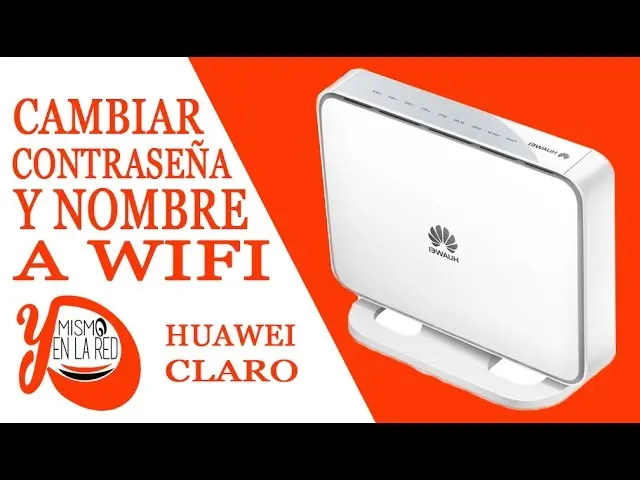
En la era digital actual, el acceso a internet se ha vuelto esencial. Para disfrutar de una conexión estable y segura, es fundamental proteger tu red Wi-Fi con una contraseña robusta. Si eres usuario de un dispositivo Huawei y necesitas cambiar la clave de tu red Wi-Fi, has llegado al lugar correcto. En esta información, te explicaremos paso a paso cómo realizar este proceso de forma sencilla y eficaz.

¿Por qué Cambiar la Contraseña de tu Wi-Fi?
Cambiar la contraseña de tu red Wi-Fi es una medida de seguridad crucial que te ayudará a proteger tu conexión y tus datos personales. Existen varias razones por las que deberías considerar actualizar la clave de tu red Wi-Fi:
- Seguridad: Una contraseña débil o antigua puede ser fácilmente descifrada por hackers o intrusos, poniendo en riesgo tu información personal y la seguridad de tu red.
- Privacidad: Al cambiar la contraseña, evitas que personas no autorizadas accedan a tu red y puedan monitorear tu actividad online o interceptar tus datos.
- Protección contra amenazas: Una contraseña fuerte dificulta que los ciberdelincuentes puedan acceder a tu red y propagar malware o virus a tus dispositivos.
- Control de acceso: Te permite controlar quién tiene acceso a tu red Wi-Fi, evitando que dispositivos no autorizados la utilicen.
Cómo Cambiar la Contraseña Wi-Fi de tu Dispositivo Huawei
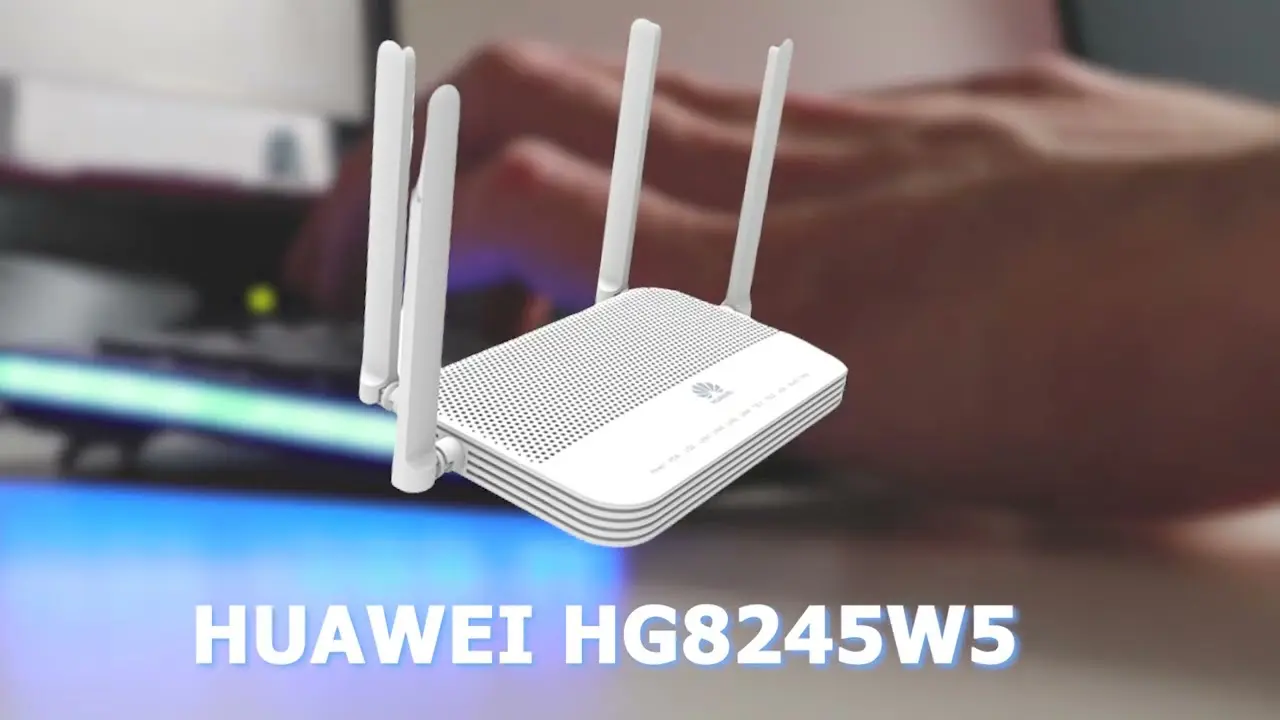
Cambiar la contraseña de tu red Wi-Fi en un dispositivo Huawei es un proceso sencillo que puedes realizar desde la interfaz de configuración del router. Sigue estos pasos:
Accede a la Interfaz de Configuración del Router
Para acceder a la configuración del router, necesitas conocer la dirección IP del mismo. Generalmente, la dirección IP del router se encuentra en la etiqueta del dispositivo o puedes consultarla en la configuración de red de tu computadora o dispositivo móvil. Una vez que tengas la dirección IP, abre un navegador web y escribe la dirección en la barra de direcciones. Por ejemplo, si la dirección IP de tu router es 19161, escribe 19161 en la barra de direcciones del navegador.
Te solicitarán un nombre de usuario y una contraseña para acceder a la interfaz de configuración. Si no has cambiado las credenciales predeterminadas, consulta el manual del router o la etiqueta del dispositivo para obtener la información necesaria.
Encuentra la Opción de Configuración Wi-Fi
Una vez que hayas accedido a la interfaz de configuración del router, busca la sección de configuración Wi-Fi. Esta sección puede tener diferentes nombres, como configuración inalámbrica, redes inalámbricas o wi-fi.
Cambia la Contraseña Wi-Fi
En la sección de configuración Wi-Fi, encontrarás una opción para cambiar la contraseña. Esta opción puede estar etiquetada como contraseña, clave de seguridad o seguridad inalámbrica. Haz clic en esta opción para acceder a la configuración de la contraseña.
Introduce la nueva contraseña que deseas utilizar para tu red Wi-Fi. Asegúrate de que la nueva contraseña sea segura y difícil de adivinar. Te recomendamos utilizar una combinación de letras mayúsculas y minúsculas, números y símbolos.
Guarda los Cambios
Una vez que hayas introducido la nueva contraseña, guarda los cambios realizados. Generalmente, encontrarás un botón guardar, aplicar o aceptar para confirmar los cambios.
Después de guardar los cambios, tu router se reiniciará y la nueva contraseña entrará en vigor. Todos los dispositivos conectados a la red Wi-Fi deberán volver a conectarse utilizando la nueva contraseña.
Consejos para Elegir una Contraseña Wi-Fi Segura
Para garantizar la seguridad de tu red Wi-Fi, es fundamental elegir una contraseña robusta. Aquí tienes algunos consejos:
- Utiliza una combinación de letras mayúsculas y minúsculas, números y símbolos. Por ejemplo: p@$$w0rd!
- No uses palabras comunes o fáciles de adivinar. Evita nombres de usuario, fechas de nacimiento o nombres de mascotas.
- Utiliza una contraseña de al menos 12 caracteres. Cuanto más larga sea la contraseña, más difícil será de descifrar.
- No uses la misma contraseña para diferentes cuentas. Si una cuenta se ve comprometida, no quieres que otras cuentas también estén en riesgo.
- Utiliza un administrador de contraseñas. Un administrador de contraseñas te ayudará a generar y almacenar contraseñas seguras de forma organizada.
Consultas Habituales
¿Qué sucede si olvido la contraseña de mi router?
Si olvidaste la contraseña de tu router, puedes restablecerlo a su configuración de fábrica. Para ello, busca un botón pequeño en la parte posterior o inferior del router, generalmente etiquetado como restablecer o reset. Presiona y mantén presionado el botón durante unos segundos hasta que las luces del router comiencen a parpadear. Esto restaurará el router a su configuración predeterminada, pero también eliminará todas las configuraciones personalizadas, incluida la contraseña actual.
¿Cómo puedo cambiar la contraseña de mi router si no tengo acceso a la interfaz de configuración?
Si no tienes acceso a la interfaz de configuración del router, puedes utilizar una aplicación móvil o un servicio web para cambiar la contraseña. Algunas marcas de routers ofrecen aplicaciones móviles que te permiten administrar la configuración del router desde tu dispositivo móvil. También existen servicios web que te permiten cambiar la contraseña del router de forma remota.
¿Qué tipo de seguridad Wi-Fi es mejor?
El tipo de seguridad Wi-Fi más recomendado es WPA2 o WPAWPA2 es una tecnología de seguridad inalámbrica que proporciona una mayor protección contra ataques de seguridad. WPA3 es la última versión de la tecnología de seguridad inalámbrica y ofrece una seguridad aún más robusta.
Cambiar la contraseña de tu red Wi-Fi es un paso esencial para proteger tu conexión y tus datos personales. Seguir los pasos descritos en esta tutorial te permitirá actualizar la contraseña de tu router Huawei de forma rápida y sencilla. Recuerda elegir una contraseña segura y mantenerla actualizada regularmente para garantizar la seguridad de tu red.
Si quieres conocer otros artículos parecidos a Cambiar la Contraseña Wi-Fi de tu Dispositivo Huawei: Tutorial Completa puedes visitar la categoría Seguridad wi-fi.