
En la era digital, el acceso a internet se ha convertido en una necesidad fundamental. Para conectar nuestros dispositivos a la red, necesitamos una contraseña. Si eres usuario de Mac y olvidaste la contraseña de tu red Wi-Fi, no te preocupes. En este artículo, te guiaremos paso a paso sobre cómo recuperar la contraseña de tu red Wi-Fi en tu Mac.
¿Por qué necesito saber la contraseña de mi red Wi-Fi?
Conocer la contraseña de tu red Wi-Fi es crucial por varias razones:
- Conectar nuevos dispositivos: Al adquirir un nuevo dispositivo, como un teléfono inteligente, una tableta o una computadora portátil, necesitarás la contraseña para conectarlo a tu red Wi-Fi.
- Compartir la conexión: Si deseas compartir tu conexión a internet con amigos o familiares, necesitarás proporcionarles la contraseña.
- Configurar dispositivos: Algunas aplicaciones o servicios requieren la contraseña de tu red Wi-Fi para funcionar correctamente.
- Seguridad: Conocer la contraseña te permite controlar quién tiene acceso a tu red Wi-Fi y protegerla de intrusos.
Métodos para Ver la Contraseña de tu Red Wi-Fi en Mac
Existen varios métodos para ver la contraseña de tu red Wi-Fi en tu Mac. A continuación, te presentamos los más comunes:
A través del Keychain Access
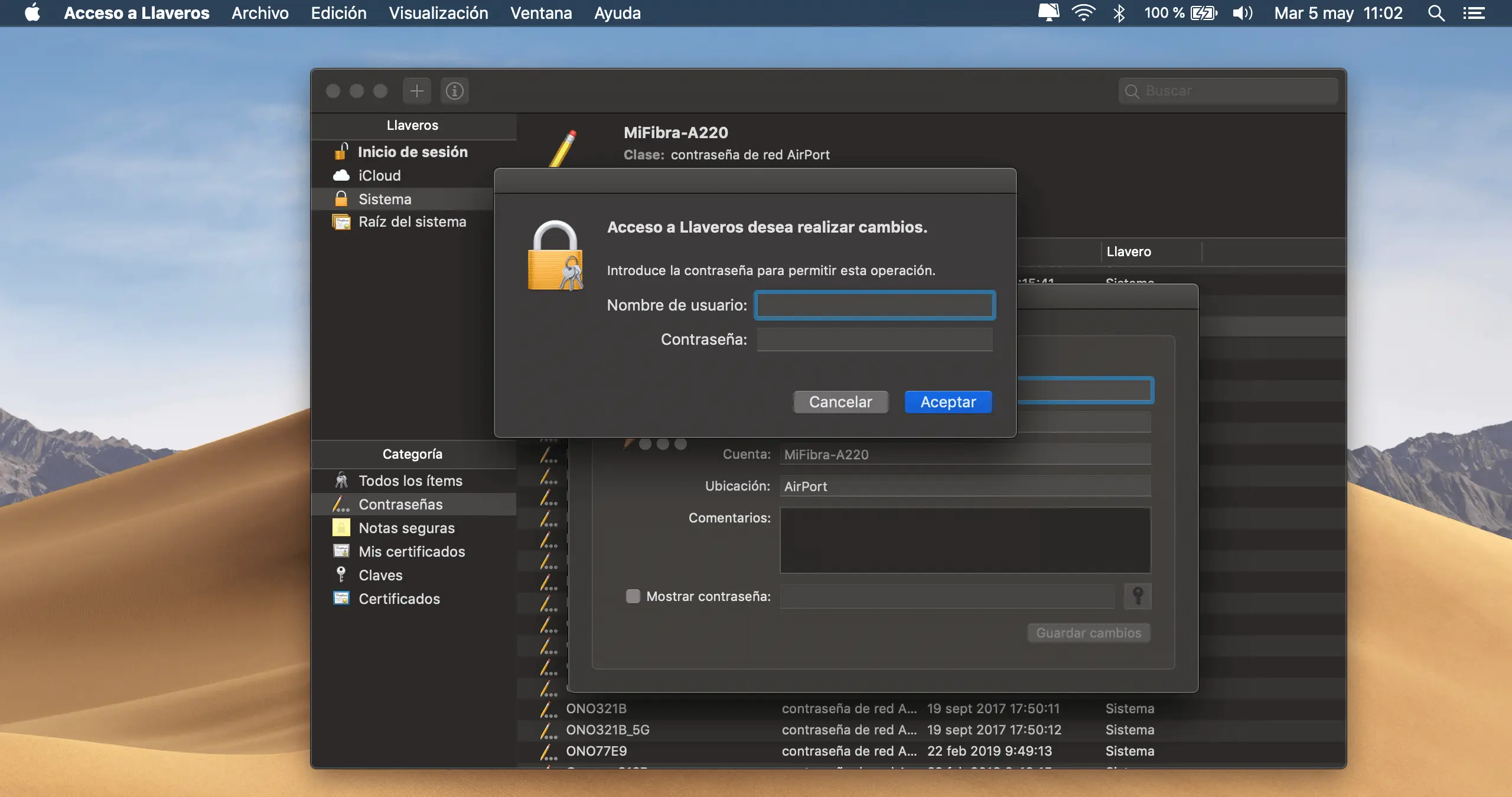
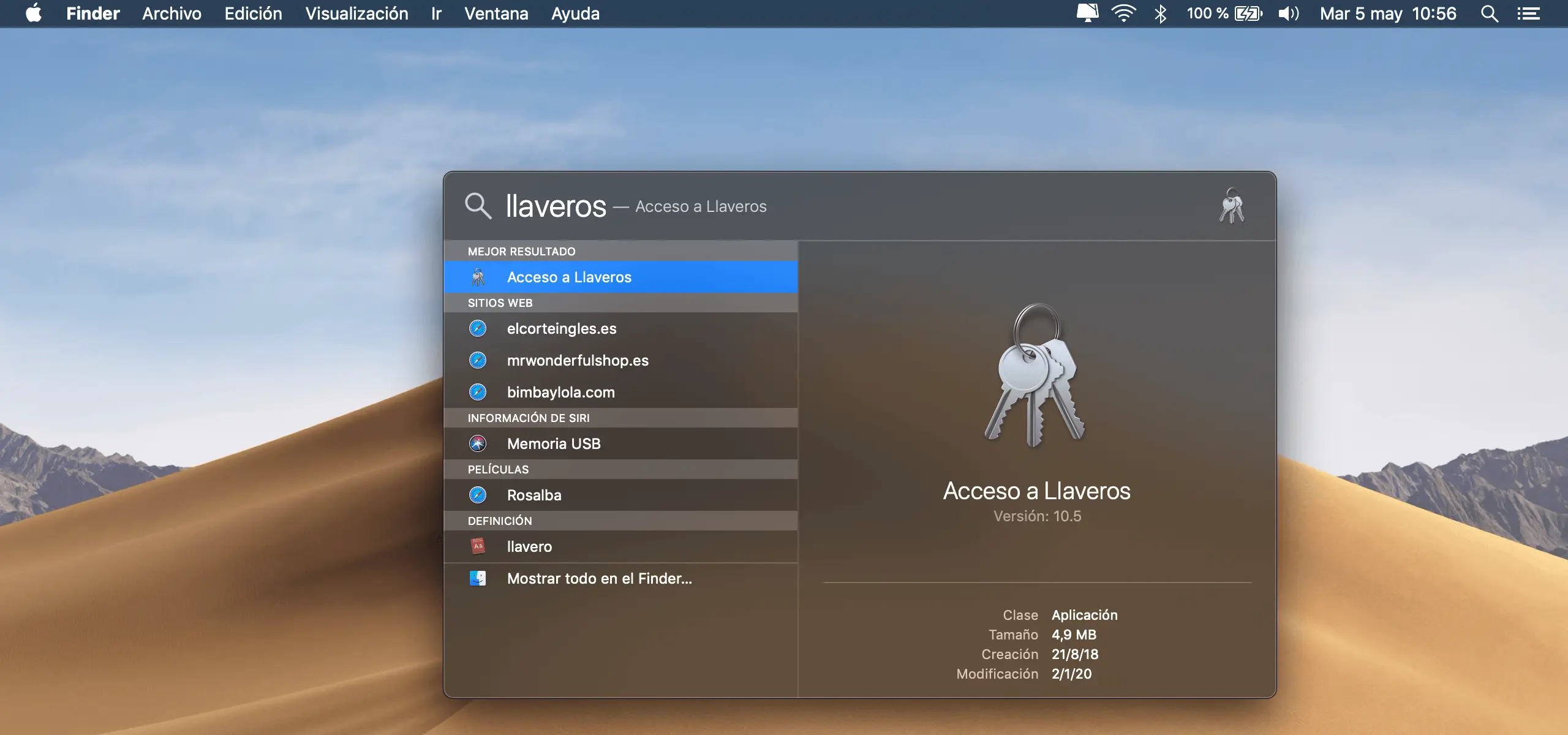
Keychain Access es una aplicación integrada en macOS que almacena tus contraseñas, claves y otra información confidencial. Puedes acceder a la contraseña de tu red Wi-Fi utilizando Keychain Access de la siguiente manera:
- Abre la aplicación Keychain Access . Puedes encontrarla en la carpeta Aplicaciones > Utilidades .
- En la barra de búsqueda, escribe el nombre de tu red Wi-Fi.
- Haz doble clic en el resultado que coincida con tu red Wi-Fi.
- En la ventana que se abre, haz clic en la pestaña Acceso .
- Marca la casilla Mostrar contraseña .
- Ingresa tu contraseña de inicio de sesión de macOS.
- La contraseña de tu red Wi-Fi se mostrará en el campo Contraseña .
Utilizando la Función de Compartir Contraseña
Si estás conectado a la misma red Wi-Fi con tu Mac y otro dispositivo Apple, como un iPhone o iPad, puedes compartir la contraseña de forma sencilla. Para ello, sigue estos pasos:
- Asegúrate de que tu Mac esté desbloqueada y conectada a la misma red Wi-Fi.
- Asegúrate de que hayas iniciado sesión en tu Apple ID en tu Mac.
- Verifica que el otro dispositivo Apple esté cerca de tu Mac.
- Asegúrate de que la persona con la que deseas compartir la contraseña esté en tu lista de contactos en la aplicación Contactos de tu Mac.
- La persona debe haber iniciado sesión con su Apple ID en el otro dispositivo Apple.
- En el otro dispositivo Apple, selecciona la red Wi-Fi a la que deseas conectarte.
- En tu Mac, espera unos momentos hasta que aparezca la notificación de contraseña de Wi-Fi y haz clic en Compartir .
La contraseña de tu red Wi-Fi se compartirá automáticamente con el otro dispositivo Apple.
A través de la Configuración de Red
Si no recuerdas el nombre de tu red Wi-Fi o si Keychain Access no muestra la contraseña, puedes intentar acceder a la configuración de red de tu Mac. Para ello, sigue estos pasos:
- Abre las Preferencias del Sistema .
- Haz clic en Red .
- Selecciona la red Wi-Fi a la que estás conectado en la lista de la izquierda.
- Haz clic en el botón Avanzado .
- En la pestaña Wi-Fi , haz clic en el botón Seguridad .
- La contraseña de tu red Wi-Fi se mostrará en el campo Contraseña .
Tener en cuenta que este método puede no funcionar en todas las redes Wi-Fi. Algunas redes pueden tener configuraciones de seguridad que impiden que la contraseña se muestre en la configuración de red.
Consejos de Seguridad al Ver la Contraseña de tu Red Wi-Fi
Es fundamental tomar medidas de seguridad al ver la contraseña de tu red Wi-Fi. Aquí te damos algunos consejos:
- Cambia la contraseña regularmente: Es recomendable cambiar la contraseña de tu red Wi-Fi al menos cada tres meses para mejorar la seguridad.
- Utiliza una contraseña fuerte: Una contraseña fuerte debe ser larga, contener una combinación de letras mayúsculas y minúsculas, números y símbolos.
- No compartas la contraseña con desconocidos: Solo comparte la contraseña con personas de confianza.
- Habilita la encriptación WPA2/WPA3: La encriptación WPA2/WPA3 protege tu red Wi-Fi de ataques no autorizados.
- Actualiza tu firmware: Mantén tu router actualizado con el último firmware para corregir vulnerabilidades de seguridad.
- Utiliza un administrador de contraseñas: Un administrador de contraseñas almacena tus contraseñas de forma segura y te permite acceder a ellas fácilmente.
Consultas Habituales
¿Qué hago si no puedo ver la contraseña de mi red Wi-Fi en Keychain Access?
Si no puedes ver la contraseña de tu red Wi-Fi en Keychain Access, es posible que la contraseña no se haya guardado en Keychain Access. Puedes intentar recordar la contraseña o restablecer la contraseña de tu router.
¿Qué pasa si olvido la contraseña de mi router?
Si olvidaste la contraseña de tu router, necesitarás restablecerlo a la configuración de fábrica. Esto eliminará todos los ajustes personalizados, incluidos la contraseña de tu red Wi-Fi. Puedes encontrar las instrucciones para restablecer tu router en el manual del usuario o en el sitio web del fabricante.
¿Es seguro compartir la contraseña de mi red Wi-Fi?
Compartir la contraseña de tu red Wi-Fi con personas que no conoces o no confías puede ser peligroso. Si alguien tiene acceso a tu red Wi-Fi, puede acceder a tus dispositivos, robar información confidencial o incluso realizar ataques maliciosos.
¿Cómo puedo proteger mi red Wi-Fi de intrusos?
Puedes proteger tu red Wi-Fi de intrusos utilizando una contraseña segura, habilitando la encriptación WPA2/WPA3, actualizando el firmware de tu router y utilizando un cortafuegos.
¿Qué es un administrador de contraseñas?
Un administrador de contraseñas es una aplicación que almacena tus contraseñas de forma segura y te permite acceder a ellas fácilmente. Puedes utilizar un administrador de contraseñas para almacenar la contraseña de tu red Wi-Fi y otras contraseñas importantes.
Ver la contraseña de tu red Wi-Fi en tu Mac es un proceso sencillo que puede realizarse utilizando Keychain Access, la función de compartir contraseña o la configuración de red. Sin embargo, es importante recordar que la seguridad de tu red Wi-Fi es crucial. Asegúrate de utilizar una contraseña segura, habilitar la encriptación WPA2/WPA3 y tomar otras medidas de seguridad para proteger tu red de intrusos.
Si quieres conocer otros artículos parecidos a Cómo Ver la Contraseña de tu Red Wi-Fi en Mac puedes visitar la categoría Redes wi-fi.