
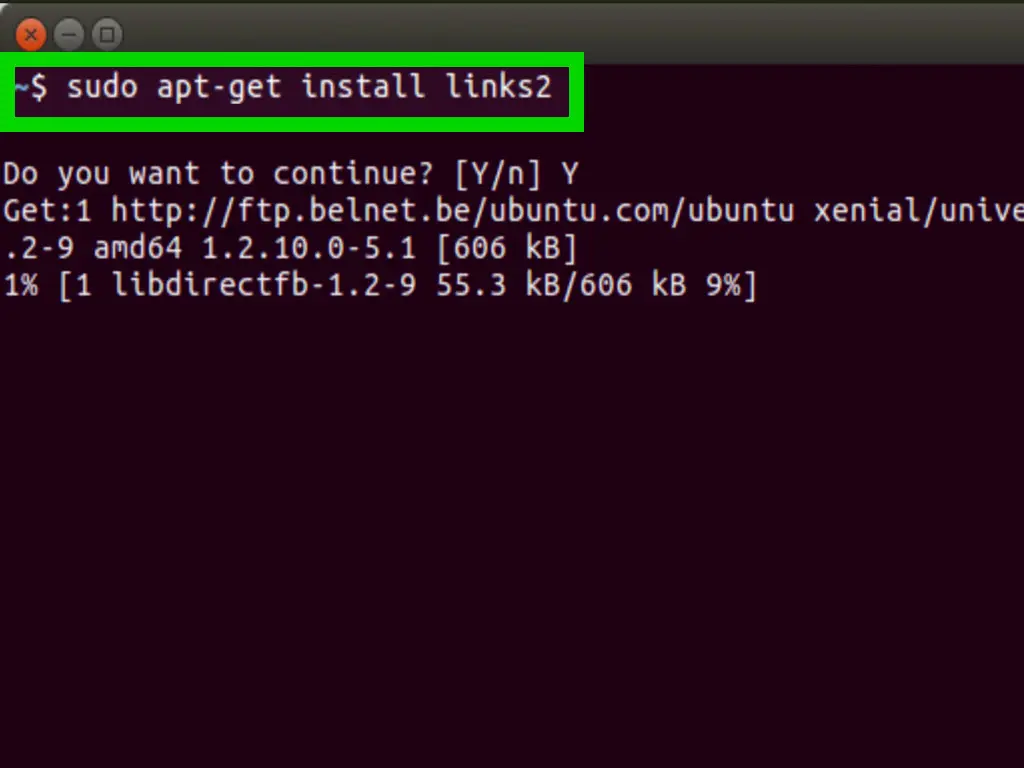
En el entorno de Linux, la línea de comandos es una herramienta poderosa que te permite interactuar con tu sistema de una manera eficiente y flexible. Una de las tareas comunes que puedes realizar desde la terminal es conectarte a una red Wi-Fi. En este artículo, exploraremos las diversas formas de conectar tu sistema Linux a una red inalámbrica utilizando la línea de comandos.
Entendiendo la Conexión Wi-Fi en Linux
Antes de sumergirnos en los comandos, es importante comprender cómo funciona la conexión Wi-Fi en Linux. Cuando tu sistema busca una red inalámbrica, utiliza un controlador de red que se comunica con tu tarjeta de red inalámbrica. El controlador es responsable de escanear las redes disponibles, conectarse a una red y administrar el tráfico de datos.
Para interactuar con el controlador de red, Linux utiliza un conjunto de herramientas y utilidades. Algunas de las herramientas más comunes incluyen:
- Iwconfig : Esta herramienta muestra información sobre la configuración de la interfaz inalámbrica.
- Iwlist : Esta herramienta escanea las redes Wi-Fi disponibles y muestra información sobre cada red.
- Nmcli : Esta utilidad es la herramienta de línea de comandos para NetworkManager, un servicio que gestiona las conexiones de red en Linux.
- Wpa_supplicant : Este programa es responsable de la autenticación y el cifrado de la conexión Wi-Fi.
Conectarse a una Red Wi-Fi usando nmcli
Nmcli es una herramienta versátil que te permite administrar las conexiones de red en Linux. Para conectarte a una red Wi-Fi usando nmcli, puedes seguir estos pasos:
Encuentra la Red Wi-Fi
Utiliza el siguiente comando para listar las redes Wi-Fi disponibles:
nmcli dev wifi list
Este comando mostrará una lista de las redes Wi-Fi detectadas, incluyendo su nombre (SSID), intensidad de señal y tipo de seguridad.
Conéctate a la Red
Una vez que hayas identificado la red a la que deseas conectarte, puedes usar el siguiente comando:
nmcli dev wifi connect nombre de la red password contraseña
Reemplaza nombre de la red con el SSID de la red y contraseña con la contraseña de la red. Si la red no requiere una contraseña, puedes omitir la parte password Contraseña.
Si la conexión es exitosa, nmcli mostrará un mensaje de confirmación. Puedes verificar el estado de la conexión con el comando:
nmcli dev status
Desconectar de la Red
Para desconectarte de una red Wi-Fi, puedes usar el siguiente comando:
nmcli dev disconnect nombre de la interfaz
Reemplaza nombre de la interfaz con el nombre de la interfaz inalámbrica, generalmente wlan0.
Conectarse a una Red Wi-Fi usando wpa_supplicant
Wpa_supplicant es un programa que se utiliza para la autenticación y el cifrado de las conexiones Wi-Fi. Puedes usar wpa_supplicant para conectarte a una red Wi-Fi desde la línea de comandos siguiendo estos pasos:
Crear un Archivo de Configuración
Crea un archivo de configuración para wpa_supplicant. Este archivo debe contener la información de la red a la que deseas conectarte. Puedes usar un editor de texto como nano o vim para crear este archivo. Por ejemplo, puedes crear un archivo llamado wpa_supplicant.conf con el siguiente contenido:
network={ ssid= nombre de la red psk= contraseña }
Reemplaza nombre de la red con el SSID de la red y contraseña con la contraseña de la red. Guarda el archivo.
Iniciar wpa_supplicant
Ejecuta el siguiente comando para iniciar wpa_supplicant con el archivo de configuración que creaste:
wpa_supplicant -B -i wlan0 -c wpa_supplicant.conf
Reemplaza wlan0 con el nombre de la interfaz inalámbrica. La opción -b indica a wpa_supplicant que se ejecute en segundo plano. La opción -c especifica el archivo de configuración.
Conectarse a la Red
Una vez que wpa_supplicant se está ejecutando, puedes usar el siguiente comando para conectarte a la red:
dhclient wlan0
Este comando solicitará una dirección IP de la red. Si la conexión es exitosa, podrás acceder a Internet.
Detener wpa_supplicant
Para detener wpa_supplicant, puedes usar el siguiente comando:
killall wpa_supplicant
Conectarse a una Red Wi-Fi usando iwconfig
Iwconfig es una herramienta de línea de comandos que te permite configurar la interfaz inalámbrica. Puedes usar iwconfig para conectarte a una red Wi-Fi, pero este método es más complejo y menos recomendado que los métodos descritos anteriormente.
Para conectarte a una red Wi-Fi usando iwconfig, necesitarás conocer la dirección MAC de la red y la clave de seguridad. Estos pasos son solo para fines de demostración y no se recomiendan para uso diario.
Escanear Redes
Utiliza el siguiente comando para escanear las redes Wi-Fi disponibles:
iwlist wlan0 scan
Este comando mostrará una lista de las redes Wi-Fi detectadas, incluyendo su nombre (SSID) y dirección MAC.
Configurar la Interfaz
Utiliza el siguiente comando para configurar la interfaz inalámbrica:
iwconfig wlan0 essid nombre de la red
Reemplaza nombre de la red con el SSID de la red a la que deseas conectarte.
Conectarse a la Red
Utiliza el siguiente comando para conectarte a la red:
iwconfig wlan0 key contraseña
Reemplaza contraseña con la clave de seguridad de la red. Este comando solo funciona si la red no está protegida con WPA o WPA
Conectarse a una Red Wi-Fi usando el Administrador de Red Gráfico
Si prefieres una interfaz gráfica, la mayoría de las distribuciones de Linux incluyen un administrador de red que te permite conectarte a redes Wi-Fi desde el escritorio. Normalmente, este administrador de red se encuentra en el área de notificación del escritorio o en el menú de configuración del sistema.
Consejos Adicionales
Aquí hay algunos consejos adicionales para conectarte a una red Wi-Fi desde la línea de comandos en Linux:
- Verifica la configuración de tu tarjeta de red inalámbrica : Asegúrate de que tu tarjeta de red inalámbrica esté habilitada y que los controladores correctos estén instalados. Puedes usar el comando lshw -C network para verificar la información de tu tarjeta de red inalámbrica.
- Verifica la configuración de tu firewall : Si tu firewall está bloqueando el acceso a Internet, es posible que debas agregar una regla para permitir el tráfico de red inalámbrica. Puedes usar la herramienta firewall-cmd para administrar tu firewall.
- Verifica la configuración de tu DNS : Si no puedes acceder a sitios web, es posible que debas verificar la configuración de tu DNS. Puedes usar el comando nmcli connection show para verificar la configuración de tu DNS.
¿Cómo puedo obtener el nombre de la interfaz inalámbrica?
Puedes obtener el nombre de la interfaz inalámbrica utilizando el comando ifconfig. Este comando mostrará una lista de las interfaces de red disponibles en tu sistema. Busca la interfaz que tiene el tipo wlan o wifi.
¿Cómo puedo obtener la contraseña de una red Wi-Fi a la que ya estoy conectado?
No hay una forma sencilla de obtener la contraseña de una red Wi-Fi a la que ya estás conectado desde la línea de comandos. La contraseña se almacena en una base de datos segura y no es accesible desde la línea de comandos.
¿Cómo puedo conectarme a una red Wi-Fi oculta?
Para conectarte a una red Wi-Fi oculta, necesitas conocer el SSID de la red. Puedes agregar el SSID al archivo de configuración de wpa_supplicant y luego iniciar wpa_supplicant como se describió anteriormente.
¿Cómo puedo solucionar problemas de conexión Wi-Fi?
Si tienes problemas para conectarte a una red Wi-Fi, puedes probar los siguientes pasos:
- Reinicia tu módem y router : A veces, un simple reinicio puede resolver problemas de conexión.
- Verifica la intensidad de la señal : Asegúrate de que estés dentro del rango de la red Wi-Fi.
- Verifica la configuración de tu firewall : Si tu firewall está bloqueando el acceso a Internet, es posible que debas agregar una regla para permitir el tráfico de red inalámbrica.
- Verifica la configuración de tu DNS : Si no puedes acceder a sitios web, es posible que debas verificar la configuración de tu DNS.
- Actualiza los controladores de tu tarjeta de red inalámbrica : Los controladores obsoletos pueden causar problemas de conexión.
Conectarse a una red Wi-Fi desde la línea de comandos en Linux es una tarea relativamente sencilla. Las herramientas como nmcli, wpa_supplicant e iwconfig te brindan la flexibilidad de administrar tus conexiones de red desde la terminal. Recuerda que la mejor herramienta para ti dependerá de tus necesidades y preferencias.
Si bien la línea de comandos ofrece un control granular sobre las conexiones de red, es importante comprender los conceptos básicos y las herramientas disponibles para realizar estas tareas de manera eficiente.
Si quieres conocer otros artículos parecidos a Conectar wi-fi en linux: tutorial de comandos puedes visitar la categoría Conexión wi-fi.