
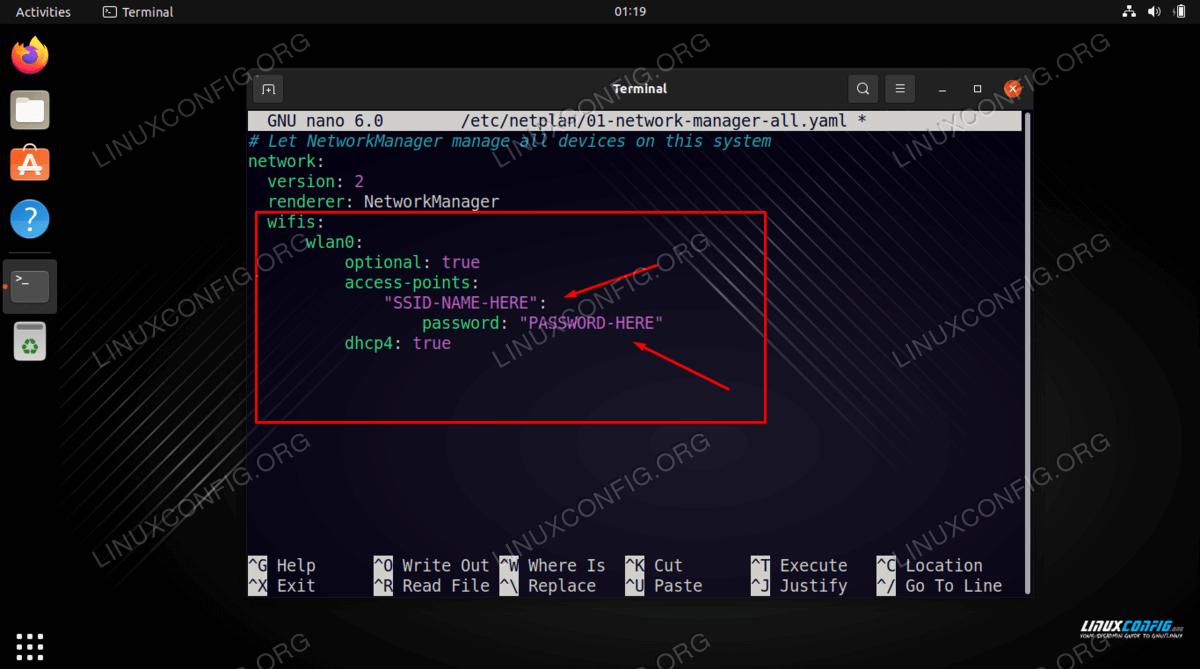
En el entorno de la tecnología, un servidor Ubuntu es una herramienta invaluable para diversas tareas, desde alojar sitios web hasta ejecutar aplicaciones complejas. Sin embargo, para aprovechar al máximo su potencial, es crucial poder conectarlo a una red Wi-Fi. Este artículo te guiará paso a paso en el proceso de conectar tu servidor Ubuntu a una red inalámbrica, explicando los métodos más comunes y brindando consejos para solucionar problemas comunes.

Entendiendo los Fundamentos de la Conexión Wi-Fi
Antes de sumergirnos en los detalles técnicos, es importante comprender los conceptos básicos de cómo funciona la conexión Wi-Fi. Una red Wi-Fi utiliza ondas de radio para transmitir datos entre dispositivos. Para conectarse a una red Wi-Fi, tu servidor Ubuntu necesita:
- Una tarjeta de red inalámbrica: Tu servidor debe tener una tarjeta de red inalámbrica integrada o una tarjeta PCI Express conectada.
- Un controlador de red: El controlador de red es un software que permite a tu sistema operativo comunicarse con la tarjeta inalámbrica.
- Un punto de acceso Wi-Fi: Este dispositivo, como un router, emite la señal Wi-Fi a la que tu servidor se conectará.
Una vez que estos elementos están presentes, puedes configurar la conexión Wi-Fi en tu servidor Ubuntu.
Métodos para Conectar un Servidor Ubuntu a Wi-Fi
Existen dos métodos principales para conectar tu servidor Ubuntu a una red Wi-Fi:
Usando la Interfaz de Línea de Comandos (CLI)
Este método es ideal para usuarios experimentados que se sienten cómodos trabajando en la línea de comandos.
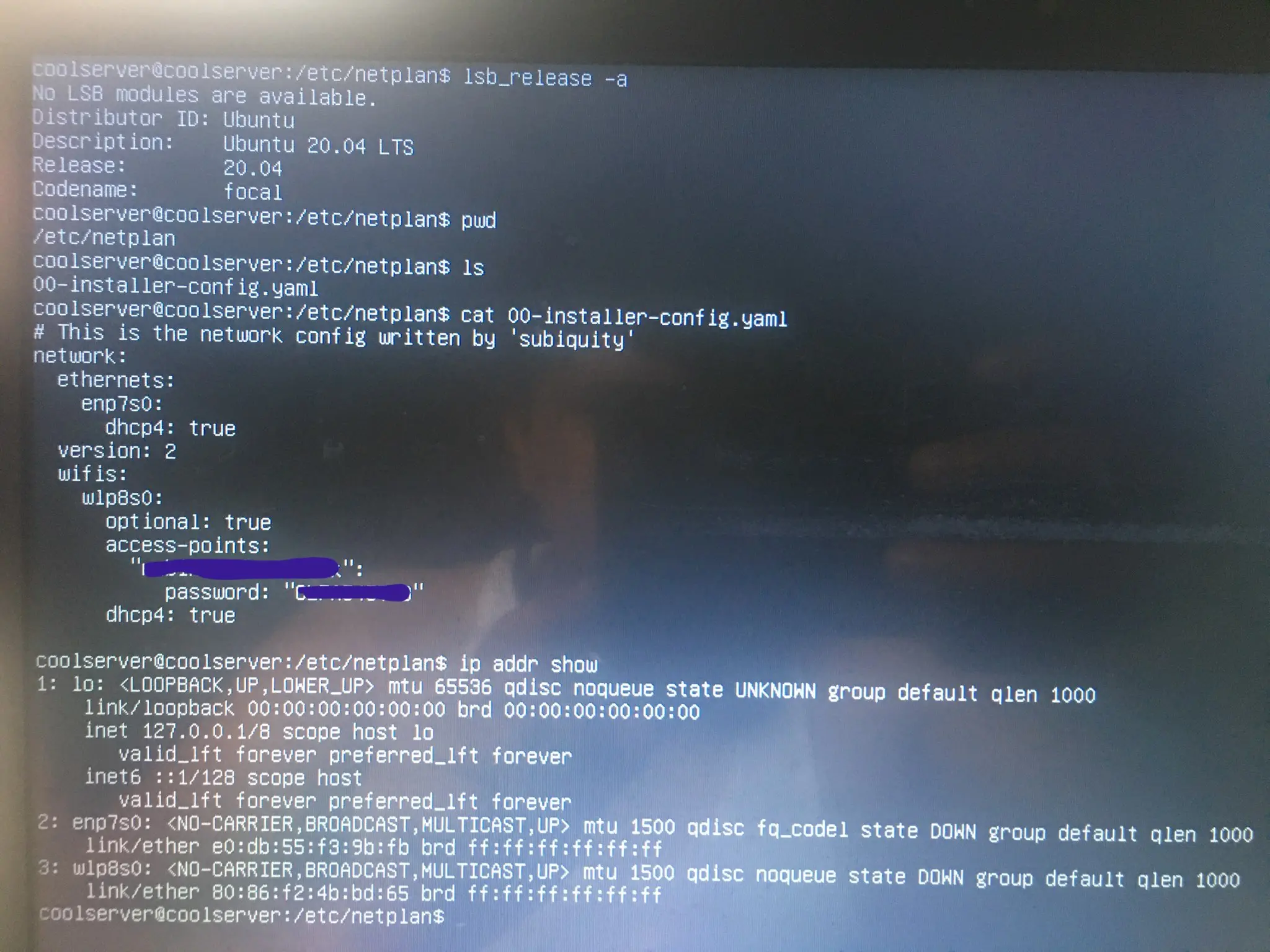
Paso 1: Identificar la Tarjeta de Red Inalámbrica
Para comenzar, necesitas identificar el nombre de la tarjeta de red inalámbrica en tu servidor. Ejecuta el siguiente comando en la terminal:
sudo lshw -C network
Busca la entrada que diga wireless o wlan. El nombre de la tarjeta se mostrará junto a logical name. Por ejemplo, podría ser wlan0.
Paso 2: Escanear Redes Wi-Fi
Una vez que conoces el nombre de la tarjeta inalámbrica, puedes escanear las redes Wi-Fi disponibles. Ejecuta el siguiente comando:
sudo iwlist wlan0 scan
Este comando mostrará una lista de redes Wi-Fi detectadas, incluyendo su nombre (SSID) y la intensidad de la señal.
Paso 3: Conectarse a la Red
Ahora puedes conectarte a la red Wi-Fi deseada. Ejecuta el siguiente comando, reemplazando ssid con el nombre real de la red y password con la contraseña:
sudo nmcli device wifi connect ssid password password
Si la conexión es exitosa, tu servidor Ubuntu estará conectado a la red Wi-Fi.
Usando la Interfaz Gráfica (GUI)
Si prefieres una interfaz visual, puedes usar NetworkManager para conectar tu servidor Ubuntu a Wi-Fi.
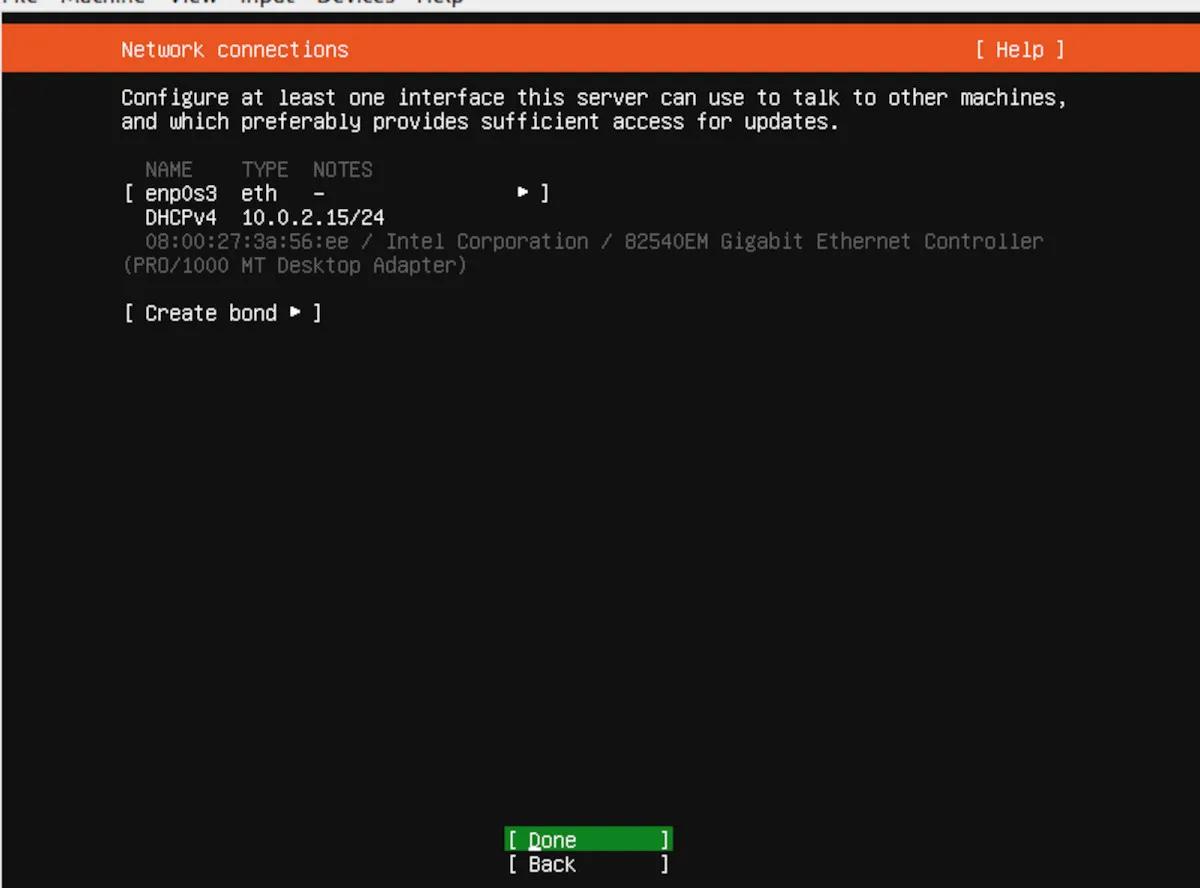
Paso 1: Instalar NetworkManager
Si NetworkManager no está instalado en tu servidor, puedes instalarlo ejecutando el siguiente comando:
sudo apt update && sudo apt install network-manager
Paso 2: Reiniciar NetworkManager
Después de instalar NetworkManager, reinícialo para que los cambios surtan efecto:
sudo systemctl restart network-manager
Paso 3: Conectarse a la Red
Ahora puedes abrir la aplicación NetworkManager (generalmente se encuentra en el menú de aplicaciones). Selecciona la red Wi-Fi a la que deseas conectarte e ingresa la contraseña.
Solucionando Problemas Comunes de Conexión Wi-Fi
A veces, la conexión Wi-Fi puede presentar problemas. Aquí tienes algunos consejos para solucionar problemas comunes:
- Verifica la contraseña: Asegúrate de haber ingresado la contraseña correcta de la red Wi-Fi.
- Comprueba la señal: La intensidad de la señal Wi-Fi puede afectar la conexión. Acércate al router o busca un lugar con mejor señal.
- Reinicia el router: A veces, reiniciar el router puede resolver problemas de conexión.
- Actualiza los controladores: Los controladores de red desactualizados pueden causar problemas. Asegúrate de tener los controladores más recientes instalados.
- Verifica la configuración de seguridad: Algunos routers utilizan configuraciones de seguridad que pueden impedir la conexión de dispositivos. Verifica la configuración de seguridad del router y asegúrate de que no esté bloqueando la conexión.
Configuración Avanzada de Wi-Fi en Ubuntu Server
Para usuarios más experimentados, existen opciones de configuración avanzadas que permiten personalizar la conexión Wi-Fi de tu servidor Ubuntu.
Conexión Automática
Puedes configurar tu servidor para que se conecte automáticamente a la red Wi-Fi al inicio. Esto se puede hacer editando el archivo de configuración de NetworkManager:
sudo nano /etc/NetworkManager/system-connections/SSID.nmconnection
Reemplaza ssid con el nombre de la red Wi-Fi. Dentro del archivo, busca la línea autoconnect y cambia su valor a yes. Guarda el archivo y reinicia NetworkManager.
Configuración de Seguridad
Puedes configurar la seguridad de la conexión Wi-Fi utilizando el comando nmcli :
sudo nmcli connection modify ssid wifi-security wpa2
Reemplaza ssid con el nombre de la red y wpa2 con el protocolo de seguridad deseado (por ejemplo, wpa, wpa2, wep ).
Consultas Habituales
¿Puedo conectar mi servidor Ubuntu a una red Wi-Fi pública?
Sí, puedes conectar tu servidor Ubuntu a una red Wi-Fi pública, pero debes tener en cuenta los riesgos de seguridad. Las redes públicas pueden ser menos seguras que las redes privadas, por lo que es importante tomar precauciones adicionales, como usar una VPN para encriptar el tráfico de red.
¿Puedo usar una tarjeta de red inalámbrica USB?
Sí, puedes usar una tarjeta de red inalámbrica USB para conectar tu servidor Ubuntu a Wi-Fi. Asegúrate de que la tarjeta sea compatible con Ubuntu y de que los controladores necesarios estén instalados.
¿Puedo conectar mi servidor Ubuntu a una red Wi-Fi 5 GHz?
Sí, puedes conectar tu servidor Ubuntu a una red Wi-Fi 5 GHz si tu tarjeta de red inalámbrica y el router lo soportan. Las redes 5 GHz generalmente ofrecen velocidades más rápidas, pero tienen un alcance más corto.
¿Qué debo hacer si mi servidor no se conecta a Wi-Fi?
Si tu servidor no se conecta a Wi-Fi, primero verifica la contraseña, la intensidad de la señal y la configuración de seguridad del router. También puedes intentar reiniciar el router y actualizar los controladores de red. Si el problema persiste, es posible que haya un problema con la tarjeta de red inalámbrica o con la configuración del sistema.
Conectar tu servidor Ubuntu a una red Wi-Fi es un proceso relativamente sencillo. Siguiendo los pasos descritos en este artículo, podrás conectar tu servidor a una red inalámbrica y disfrutar de todos los beneficios que ofrece la conectividad. Recuerda que la configuración puede variar ligeramente dependiendo de la versión de Ubuntu y del hardware utilizado. Siempre puedes consultar la documentación oficial de Ubuntu o buscar ayuda en los foros de la comunidad para obtener información adicional.
Si quieres conocer otros artículos parecidos a Conectar servidor ubuntu a red wi-fi: información puedes visitar la categoría Conexión wi-fi.