

En el vasto y complejo entorno de internet, la barra de direcciones es tu punto de partida, la llave que abre las puertas a un sinfín de sitios web, información y experiencias. Es un elemento fundamental de cualquier navegador web, una pequeña caja de texto que te permite navegar por la red y acceder a la información que buscas. Pero, ¿Cómo funciona realmente? ¿Qué es lo que hace que esta simple barra sea tan poderosa?

¿Qué es la Barra de Direcciones?
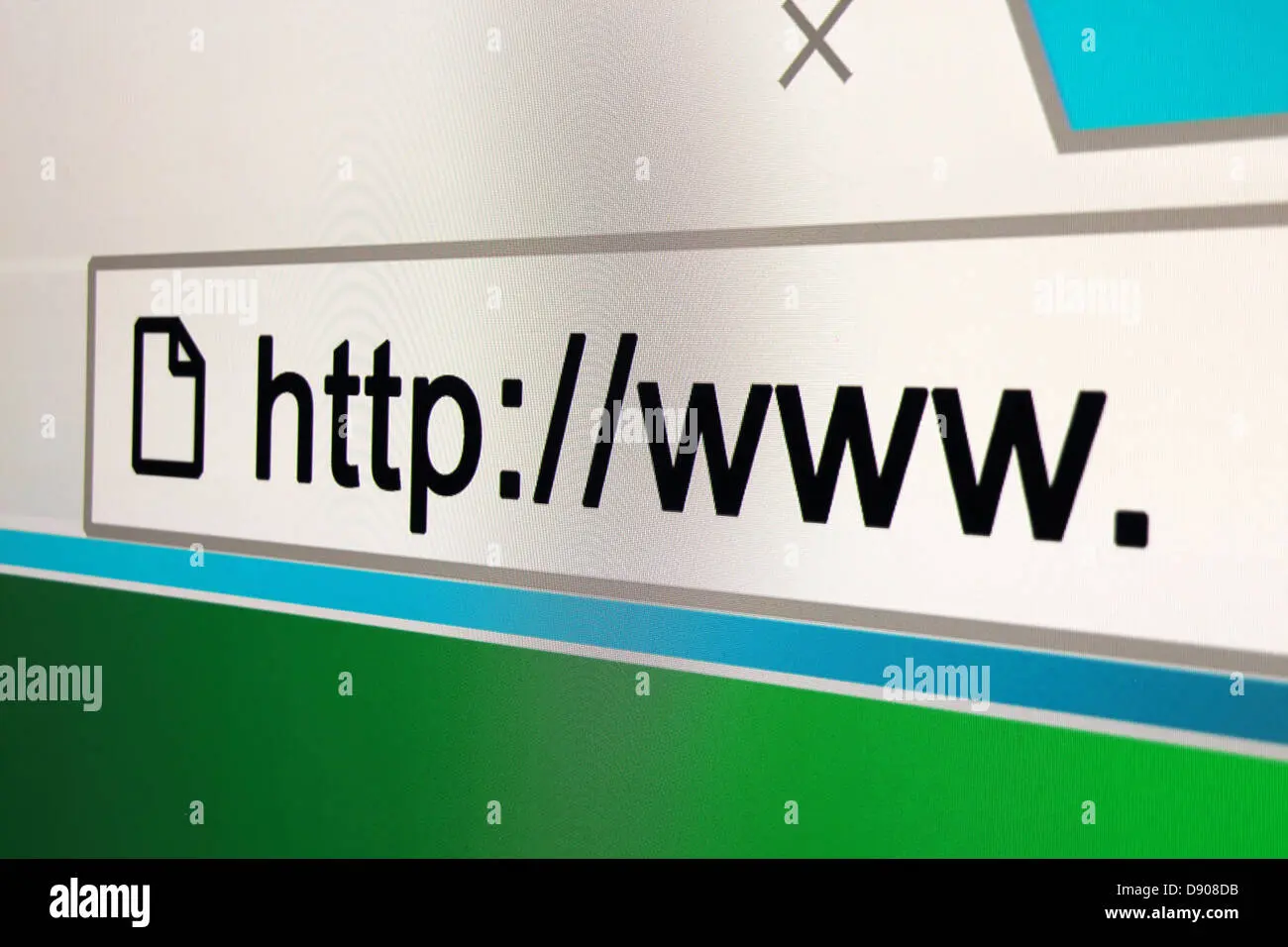
La barra de direcciones, también conocida como barra URL (Uniform Resource Locator), es un campo de texto ubicado en la parte superior de la ventana de tu navegador web. Aquí es donde introduces las direcciones web (URLs) de los sitios web que deseas visitar. Esencialmente, es la interfaz entre tú y el entorno digital, permitiéndote comunicarte con los servidores web y acceder al contenido que ellos alojan.
Imagina la barra de direcciones como la dirección postal del entorno digital. Al igual que una dirección postal te tutorial a una casa específica, una URL te dirige a un sitio web específico en internet. Cada URL está compuesta por diferentes partes que trabajan en conjunto para identificar y localizar un sitio web en particular.
Cómo usar la Barra de Direcciones
Utilizar la barra de direcciones es tan sencillo como escribir la URL del sitio web que deseas visitar. La mayoría de las veces, solo necesitas escribir la parte principal de la URL, como google.com o facebook.com. El navegador web automáticamente agregará el protocolo https:// y el www. si es necesario.
Ejemplos de URLs
- Google: https://www.google.com
- Facebook: https://www.facebook.com
- Wikipedia: https://www.wikipedia.org
Sin embargo, también puedes escribir la URL completa, incluyendo el protocolo y el www. Por ejemplo, puedes escribir https://www.google.com para acceder a Google. El navegador web reconocerá la URL y te llevará al sitio web correspondiente.

Más allá de la URL: Funciones de la Barra de Direcciones
La barra de direcciones no solo sirve para escribir URLs, también ofrece una serie de funciones adicionales que facilitan la navegación web:
- Autocompletado: A medida que escribes en la barra de direcciones, el navegador web sugiere automáticamente URLs que coincidan con lo que estás escribiendo. Esto te permite acceder a sitios web que visitas con frecuencia de manera rápida y sencilla.
- Historial de navegación: Puedes ver el historial de sitios web que has visitado recientemente haciendo clic en la flecha hacia abajo a la derecha de la barra de direcciones. Esto te permite volver a visitar sitios web sin tener que recordar la URL completa.
- Marcadores: La barra de direcciones te permite guardar tus sitios web favoritos como marcadores para acceder a ellos más tarde. Puedes agregar un marcador haciendo clic en el icono de estrella a la derecha de la barra de direcciones.
- Búsqueda integrada: Algunos navegadores web tienen una función de búsqueda integrada en la barra de direcciones. Esto te permite realizar búsquedas directamente desde la barra de direcciones, sin tener que abrir una nueva pestaña o ventana.
Consejos para usar la Barra de Direcciones
Para aprovechar al máximo la barra de direcciones, aquí te damos algunos consejos:
- Utiliza el autocompletado: Aprovecha la función de autocompletado para acceder rápidamente a sitios web que visitas con frecuencia.
- Aprende las URL de los sitios web que visitas con frecuencia: Esto te permitirá acceder a esos sitios web de manera rápida y sencilla.
- Utiliza la barra de direcciones para realizar búsquedas: Si tu navegador web tiene una función de búsqueda integrada, úsala para realizar búsquedas directamente desde la barra de direcciones.
- Añade marcadores: Guarda tus sitios web favoritos como marcadores para acceder a ellos más tarde.
- Mantén tu historial de navegación organizado: Elimina los sitios web que ya no necesitas en tu historial de navegación.
Seguridad en la Barra de Direcciones
Tener en cuenta la seguridad al usar la barra de direcciones. Aquí hay algunos consejos para navegar de forma segura:
- Verifica la URL: Asegúrate de que la URL del sitio web que estás visitando sea correcta y que no haya errores ortográficos. Algunos sitios web fraudulentos pueden usar URLs que se parecen a las de sitios web legítimos para engañar a los usuarios.
- Busca el candado: Verifica que el sitio web que estás visitando tenga un candado verde en la barra de direcciones. Esto significa que el sitio web está utilizando un certificado SSL, que encripta la comunicación entre tu navegador y el servidor web, protegiendo tus datos personales.
- Ten cuidado con los enlaces sospechosos: No hagas clic en enlaces sospechosos que recibas en correos electrónicos o mensajes de texto. Estos enlaces pueden llevarte a sitios web fraudulentos que intentan robar tu información personal.
La Evolución de la Barra de Direcciones
La barra de direcciones ha evolucionado significativamente a lo largo de los años. En los inicios de la web, la barra de direcciones era una simple caja de texto donde se introducían las URLs. Con el tiempo, se han añadido nuevas funciones y características para mejorar la experiencia del usuario.
Hoy en día, la barra de direcciones es mucho más que un simple campo de texto. Incluye funciones como autocompletado, historial de navegación, marcadores y búsqueda integrada. Además, la barra de direcciones se ha convertido en un elemento clave para la seguridad en línea, mostrando información importante sobre la seguridad del sitio web que estás visitando, como el certificado SSL y la conexión segura.
¿Qué significa la s en https:// ?
La s en https:// significa secure (seguro). Esto indica que la conexión entre tu navegador y el sitio web está encriptada, protegiendo tus datos personales.
¿Cómo puedo saber si un sitio web es seguro?
Busca el candado verde en la barra de direcciones. Esto significa que el sitio web está utilizando un certificado SSL, que encripta la comunicación entre tu navegador y el servidor web.
¿Qué es un certificado SSL?
Un certificado SSL (Secure Sockets Layer) es un certificado digital que identifica y autentica un sitio web. También encripta la comunicación entre tu navegador y el servidor web, protegiendo tus datos personales.
¿Qué debo hacer si encuentro un enlace sospechoso?
No hagas clic en enlaces sospechosos que recibas en correos electrónicos o mensajes de texto. Estos enlaces pueden llevarte a sitios web fraudulentos que intentan robar tu información personal. Si tienes dudas sobre un enlace, no hagas clic en él.
La barra de direcciones es un componente fundamental de cualquier navegador web, una herramienta esencial para navegar por el entorno digital. Su capacidad para acceder a sitios web, buscar información y proteger tu seguridad en línea la convierte en una herramienta indispensable para cualquier usuario de internet.
Conocer las funciones de la barra de direcciones y utilizarla de manera responsable te ayudará a navegar por internet de manera segura y eficiente. Así que la próxima vez que abras tu navegador web, recuerda que la barra de direcciones es tu puerta de entrada a un entorno infinito de información y experiencias.
Si quieres conocer otros artículos parecidos a La barra de direcciones: tu tutorial al entorno web puedes visitar la categoría Internet y telefonía.