
Si estás experimentando problemas con tu Google Home Mini, como dificultades para conectarlo a Wi-Fi, problemas de audio o simplemente deseas comenzar de nuevo, un reseteo de fábrica puede ser la solución. Este proceso devuelve tu dispositivo a su estado original, eliminando todos los datos y configuraciones personalizadas. En este artículo, te guiaremos paso a paso sobre cómo resetear tu Google Home Mini, tanto con el botón de reinicio como sin él.

Resetear tu Google Home Mini con el Botón de Reinicio
La forma más común de resetear tu Google Home Mini es utilizando el botón de reinicio físico ubicado en la base del dispositivo. Sigue estos sencillos pasos:
- Localiza el botón de reinicio: El botón de reinicio se encuentra en la parte inferior del Google Home Mini, justo debajo del cable de alimentación. Busca un pequeño círculo grabado en la base del dispositivo.
- Presiona y mantén presionado el botón: Presiona y mantén presionado el botón de reinicio durante aproximadamente 5 segundos. Verás que las luces del dispositivo comienzan a parpadear.
- Espera el sonido de reinicio: Continúa presionando el botón durante unos 10 segundos más, hasta que escuches un sonido que indica que el dispositivo se está reiniciando. Esto confirma que el proceso de reinicio se ha iniciado.
- Configura tu dispositivo nuevamente: Después de que el dispositivo se haya reiniciado, tendrás que configurarlo nuevamente desde cero, como si fuera la primera vez que lo usas.
Resetear tu Google Home Mini sin el Botón de Reinicio
Si no puedes acceder al botón de reinicio o si está dañado, aún puedes resetear tu Google Home Mini. Este método utiliza los controles de micrófono del dispositivo:
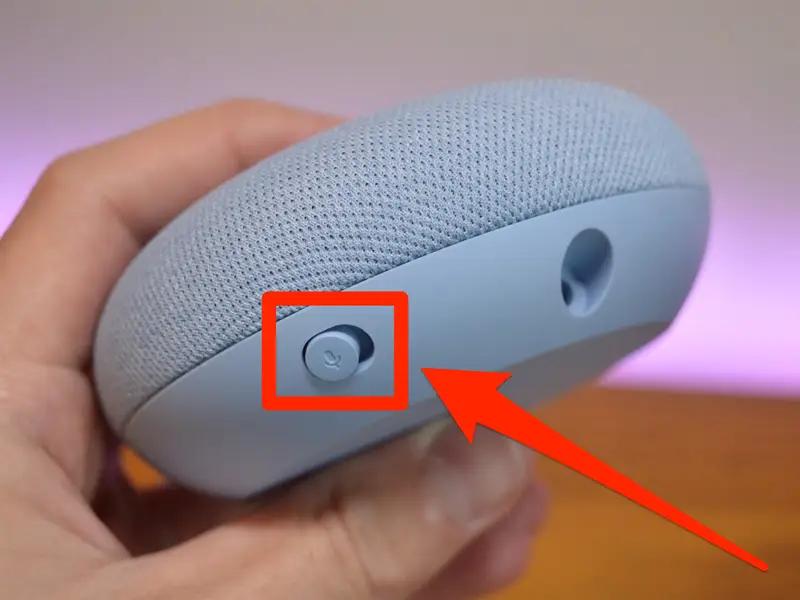
- Desactiva el micrófono: En el lateral de tu Google Home Mini, desliza el interruptor del micrófono a la posición apagado . Las luces del dispositivo se volverán naranjas.
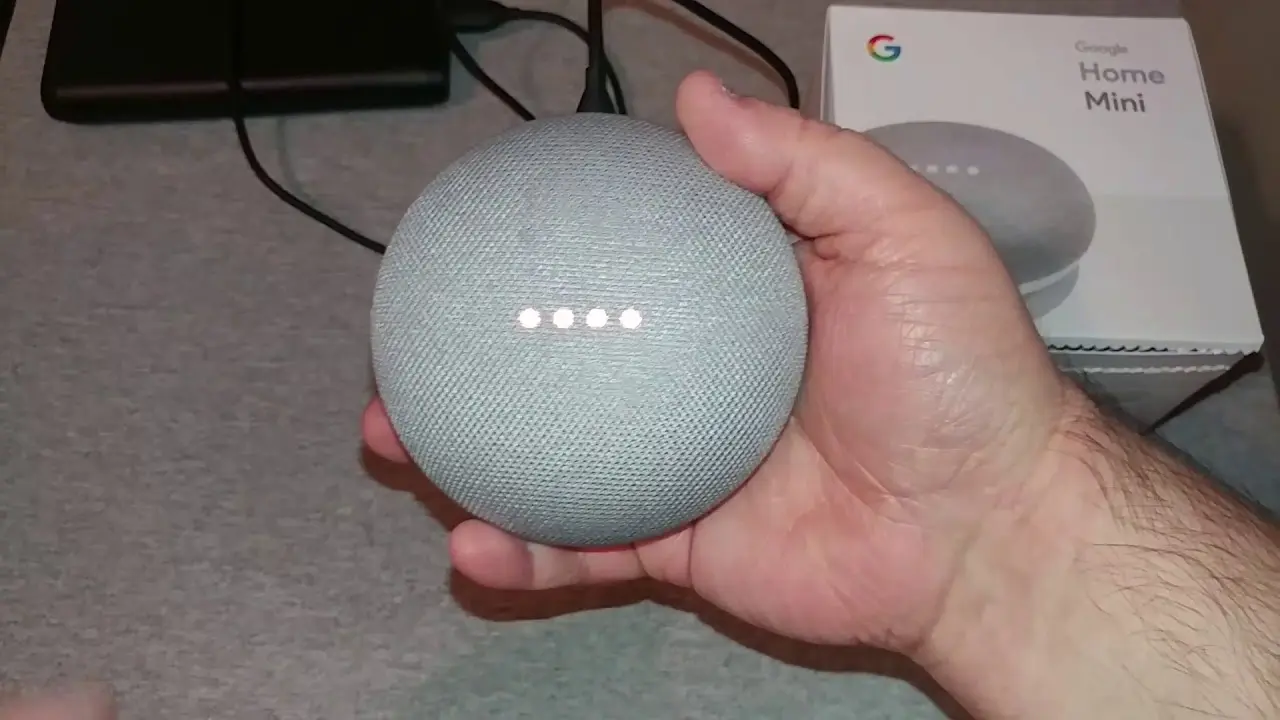
- Presiona y mantén presionado el centro: Presiona y mantén presionado el centro de la parte superior del Google Home Mini, donde se encuentran las luces. Mantenlo presionado durante aproximadamente 5 segundos.
- Espera el sonido de reinicio: Continúa presionando el centro durante unos 10 segundos más, hasta que escuches un sonido que indica que el dispositivo se está reiniciando.
- Configura tu dispositivo nuevamente: Después de que el dispositivo se haya reiniciado, tendrás que configurarlo nuevamente desde cero.
Consejos para Resetear tu Google Home Mini
Aquí tienes algunos consejos adicionales para ayudarte a resetear tu Google Home Mini con éxito:
- Asegúrate de que tu Google Home Mini esté conectado a la corriente. El proceso de reinicio requiere energía para funcionar correctamente.
- Ten paciencia. El proceso de reinicio puede tardar unos minutos en completarse. No te preocupes si el dispositivo parece estar atascado; solo espera a que el proceso termine.
- Configura tu dispositivo nuevamente después del reinicio. Después de que el dispositivo se haya reiniciado, tendrás que configurarlo nuevamente desde cero. Esto incluye conectar el dispositivo a tu red Wi-Fi y vincularlo a tu cuenta de Google.
¿Cuándo debes resetear tu Google Home Mini?
Un reseteo de fábrica puede ser útil en diferentes situaciones. Aquí hay algunas razones comunes para resetear tu Google Home Mini:
- Problemas de conexión Wi-Fi: Si tu Google Home Mini no puede conectarse a tu red Wi-Fi, un reseteo puede ayudar a solucionar el problema.
- Problemas de audio: Si estás experimentando problemas de audio, como falta de sonido o distorsión, un reseteo puede resolverlos.
- Problemas de rendimiento: Si tu Google Home Mini funciona lentamente o se congela con frecuencia, un reseteo puede mejorar su rendimiento.
- Venta o eliminación del dispositivo: Si vas a vender o eliminar tu Google Home Mini, es importante resetearlo a la configuración de fábrica para eliminar todos tus datos personales.
- Cambio de contraseña de Wi-Fi: Si has cambiado la contraseña de tu red Wi-Fi, necesitarás resetear tu Google Home Mini para conectarlo a la nueva contraseña.
Consultas Habituales
¿Qué sucede cuando reseteo mi Google Home Mini?
Al resetear tu Google Home Mini a la configuración de fábrica, se eliminarán todos los datos y configuraciones personalizadas, como:
- Tus preferencias de música y podcasts
- Tus rutinas y horarios personalizados
- Tu lista de contactos
- Tu historial de búsqueda
- Tu configuración de idioma y región
El dispositivo volverá a su estado original como cuando lo compraste por primera vez.
¿Puedo resetear mi Google Home Mini sin perder mis datos?
No, un reseteo de fábrica eliminará todos los datos y configuraciones de tu Google Home Mini. No hay forma de resetear el dispositivo sin perder datos.
¿Puedo recuperar mis datos después de resetear mi Google Home Mini?
No, una vez que resetees tu Google Home Mini, no podrás recuperar los datos eliminados. Se recomienda hacer una copia de seguridad de tus datos importantes antes de realizar un reseteo de fábrica.
¿Qué debo hacer después de resetear mi Google Home Mini?
Después de resetear tu Google Home Mini, tendrás que configurarlo nuevamente desde cero. Esto incluye:
- Conectar el dispositivo a tu red Wi-Fi
- Vincularlo a tu cuenta de Google
- Configurar tus preferencias de idioma y región
- Personalizar tus rutinas y horarios
¿Qué pasa si no puedo resetear mi Google Home Mini?
Si no puedes resetear tu Google Home Mini, es posible que haya un problema con el dispositivo. Puedes intentar contactar con el soporte de Google para obtener ayuda. También puedes probar a actualizar el firmware del dispositivo para ver si eso resuelve el problema.
Resetear tu Google Home Mini a la configuración de fábrica es un proceso simple que puede ayudarte a solucionar problemas o a comenzar de nuevo con un dispositivo limpio. Sigue los pasos descritos en este artículo para resetear tu Google Home Mini con o sin el botón de reinicio. Recuerda que un reseteo de fábrica eliminará todos tus datos, por lo que es importante hacer una copia de seguridad de tus datos importantes antes de realizar un reseteo.
Si quieres conocer otros artículos parecidos a Resetear google home mini: información puedes visitar la categoría Internet y telefonía.