
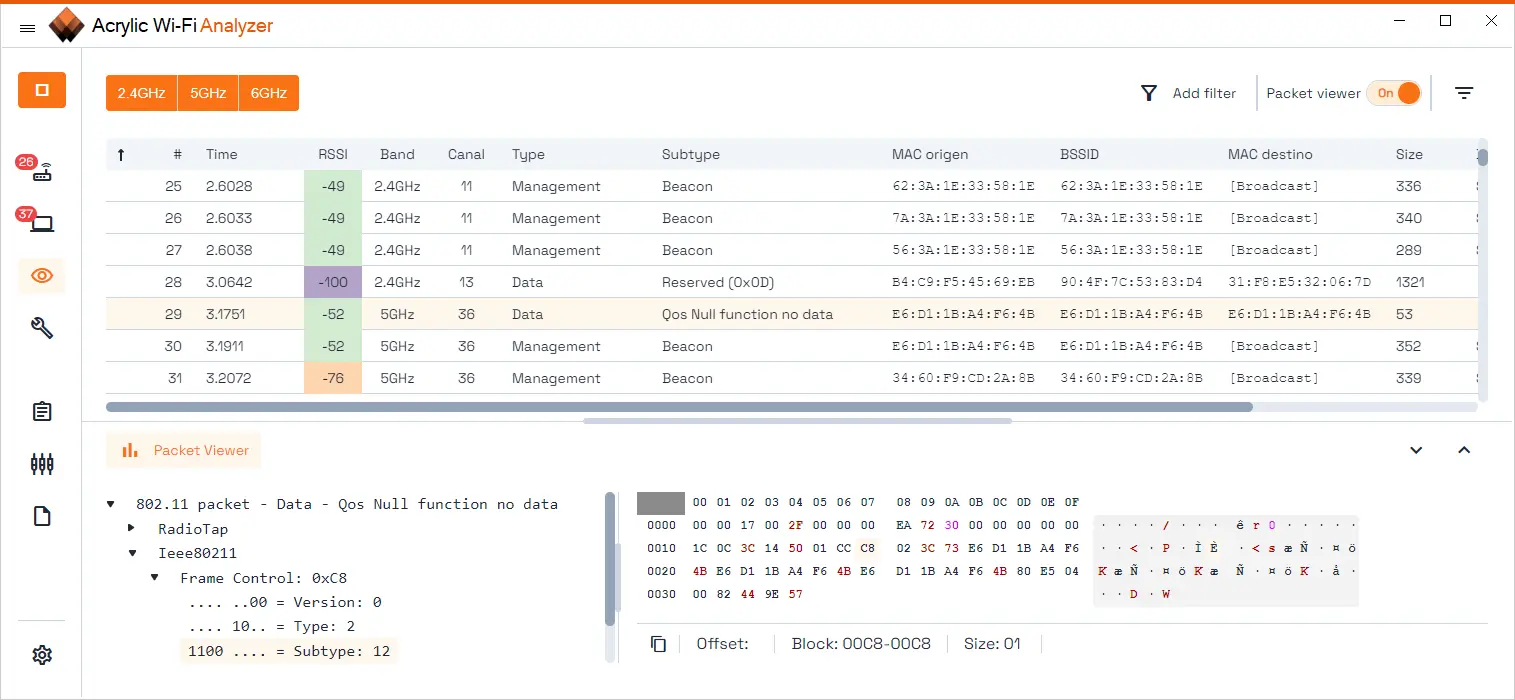
En el entorno digital actual, donde la conectividad inalámbrica es esencial, la comprensión de las tecnologías que la sustentan es crucial. Una de esas tecnologías, fundamental para la resolución de problemas y la seguridad de las redes Wi-Fi, es Pcap. Este artículo te llevará a través de un viaje para entender qué es Pcap, cómo funciona y cómo puedes aprovechar su poder para analizar el tráfico de tu red inalámbrica y solucionar problemas.

¿Qué es Pcap en redes Wi-Fi?
Pcap, abreviatura de Packet Capture, es una herramienta esencial para analizar el tráfico de red. En términos simples, Pcap te permite capturar y guardar los paquetes de datos que viajan a través de tu red Wi-Fi, como si estuvieras tomando una instantánea de las conversaciones que ocurren entre tus dispositivos y el entorno exterior. Imagina que eres un detective de red; Pcap te proporciona las pistas que necesitas para resolver misterios como caídas de conexión, problemas de rendimiento o incluso actividades sospechosas.
Pcap es una tecnología versátil que se puede utilizar en una amplia gama de escenarios, incluyendo:
- Análisis de rendimiento: Identificar cuellos de botella en la red, determinar qué aplicaciones consumen más ancho de banda y optimizar la configuración de tu router.
- Depuración de problemas de red: Detectar errores en la transmisión de datos, identificar dispositivos que causan interferencias y solucionar problemas de conectividad.
- Análisis de seguridad: Detectar ataques maliciosos, identificar patrones sospechosos en el tráfico de red y fortalecer la seguridad de tu red inalámbrica.
- Desarrollo de aplicaciones: Comprender cómo las aplicaciones interactúan con la red, analizar el comportamiento del tráfico de red y optimizar el rendimiento de las aplicaciones.
Cómo visualizar PCAP
Una vez que has capturado los paquetes de red con Pcap, necesitas una herramienta para analizarlos y obtener información útil. Existen varias herramientas disponibles, algunas de las cuales son gratuitas y otras son de pago. Entre las herramientas más populares se encuentran:
- Wireshark: Una herramienta gratuita y de código abierto, ampliamente utilizada para el análisis de tráfico de red. Ofrece una interfaz gráfica intuitiva y una gran cantidad de funciones para analizar y filtrar los paquetes capturados.
- Tcpdump: Una herramienta de línea de comandos que proporciona un análisis básico del tráfico de red. Es ideal para usuarios que prefieren una interfaz de texto o que necesitan un análisis rápido y directo.
- NetworkMiner: Una herramienta poderosa que permite analizar el tráfico de red para identificar información sensible, como credenciales de acceso, direcciones IP, nombres de usuarios y archivos adjuntos.
- Ettercap: Una herramienta de análisis de tráfico de red que se utiliza principalmente para fines de seguridad, como la detección de ataques de man-in-the-middle y la captura de contraseñas.
Cómo utilizar Wireshark para analizar archivos Pcap
Wireshark es una de las herramientas más populares para analizar archivos Pcap. Para utilizar Wireshark, simplemente abre el archivo Pcap en la aplicación y comienza a explorar los paquetes capturados. Wireshark ofrece una amplia gama de opciones para filtrar y analizar los paquetes, incluyendo:

- Filtros de paquetes: Puedes filtrar los paquetes por protocolo, dirección IP, puerto, etc. Para centrarte en el tráfico que te interesa.
- Gráficos: Wireshark ofrece gráficos que te permiten visualizar el tráfico de red en diferentes dimensiones, como el tiempo, el tamaño del paquete y la frecuencia.
- Información detallada del paquete: Wireshark te proporciona información detallada sobre cada paquete capturado, incluyendo la dirección IP de origen y destino, el protocolo utilizado, la información del puerto y el contenido del paquete.
Cómo capturar paquetes de red con Pcap
Para capturar paquetes de red con Pcap, necesitas una herramienta que te permita capturar el tráfico de red en tu dispositivo. Algunos ejemplos de herramientas populares para capturar paquetes de red incluyen:
- Wireshark: Wireshark también se puede utilizar para capturar paquetes de red en tiempo real. Puedes configurar Wireshark para capturar todos los paquetes que pasan por tu interfaz de red o puedes filtrar los paquetes que te interesan.
- Tcpdump: Puedes utilizar Tcpdump para capturar paquetes de red desde la línea de comandos. Tcpdump te permite capturar paquetes de red en tiempo real y guardarlos en un archivo Pcap para su posterior análisis.
- Herramientas de captura de paquetes de red: Existen herramientas específicas para capturar paquetes de red, como Network Traffic Analyzer, Packet Capture y PacketLogger. Estas herramientas suelen ofrecer una interfaz gráfica más amigable que Tcpdump y Wireshark.
Captura de paquetes de red en Windows
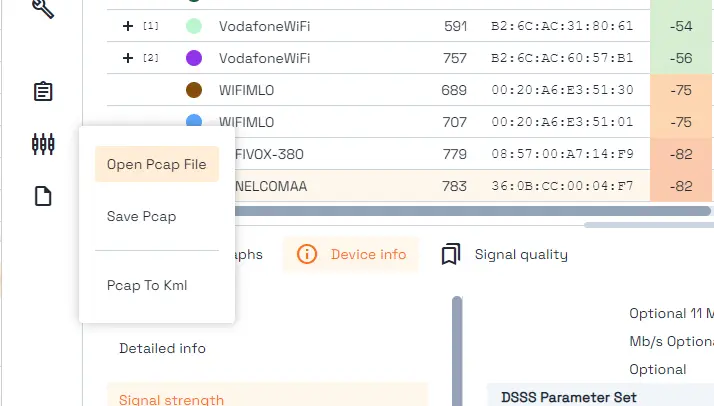
En Windows, puedes utilizar la herramienta Network Monitor para capturar paquetes de red. Network Monitor es una herramienta gratuita que se incluye con Windows. Para utilizar Network Monitor, debes abrir la aplicación y configurar una captura de paquetes. Puedes filtrar los paquetes que te interesan y guardar los paquetes capturados en un archivo Pcap.
Captura de paquetes de red en macOS
En macOS, puedes utilizar la herramienta Packet Capture para capturar paquetes de red. Packet Capture es una herramienta gratuita que se incluye con macOS. Para utilizar Packet Capture, debes abrir la aplicación y configurar una captura de paquetes. Puedes filtrar los paquetes que te interesan y guardar los paquetes capturados en un archivo Pcap.
Captura de paquetes de red en Linux
En Linux, puedes utilizar la herramienta tcpdump para capturar paquetes de red. Tcpdump es una herramienta de línea de comandos que te permite capturar paquetes de red en tiempo real y guardarlos en un archivo Pcap para su posterior análisis. También puedes utilizar herramientas gráficas como Wireshark para capturar paquetes de red en Linux.
Aplicaciones prácticas de Pcap en redes Wi-Fi
El uso de Pcap en redes Wi-Fi ofrece una amplia gama de aplicaciones prácticas que pueden ayudarte a mejorar la seguridad, el rendimiento y la resolución de problemas de tu red inalámbrica. Algunos ejemplos incluyen:
Análisis de seguridad
- Detección de ataques de man-in-the-middle : Pcap te permite identificar si alguien está interceptando el tráfico de red entre tu dispositivo y el punto de acceso. Esto te ayudará a proteger tu conexión Wi-Fi de intrusos.
- Identificación de tráfico sospechoso: Puedes utilizar Pcap para identificar patrones sospechosos en el tráfico de red, como conexiones inusuales a direcciones IP desconocidas o intentos de acceso a recursos sensibles. Esto te ayudará a detectar posibles ataques cibernéticos.
- Análisis de malware: Pcap te permite analizar el tráfico de red para identificar patrones de comportamiento malicioso, como intentos de comunicación con servidores de comando y control o la descarga de archivos sospechosos. Esto te ayudará a detectar y eliminar malware de tu red.
Resolución de problemas de red
- Identificación de cuellos de botella en la red: Pcap te permite identificar qué dispositivos o aplicaciones están utilizando más ancho de banda, lo que te ayudará a identificar los cuellos de botella en tu red inalámbrica.
- Depuración de problemas de conectividad: Pcap te permite identificar los errores en la transmisión de datos, lo que te ayudará a solucionar problemas de conectividad entre tus dispositivos y el punto de acceso.
- Análisis de rendimiento de aplicaciones: Pcap te permite analizar el tráfico de red generado por las aplicaciones, lo que te ayudará a identificar problemas de rendimiento y optimizar la configuración de las aplicaciones.
Optimización del rendimiento de la red
- Análisis de interferencias: Pcap te permite identificar las fuentes de interferencia en tu red inalámbrica, lo que te ayudará a optimizar la configuración de tu router para mejorar la calidad de la señal.
- Análisis de la calidad de la señal: Pcap te permite analizar la calidad de la señal Wi-Fi, lo que te ayudará a identificar áreas con baja cobertura y a mejorar la distribución de la señal en tu hogar u oficina.
- Optimización de la configuración del router: Pcap te permite analizar el tráfico de red para identificar las configuraciones óptimas del router, como el canal Wi-Fi y el ancho de banda, para mejorar el rendimiento de la red.
Sobre Pcap en redes Wi-Fi
¿Es legal capturar paquetes de red con Pcap?
La legalidad de capturar paquetes de red con Pcap depende de las leyes locales y del contexto. En general, es legal capturar paquetes de red en tu propia red, pero es ilegal interceptar el tráfico de red de otros usuarios sin su consentimiento. Es importante respetar la privacidad de los demás y consultar las leyes locales antes de capturar paquetes de red.
¿Qué tipo de información se puede obtener al analizar un archivo Pcap?
Al analizar un archivo Pcap, puedes obtener una gran cantidad de información sobre el tráfico de red, incluyendo:
- Direcciones IP de origen y destino: Identifica los dispositivos que están comunicándose entre sí.
- Protocolos utilizados: Identifica los protocolos de red utilizados, como HTTP, TCP, UDP, etc.
- Números de puerto: Identifica los puertos utilizados para las comunicaciones.
- Tamaño del paquete: Identifica el tamaño de los paquetes de datos transmitidos.
- Fecha y hora de la captura: Identifica el momento en que se capturaron los paquetes de red.
- Contenido del paquete: En algunos casos, puedes ver el contenido de los paquetes de datos, como las solicitudes HTTP, las respuestas del servidor y los datos de la aplicación.
¿Qué son los archivos Pcap y cómo se utilizan?
Los archivos Pcap son archivos que contienen los paquetes de red capturados con una herramienta de captura de paquetes como Wireshark. Estos archivos se utilizan para analizar el tráfico de red y obtener información sobre las comunicaciones que ocurren en una red. Puedes abrir archivos Pcap con herramientas como Wireshark, Tcpdump y NetworkMiner para analizar el tráfico de red.
¿Cómo puedo proteger mi privacidad al utilizar Pcap?
Para proteger tu privacidad al utilizar Pcap, es importante seguir estas prácticas:
- No capturar paquetes de red de otros usuarios sin su consentimiento.
- Utilizar Pcap solo en tu propia red.
- Eliminar los archivos Pcap después de analizarlos.
- Utilizar herramientas de captura de paquetes que te permitan filtrar el tráfico de red que no te interesa.
- Asegúrate de que tu red esté protegida con una contraseña fuerte.
Pcap es una herramienta poderosa que te permite capturar, analizar y solucionar problemas en tu red Wi-Fi. Su capacidad para analizar el tráfico de red en detalle te proporciona información invaluable para mejorar la seguridad, el rendimiento y la resolución de problemas de tu red inalámbrica. Ya seas un administrador de red experimentado o un usuario doméstico que busca solucionar problemas de conectividad, Pcap es una herramienta esencial que te ayudará a comprender mejor tu red Wi-Fi y a aprovechar al máximo su potencial.
Si quieres conocer otros artículos parecidos a Pcap wi-fi: captura, análisis y solución de problemas puedes visitar la categoría Internet y telefonía.