
En la era digital, la seguridad de nuestra conexión a internet es crucial. Un punto de acceso WiFi inseguro puede dejar vulnerable tu información personal y dispositivos a ataques cibernéticos. Es por eso que es vital conocer cómo verificar la seguridad de tu WiFi en tu laptop, especialmente si usas redes públicas o compartes tu conexión con otros.

En este artículo, te guiaremos paso a paso sobre cómo verificar la seguridad de tu WiFi en tu laptop, investigando los diferentes métodos y protocolos de seguridad, como WEP, WPA, WPA2 y WPA3. También te explicaremos cómo acceder a la información de seguridad a través de la configuración de tu sistema operativo, el Panel de Control y la línea de comandos.
Comprendiendo los Protocolos de Seguridad WiFi
Antes de adentrarnos en la verificación de la seguridad de tu WiFi, es importante entender los diferentes protocolos de seguridad utilizados en las redes inalámbricas:
WEP (Wired Equivalent Privacy)
WEP fue uno de los primeros protocolos de seguridad para redes WiFi. Sin embargo, se considera obsoleto y vulnerable a ataques. Su debilidad radica en su algoritmo de cifrado débil y su facilidad para ser descifrado por hackers. Es recomendable evitar el uso de WEP en cualquier red.
WPA (Wi-Fi Protected Access)
WPA fue un intento de mejorar la seguridad de WEP, pero también ha demostrado ser vulnerable. Aunque es más seguro que WEP, no es tan seguro como WPA2 y WPASi te encuentras con una red que usa WPA, es aconsejable buscar una conexión más segura.
WPA2 (Wi-Fi Protected Access 2)
WPA2 es el protocolo de seguridad más comúnmente utilizado en la actualidad. Ofrece un nivel de seguridad mucho mayor que WEP y WPA, utilizando un algoritmo de cifrado más robusto. La mayoría de los routers modernos utilizan WPA2 de forma predeterminada.
WPA3 (Wi-Fi Protected Access 3)
WPA3 es el último protocolo de seguridad WiFi, ofreciendo una mayor seguridad que sus predecesores. Es más resistente a los ataques y utiliza un método de autenticación más avanzado. Si tu router es compatible con WPA3, es recomendable actualizar a este protocolo para obtener la máxima seguridad.
Cómo Verificar la Seguridad de tu WiFi en tu Laptop
Ahora que comprendes los diferentes protocolos de seguridad, te enseñaremos cómo verificar la seguridad de tu WiFi en tu laptop usando diferentes métodos:
Verificar la Seguridad a través de la Configuración de tu Sistema Operativo
La mayoría de los sistemas operativos modernos te permiten verificar la seguridad de tu WiFi directamente desde la configuración del sistema. Aquí te explicamos cómo hacerlo en Windows:
- Haz clic en el icono de WiFi en la barra de tareas.
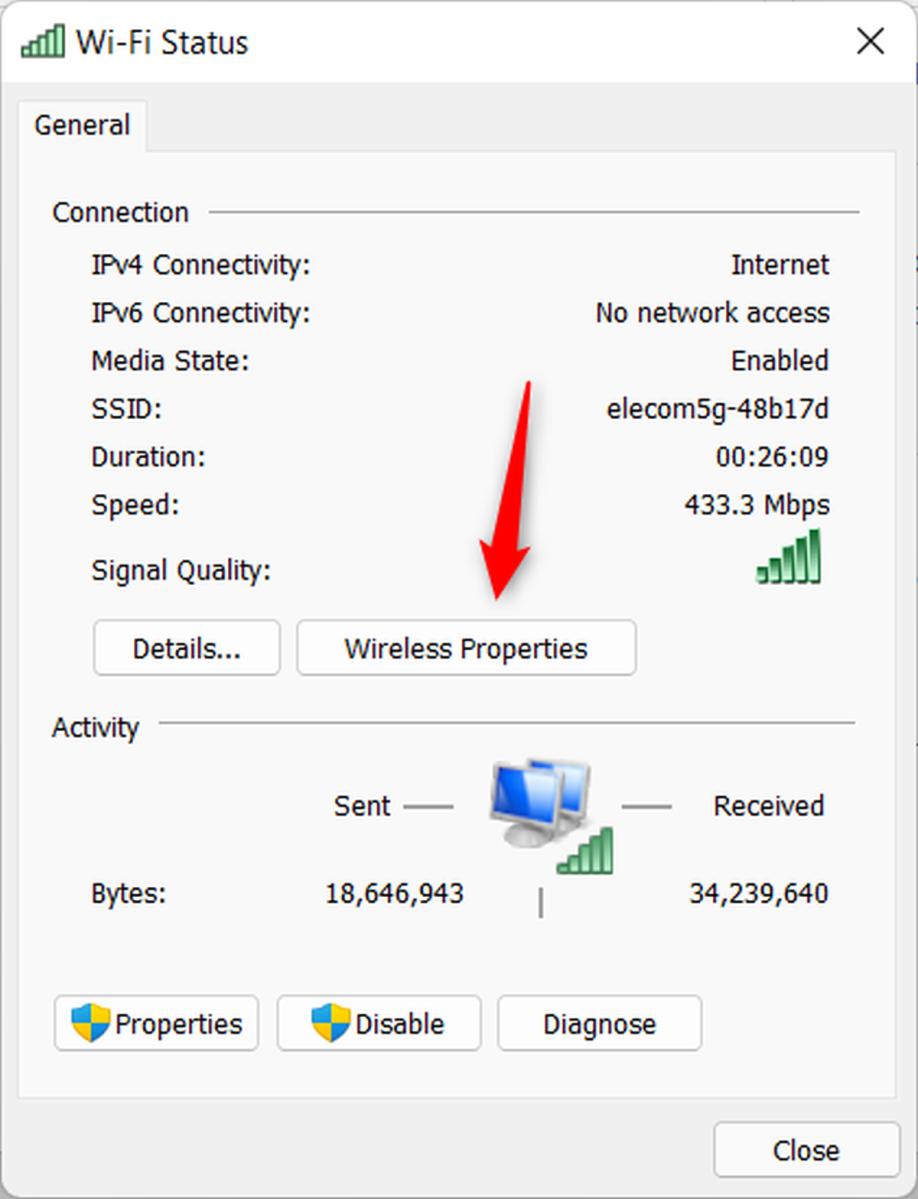
- Haz clic derecho en el nombre de tu red WiFi y selecciona propiedades .
- En la ventana de propiedades, busca la sección seguridad .
- En la sección seguridad , encontrarás el tipo de seguridad que está utilizando tu red WiFi. Normalmente, se muestra como tipo de seguridad .
Verificar la Seguridad a través del Panel de Control
También puedes verificar la seguridad de tu WiFi a través del Panel de Control en Windows:
- Abre el Panel de Control.
- Navega a red e internet > centro de redes y recursos compartidos .
- Haz clic en cambiar configuración del adaptador .
- Haz clic derecho en tu adaptador WiFi y selecciona propiedades .
- Selecciona la pestaña seguridad y observa el tipo de seguridad que se muestra.
Verificar la Seguridad a través de la Línea de Comandos
Para los usuarios más avanzados, puedes verificar la seguridad de tu WiFi utilizando la línea de comandos o PowerShell:
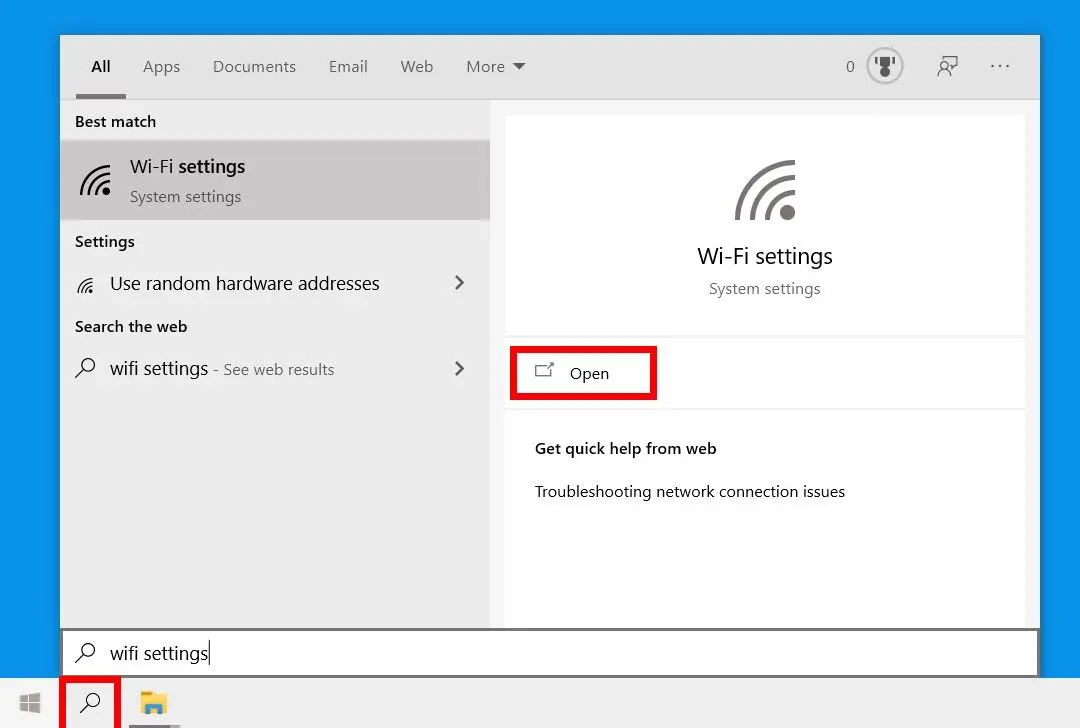
- Abre la línea de comandos o PowerShell.
- Escribe el comando netsh wlan show interfaces y presiona Enter.
- Busca la sección autenticación en la salida del comando. Esta sección te mostrará el tipo de seguridad que está utilizando tu red WiFi.
Consejos para Mejorar la Seguridad de tu WiFi
Una vez que hayas verificado la seguridad de tu WiFi, aquí hay algunos consejos para mejorar aún más la seguridad de tu red:
- Utiliza un nombre de red WiFi fuerte y único: Evita utilizar el nombre de red predeterminado que viene con tu router. Elige un nombre que sea difícil de adivinar.
- Configura una contraseña WiFi fuerte: Utiliza una contraseña larga y compleja que combine letras mayúsculas y minúsculas, números y símbolos.
- Activa el cifrado WPA2 o WPA3: Si tu router es compatible con WPA3, configúralo para obtener la máxima seguridad.
- Actualiza el firmware de tu router: Los fabricantes de routers suelen lanzar actualizaciones de firmware para solucionar vulnerabilidades de seguridad. Asegúrate de mantener tu router actualizado.
- Desactiva el SSID de emisión: Esto oculta el nombre de tu red WiFi de los dispositivos cercanos, lo que dificulta que los hackers la encuentren.
- Utiliza un firewall: Un firewall ayuda a proteger tu red de ataques externos.
- Cambia la contraseña de tu router: La contraseña predeterminada del router es a menudo fácil de adivinar. Cambia la contraseña a una contraseña fuerte y única.
- Desactiva el acceso remoto a tu router: Si no necesitas acceder a tu router de forma remota, deshabilita el acceso remoto para mejorar la seguridad.
Consultas Habituales
¿Qué debo hacer si mi red WiFi utiliza WEP?
Si tu red WiFi utiliza WEP, es recomendable actualizar a WPA2 o WPAWEP es un protocolo de seguridad obsoleto y vulnerable a ataques. Contacta con el fabricante de tu router para obtener instrucciones sobre cómo actualizar el protocolo de seguridad.
¿Cómo puedo saber si alguien está usando mi WiFi sin mi permiso?
Puedes verificar la lista de dispositivos conectados a tu router para ver si hay dispositivos desconocidos. También puedes usar herramientas de análisis de red para detectar actividad sospechosa en tu red.
¿Es seguro usar una red WiFi pública?
Las redes WiFi públicas son generalmente menos seguras que las redes privadas. Es recomendable evitar el uso de redes WiFi públicas para actividades sensibles, como transacciones bancarias o el acceso a información confidencial. Si necesitas usar una red WiFi pública, utiliza una VPN para proteger tu conexión.
¿Cómo puedo configurar una VPN?
Hay muchas opciones de VPN disponibles en el mercado. Puedes buscar una VPN de confianza y descargar su aplicación en tu dispositivo. Sigue las instrucciones del proveedor de VPN para configurar la conexión.
Verificar la seguridad de tu WiFi es un paso esencial para proteger tu información personal y dispositivos de ataques cibernéticos. Recuerda actualizar a los protocolos de seguridad más recientes como WPA2 o WPA3, utilizar contraseñas fuertes y mantener tu router actualizado. Al seguir estas recomendaciones, puedes mejorar la seguridad de tu red WiFi y disfrutar de una experiencia online más segura.
Si quieres conocer otros artículos parecidos a Cómo Verificar la Seguridad de tu WiFi en tu Laptop puedes visitar la categoría Seguridad wifi.