
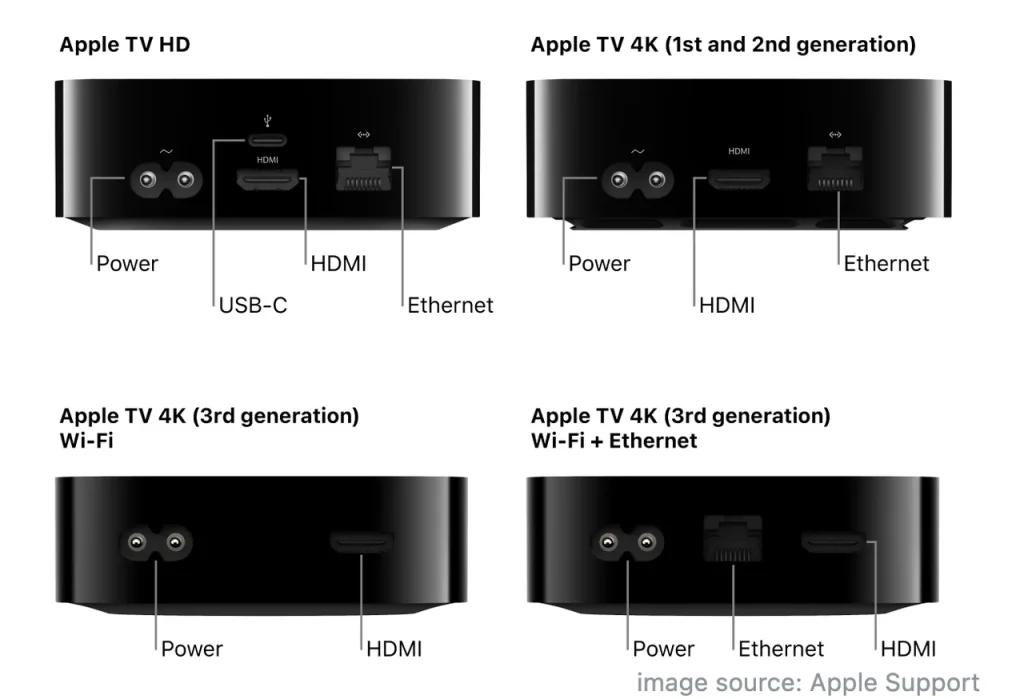
En el entorno de la tecnología, la comodidad es la reina. Y qué mejor que disfrutar de la experiencia de Apple TV con su contenido multimedia, aplicaciones y juegos. Pero, ¿Qué pasa si te encuentras en la desafortunada situación de no tener un control remoto a la mano? No te preocupes, no estás solo. Muchas personas se enfrentan a este dilema, ya sea por pérdida, desgaste o simplemente por no tener uno disponible.
En este artículo, te guiaremos paso a paso sobre cómo conectar tu Apple TV a Wi-Fi y navegar por su interfaz sin la ayuda de un control remoto físico. Descubrirás que, aunque puede parecer complejo, es un proceso relativamente sencillo y te permitirá disfrutar de tu Apple TV sin ningún impedimento.
- ¿Qué Necesitas para Conectar tu Apple TV a Wi-Fi sin Control?
- Conectando tu Apple TV a Wi-Fi con la Aplicación control remoto de apple tv
- Utilizando la Aplicación control remoto de apple tv
- Consejos para Utilizar la Aplicación control remoto de apple tv
- Alternativas al Control Remoto de Apple TV
- Consultas Habituales
¿Qué Necesitas para Conectar tu Apple TV a Wi-Fi sin Control?
Antes de comenzar, es importante asegurarse de tener lo siguiente:
- Apple TV: Ya sea la generación 4K o HD, necesitarás tu Apple TV para realizar la configuración.
- Dispositivo iOS (iPhone o iPad): Necesitarás un dispositivo iOS para controlar el Apple TV a través de la aplicación control remoto de apple tv .
- Red Wi-Fi: Asegúrate de tener una red Wi-Fi disponible y la contraseña a mano.
Conectando tu Apple TV a Wi-Fi con la Aplicación control remoto de apple tv
La aplicación control remoto de apple tv es la herramienta esencial para controlar tu Apple TV sin un control físico. Te permite navegar por el menú, seleccionar opciones, reproducir contenido y mucho más. Sigue estos pasos para conectar tu Apple TV a Wi-Fi usando la aplicación:
Paso 1: Descarga e Instala la Aplicación
En tu dispositivo iOS, abre la App Store y busca control remoto de apple tv. Descarga e instala la aplicación.
Paso 2: Iniciar la Aplicación
Una vez instalada, abre la aplicación control remoto de apple tv. La aplicación buscará automáticamente dispositivos Apple TV cercanos.
Paso 3: Seleccionar tu Apple TV
En la pantalla de la aplicación, aparecerá una lista de los dispositivos Apple TV disponibles. Selecciona tu Apple TV de la lista.
Paso 4: Conectarse a la Red Wi-Fi
La aplicación te mostrará la red Wi-Fi a la que está conectado tu Apple TV. Si tu Apple TV no está conectado a ninguna red, la aplicación te guiará a través del proceso de configuración.
Sigue las instrucciones en pantalla para seleccionar tu red Wi-Fi e ingresar la contraseña. Una vez que se haya conectado, tu Apple TV estará listo para usar.
Utilizando la Aplicación control remoto de apple tv
La aplicación control remoto de apple tv te ofrece una interfaz intuitiva para controlar tu Apple TV. Puedes navegar por el menú, reproducir contenido, controlar el volumen, buscar aplicaciones y mucho más.
Características Principales de la Aplicación:
- Navegación: El panel táctil de la aplicación te permite navegar por el menú del Apple TV de manera fluida.
- Reproducción de Contenido: Puedes reproducir, pausar, avanzar y retroceder el contenido multimedia.
- Control de Volumen: Ajusta el volumen de tu Apple TV con los botones de volumen de la aplicación.
- Búsqueda: Busca películas, programas de televisión, aplicaciones y más.
- Siri: Usa Siri para buscar contenido, controlar tu Apple TV con tu voz o abrir aplicaciones.
Consejos para Utilizar la Aplicación control remoto de apple tv
Para una experiencia más fluida, considera estos consejos:
- Conexión Bluetooth: Para una mejor respuesta y estabilidad, asegúrate de que tu dispositivo iOS esté conectado a tu Apple TV a través de Bluetooth.
- Actualizaciones: Mantén la aplicación control remoto de apple tv actualizada para disfrutar de las últimas funciones y mejoras.
- Modo de Botones: Si prefieres usar botones en lugar de gestos de deslizamiento, puedes activar el modo de botones en la configuración de la aplicación.
Alternativas al Control Remoto de Apple TV
Aunque la aplicación control remoto de apple tv es una solución excelente, existen otras alternativas que puedes considerar:
Teclado Bluetooth:
Conecta un teclado Bluetooth a tu Apple TV para navegar por el menú y escribir texto con mayor facilidad. Muchos teclados Bluetooth también incluyen un touchpad para una experiencia más completa.
Control Remoto Universal:
Un control remoto universal puede controlar varios dispositivos, incluyendo tu Apple TV. Busca un control remoto universal compatible con Apple TV y configura las teclas para controlar las funciones de tu Apple TV.
Control Remoto Basado en la Red:
Si tu Apple TV está conectado a la misma red Wi-Fi que tu computadora, puedes usar un programa de control remoto basado en la red para controlar tu Apple TV desde tu computadora. Algunos programas populares son:
- Remote Buddy: Ofrece una interfaz personalizable para controlar tu Apple TV.
- Remote Mouse: Permite controlar tu Apple TV con el mouse de tu computadora.
Consultas Habituales
¿Puedo usar mi iPhone como un control remoto para mi Apple TV?
Sí, puedes usar tu iPhone o iPad como un control remoto para tu Apple TV con la aplicación control remoto de apple tv.
¿Cómo conecto mi Apple TV a Wi-Fi sin un control remoto?
Puedes conectar tu Apple TV a Wi-Fi usando la aplicación control remoto de apple tv en tu iPhone o iPad. Sigue los pasos descritos en este artículo para conectar tu Apple TV a la red Wi-Fi.
¿Qué hago si no tengo un dispositivo iOS?
Si no tienes un dispositivo iOS, puedes usar un teclado Bluetooth, un control remoto universal o un programa de control remoto basado en la red para controlar tu Apple TV.
¿Puedo usar Siri en mi Apple TV sin un control remoto?
Sí, puedes usar Siri en tu Apple TV sin un control remoto. Habla con tu dispositivo iOS y di hey siri para activar Siri. Puedes usar Siri para buscar contenido, controlar tu Apple TV con tu voz o abrir aplicaciones.
¿Cómo puedo actualizar mi Apple TV sin un control remoto?
Puedes actualizar tu Apple TV sin un control remoto usando la aplicación control remoto de apple tv. Ve a la sección configuración de la aplicación y selecciona software. Elige la opción actualizar software para instalar la última versión del software.
Conectar tu Apple TV a Wi-Fi y navegar por su interfaz sin un control remoto puede parecer complicado, pero es un proceso sencillo que te permitirá disfrutar de tu Apple TV sin interrupciones. La aplicación control remoto de apple tv es una herramienta poderosa que te ofrece un control completo sobre tu Apple TV desde tu dispositivo iOS. Con las alternativas disponibles y los consejos para una experiencia fluida, puedes disfrutar de la comodidad y el entretenimiento que ofrece Apple TV sin importar si tienes un control remoto a la mano.
Si quieres conocer otros artículos parecidos a Conectar apple tv a wi-fi sin control remoto puedes visitar la categoría Internet y telefonía.