
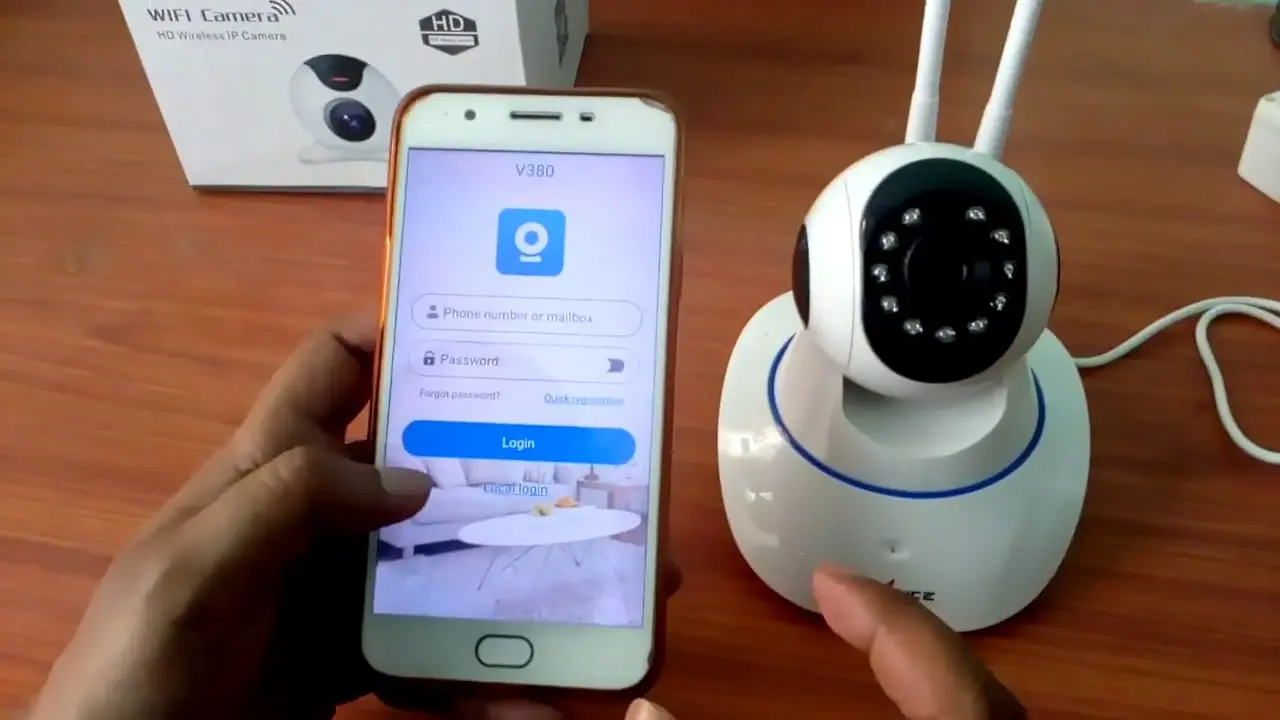
En el entorno digital actual, las cámaras IP se han convertido en una herramienta indispensable para la seguridad y vigilancia. Su capacidad de conectarse a internet y transmitir video en tiempo real las convierte en una solución ideal para hogares, negocios y otros entornos. Pero, ¿Cómo conectar tu cámara IP a tu red Wi-Fi para disfrutar de todas sus ventajas?

Este artículo te guiará paso a paso a través del proceso de conexión de tu cámara IP a tu red Wi-Fi, desde la configuración inicial hasta el acceso remoto. Aprenderás a encontrar la dirección IP de tu cámara, configurar el reenvío de puertos en tu router y acceder a la transmisión en vivo desde cualquier lugar con conexión a internet.
Preparando tu Cámara IP para la Conexión Wi-Fi
Antes de comenzar, asegúrate de tener a mano los siguientes elementos:
- Tu cámara IP
- Tu router Wi-Fi
- El nombre de usuario y contraseña de tu router
- Un cable Ethernet para conectar la cámara a tu router (opcional)
El primer paso es conectar tu cámara IP a tu router. Puedes hacerlo de dos maneras:
Conexión por Cable Ethernet
Esta es la forma más sencilla de conectar tu cámara IP a tu router. Simplemente conecta un cable Ethernet desde el puerto LAN de tu cámara al puerto LAN de tu router. Esto te permitirá configurar la cámara y acceder a ella a través de la red local.
Conexión Wi-Fi
Si quieres conectar tu cámara IP a tu red Wi-Fi, necesitarás seguir los siguientes pasos:
- Encuentra la dirección IP de tu cámara: La mayoría de las cámaras IP tienen una dirección IP predeterminada que se puede encontrar en el manual de usuario o en la etiqueta de la cámara. Si no puedes encontrarla, puedes buscarla en la configuración de tu router.
- Conecta tu cámara al router: Enciende tu cámara IP y busca el botón de configuración Wi-Fi. En la mayoría de las cámaras, este botón se encuentra en la parte posterior o en la parte inferior. Presiona el botón y espera a que la cámara emita una señal Wi-Fi.
- Conecta tu dispositivo a la red Wi-Fi de la cámara: En tu teléfono inteligente o computadora, busca la red Wi-Fi creada por tu cámara y conéctate a ella. La contraseña suele ser la misma que la que se encuentra en la etiqueta de la cámara.
- Configura la conexión Wi-Fi: Una vez que te hayas conectado a la red Wi-Fi de la cámara, abre un navegador web e ingresa la dirección IP de la cámara en la barra de direcciones. Esto te llevará a la interfaz de configuración de la cámara. Busca la opción configuración wi-fi o conexión inalámbrica y selecciona la red Wi-Fi a la que deseas conectar la cámara. Ingresa la contraseña de tu red Wi-Fi y guarda la configuración.
Una vez que hayas configurado la conexión Wi-Fi de tu cámara, puedes desconectar el cable Ethernet (si lo estabas utilizando) y la cámara se conectará a tu red Wi-Fi. Ahora puedes acceder a la cámara desde cualquier lugar con conexión a internet.
Acceso Remoto a tu Cámara IP
Para acceder a tu cámara IP de forma remota, necesitarás configurar el reenvío de puertos en tu router. El reenvío de puertos permite que tu cámara reciba tráfico de internet y te permite acceder a ella desde cualquier lugar con conexión a internet.

Configuración del Reenvío de Puertos
Los pasos para configurar el reenvío de puertos varían según el modelo de tu router. Sin embargo, el proceso general es el siguiente:
- Accede a la configuración de tu router: Abre un navegador web e ingresa la dirección IP de tu router en la barra de direcciones. La dirección IP suele ser 19161 o 19160.Ingresa el nombre de usuario y la contraseña de tu router.
- Busca la sección de reenvío de puertos: La ubicación exacta de esta sección puede variar según el modelo de tu router. Busca opciones como reenvío de puertos , virtual server , nat o firewall .
- Crea una nueva regla de reenvío de puertos: En la sección de reenvío de puertos, haz clic en agregar nueva regla o nuevo servidor virtual .
- Configura la regla de reenvío de puertos: Ingresa la siguiente información en la regla de reenvío de puertos:
- Nombre: Puedes darle un nombre a la regla, por ejemplo, cámara ip .
- Protocolo: Selecciona tcp o udp o ambos .
- Puerto interno: El puerto que usa tu cámara IP. Por lo general, este puerto es 80, pero puede variar según el modelo de la cámara. Puedes encontrar el puerto en la configuración de la cámara.
- Puerto externo: Puedes elegir cualquier puerto disponible. Se recomienda elegir un puerto diferente al puerto interno. Por ejemplo, puedes elegir el puerto 8080.
- IP del servidor: La dirección IP de tu cámara IP.
- Guarda la configuración: Una vez que hayas configurado la regla de reenvío de puertos, haz clic en guardar o aplicar para guardar los cambios.
Acceso Remoto a tu Cámara IP
Una vez que hayas configurado el reenvío de puertos, puedes acceder a tu cámara IP de forma remota desde cualquier lugar con conexión a internet. Para ello, necesitarás la dirección IP pública de tu router y el puerto externo que configuraste en la regla de reenvío de puertos. Puedes encontrar la dirección IP pública de tu router en la página de estado de tu router.
Para acceder a tu cámara IP, abre un navegador web e ingresa la siguiente dirección:
http://(dirección IP pública):(puerto externo)
Por ejemplo, si la dirección IP pública de tu router es 183205 y el puerto externo que configuraste es 8080, la dirección sería:
http://183205:8080
Ingresa el nombre de usuario y la contraseña de tu cámara IP y podrás ver la transmisión en vivo de la cámara.
Consideraciones Importantes
Aquí hay algunas consideraciones adicionales para conectar tu cámara IP a tu red Wi-Fi:
- Seguridad: Es importante mantener la seguridad de tu cámara IP. Cambia la contraseña predeterminada de tu cámara y asegúrate de que la conexión Wi-Fi a la que se conecta esté protegida con una contraseña segura.
- Ancho de banda: Las cámaras IP requieren una cierta cantidad de ancho de banda para transmitir video en tiempo real. Si tienes un ancho de banda limitado, es posible que experimentes problemas de transmisión o calidad de video.
- Compatibilidad: Asegúrate de que tu cámara IP sea compatible con tu router y con tu red Wi-Fi. Algunas cámaras IP pueden tener requisitos específicos de hardware o software.
- Actualizaciones de firmware: Es importante mantener el firmware de tu cámara IP actualizado para garantizar su seguridad y rendimiento. Las actualizaciones de firmware a menudo corrigen errores y agregan nuevas funciones.
Consultas Habituales
¿Cómo encuentro la dirección IP de mi cámara IP?
Puedes encontrar la dirección IP de tu cámara IP en el manual de usuario o en la etiqueta de la cámara. También puedes buscarla en la configuración de tu router. La mayoría de los routers tienen una sección que muestra la lista de dispositivos conectados a la red, junto con sus direcciones IP.
¿Qué es el reenvío de puertos?
El reenvío de puertos es una función de tu router que permite que tu cámara IP reciba tráfico de internet. Esto te permite acceder a tu cámara IP de forma remota desde cualquier lugar con conexión a internet.

¿Qué sucede si mi ISP bloquea el puerto 80?
Algunos ISPs bloquean el puerto 80, que es el puerto predeterminado que utilizan muchas cámaras IP. Si tu ISP bloquea el puerto 80, necesitarás cambiar el puerto que utiliza tu cámara IP a un puerto diferente. Puedes hacerlo en la configuración de tu cámara IP.
¿Cómo puedo mejorar la calidad de la transmisión de video de mi cámara IP?
Para mejorar la calidad de la transmisión de video de tu cámara IP, puedes intentar lo siguiente:
- Asegúrate de que tu cámara IP esté conectada a una red Wi-Fi fuerte.
- Reduce la resolución de video de la cámara.
- Reduce la frecuencia de cuadros de la cámara.
- Usa un cable Ethernet para conectar tu cámara IP a tu router.
¿Qué puedo hacer si no puedo acceder a mi cámara IP de forma remota?
Si no puedes acceder a tu cámara IP de forma remota, puedes intentar lo siguiente:
- Verifica que el reenvío de puertos esté configurado correctamente en tu router.
- Verifica que el puerto externo que configuraste en la regla de reenvío de puertos esté abierto.
- Verifica que la dirección IP pública de tu router sea correcta.
- Reinicia tu router y tu cámara IP.
- Ponte en contacto con el fabricante de tu cámara IP para obtener asistencia.
Conectar tu cámara IP a tu red Wi-Fi es un proceso sencillo que te permite disfrutar de todas las ventajas de la seguridad y vigilancia remota. Siguiendo los pasos descritos en este artículo, puedes configurar tu cámara IP para que se conecte a tu red Wi-Fi y acceder a ella de forma remota desde cualquier lugar con conexión a internet.
Recuerda que la seguridad de tu cámara IP es fundamental. Cambia la contraseña predeterminada de tu cámara y asegúrate de que la conexión Wi-Fi a la que se conecta esté protegida con una contraseña segura. Además, mantén el firmware de tu cámara IP actualizado para garantizar su seguridad y rendimiento.
Conectar tu cámara IP a tu red Wi-Fi te brindará tranquilidad y seguridad, permitiéndote monitorear tu hogar o negocio desde cualquier lugar del entorno.
Si quieres conocer otros artículos parecidos a Conectar cámara ip a wifi: información puedes visitar la categoría Internet y telefonía.