
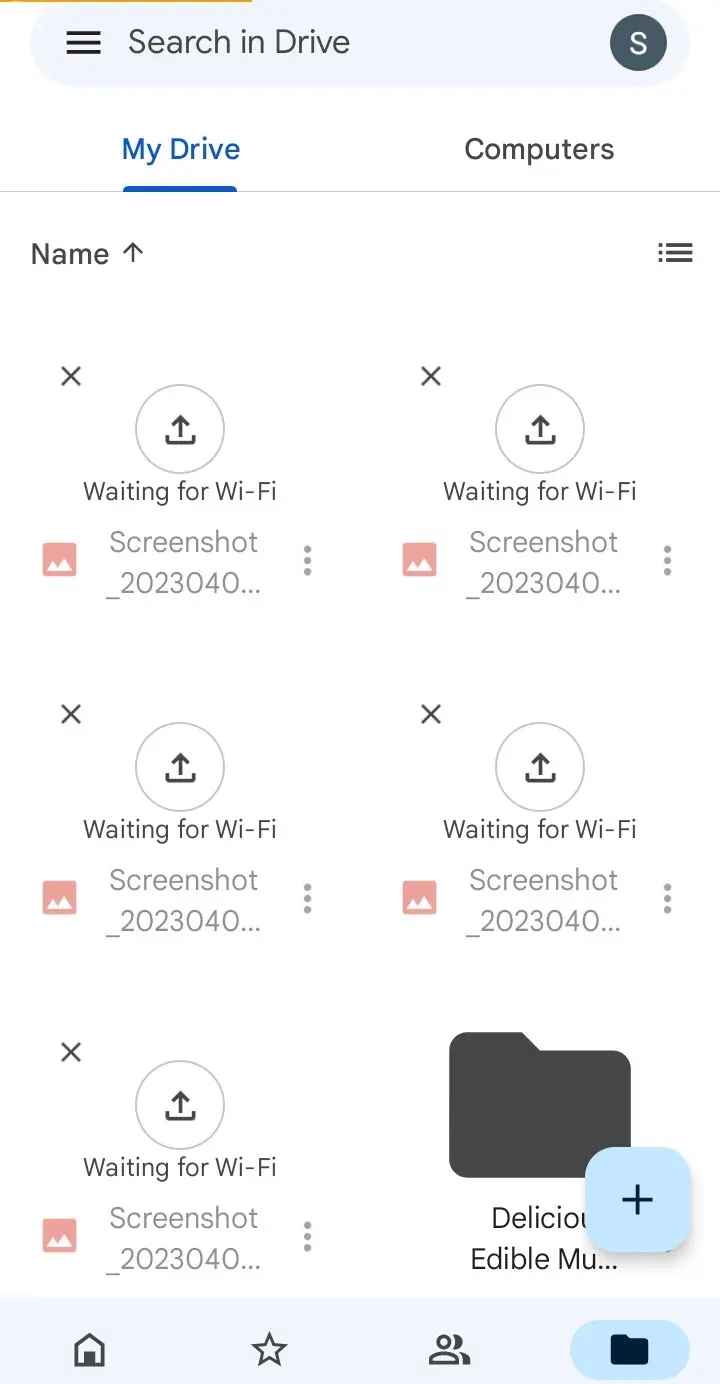
En la era digital, Google Drive se ha convertido en un servicio esencial para almacenar y compartir archivos. Sin embargo, ¿Qué sucede cuando necesitas subir archivos a Google Drive pero no tienes acceso a una red Wi-Fi? Esta tutorial te proporcionará las respuestas que necesitas para subir archivos a Google Drive sin Wi-Fi, así como consejos para optimizar el proceso y evitar problemas comunes.

- ¿Cómo funciona Google Drive sin Wi-Fi?
- ¿Por qué no puedo subir archivos a Google Drive con datos móviles?
- Cómo solucionar problemas de subida a Google Drive sin Wi-Fi
- Consejos para subir archivos a Google Drive sin Wi-Fi
- Alternativas a Google Drive para subir archivos sin Wi-Fi
- (Consultas habituales)
- ¿Puedo subir archivos a Google Drive sin conexión?
- ¿Cuánto tiempo tarda en subirse un archivo a Google Drive sin Wi-Fi?
- ¿Es seguro subir archivos a Google Drive sin Wi-Fi?
- ¿Puedo acceder a mis archivos de Google Drive sin Wi-Fi?
- ¿Puedo subir archivos a Google Drive desde mi teléfono móvil sin Wi-Fi?
¿Cómo funciona Google Drive sin Wi-Fi?
Google Drive está diseñado para funcionar principalmente con una conexión a internet. La plataforma utiliza la sincronización en la nube, lo que significa que tus archivos se almacenan en los servidores de Google y se sincronizan con tus dispositivos. Sin embargo, hay algunas formas de interactuar con Google Drive sin Wi-Fi, aunque las opciones son limitadas.
- Acceso sin conexión: Google Drive te permite acceder a archivos que ya has descargado en tu dispositivo, incluso sin conexión a internet. Puedes ver, editar y realizar cambios en los archivos sin conexión, y estos cambios se sincronizarán con Google Drive la próxima vez que te conectes a internet.
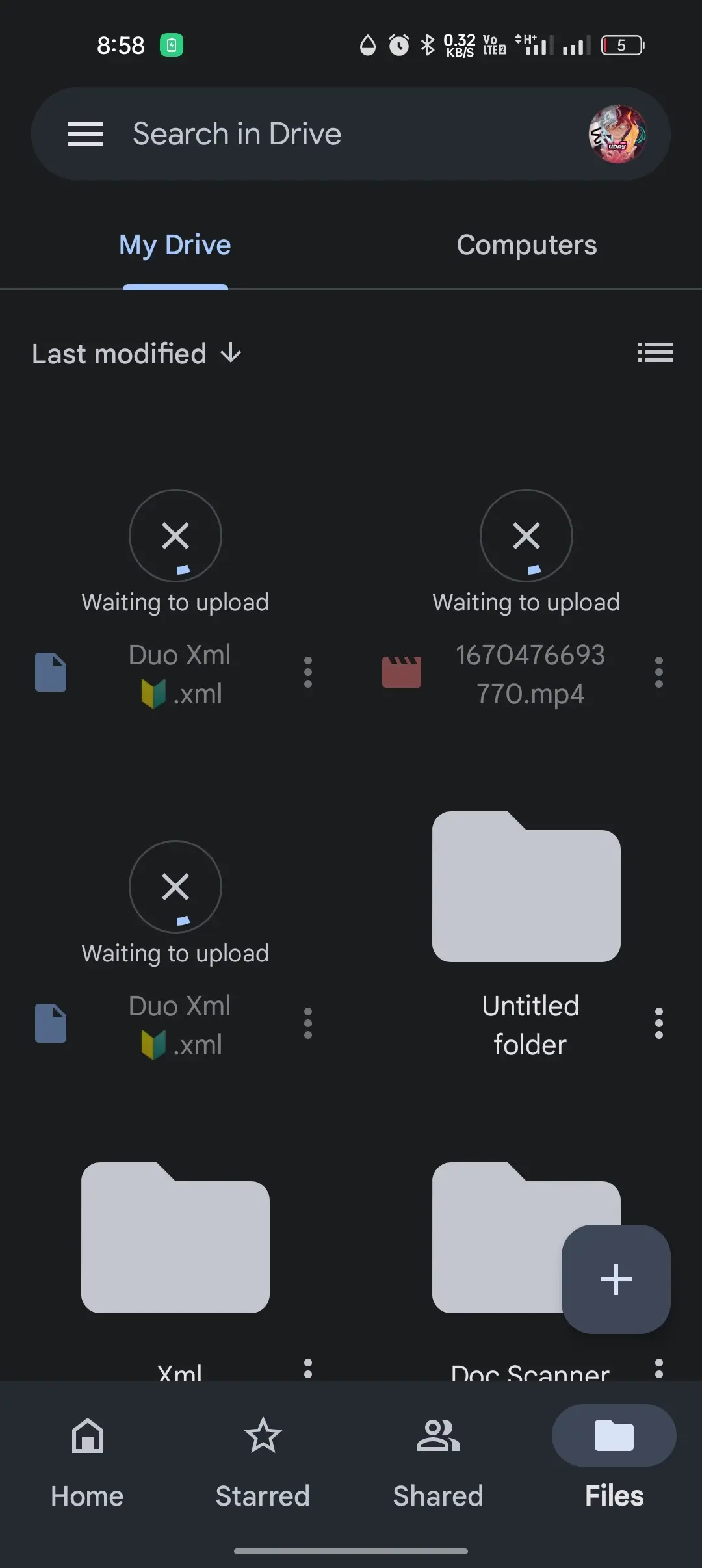
- Subida a través de datos móviles: Si bien Google Drive está diseñado para funcionar con Wi-Fi, también puedes subir archivos utilizando datos móviles. Sin embargo, esto puede consumir una gran cantidad de datos y puede resultar costoso, dependiendo de tu plan de datos.
- Aplicaciones de terceros: Algunas aplicaciones de terceros permiten subir archivos a Google Drive sin Wi-Fi. Estas aplicaciones almacenan los archivos localmente en tu dispositivo y los suben a Google Drive cuando te conectas a internet. Sin embargo, es importante utilizar aplicaciones de confianza y asegurarse de que no comprometen tu privacidad.
¿Por qué no puedo subir archivos a Google Drive con datos móviles?
Hay varias razones por las que puedes experimentar problemas al subir archivos a Google Drive con datos móviles:
- Conexión lenta: Los datos móviles a menudo son más lentos que el Wi-Fi, lo que puede causar problemas al subir archivos grandes. Esto se debe a la limitada capacidad de los operadores de telefonía móvil para manejar grandes cantidades de tráfico de datos.
- Limitaciones del plan de datos: Tu plan de datos puede tener un límite de velocidad o una cantidad de datos específica que puedes utilizar. Si te acercas al límite, la velocidad de tu conexión puede disminuir drásticamente, lo que dificulta la subida de archivos.
- Problemas de red: La red móvil puede experimentar problemas intermitentes, como señal débil o congestión de la red, lo que puede interrumpir la subida de archivos.
- Configuración del dispositivo: Es posible que la configuración de tu dispositivo esté bloqueando la subida de archivos a Google Drive. Asegúrate de que la aplicación Google Drive tenga permiso para acceder a los datos móviles.
- Problemas con la aplicación: La aplicación Google Drive puede tener problemas técnicos que impiden la subida de archivos. Asegúrate de que la aplicación esté actualizada a la última versión.
Cómo solucionar problemas de subida a Google Drive sin Wi-Fi
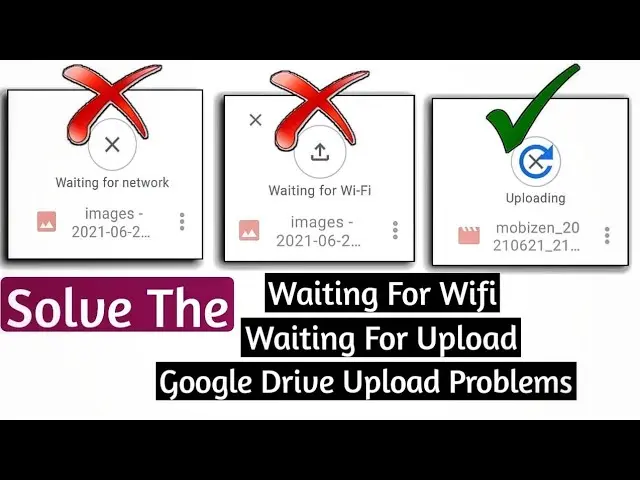
Si estás teniendo problemas para subir archivos a Google Drive con datos móviles, aquí hay algunos consejos para solucionarlos:
Comprueba la conexión a internet
Asegúrate de que tu dispositivo tenga una buena conexión a internet. Puedes comprobar la señal de datos móviles o ejecutar una prueba de velocidad para ver si la conexión es lo suficientemente rápida para subir archivos.
Verifica el almacenamiento disponible
Asegúrate de tener suficiente espacio de almacenamiento disponible en Google Drive. Si te estás quedando sin espacio, no podrás subir archivos nuevos. Puedes consultar tu espacio de almacenamiento en la web de Google Drive o en la aplicación.
Reinicia tu dispositivo
Reiniciar tu dispositivo puede resolver problemas temporales con la conexión a internet o con la aplicación Google Drive. Esto puede ayudar a restablecer la conexión a internet y a solucionar cualquier error que pueda estar ocurriendo.
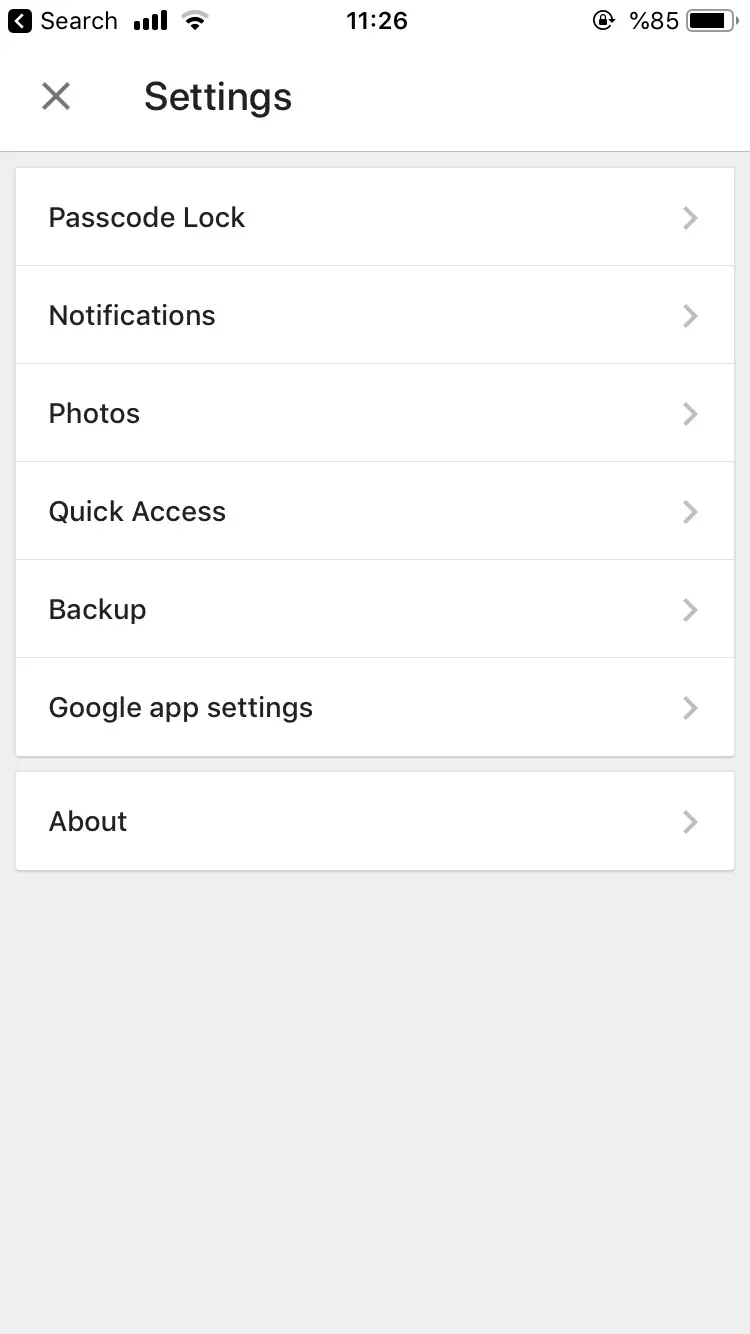
Comprueba la configuración de la aplicación
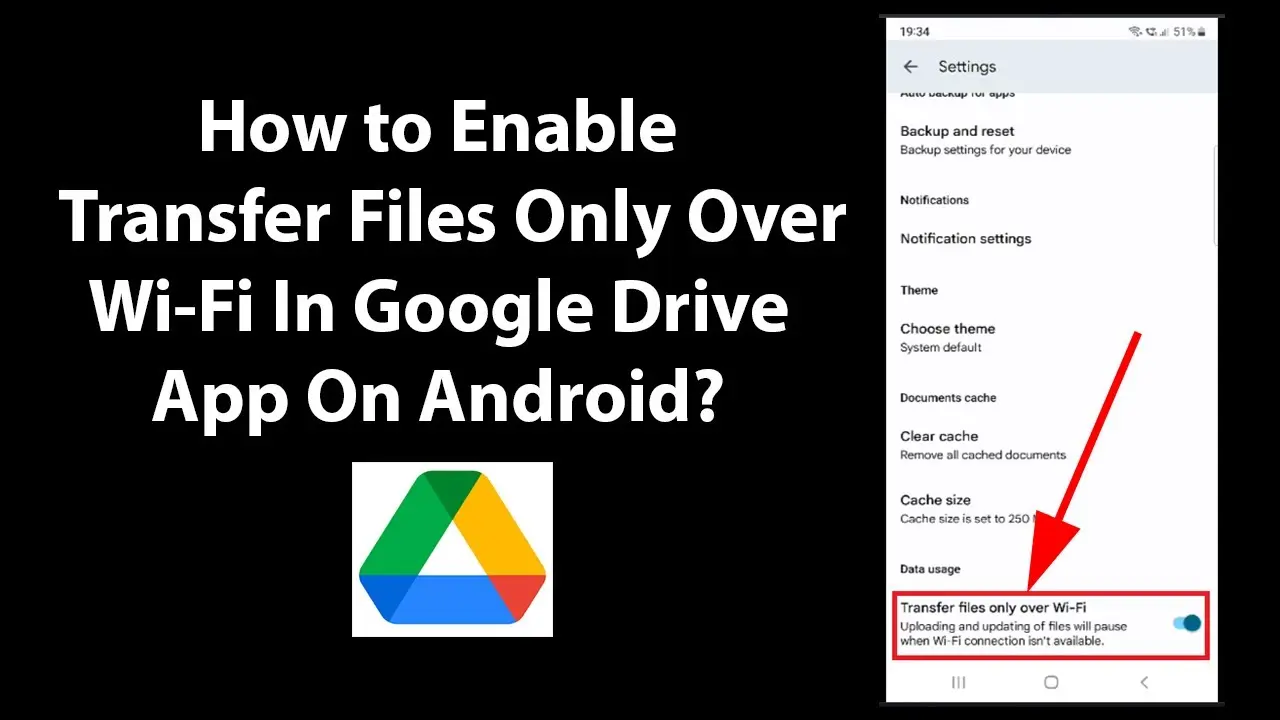
Asegúrate de que la aplicación Google Drive tenga permiso para acceder a los datos móviles. Puedes comprobar la configuración de la aplicación en el menú de configuración de tu dispositivo.
Actualiza la aplicación Google Drive
Asegúrate de que la aplicación Google Drive esté actualizada a la última versión. Las actualizaciones suelen incluir mejoras de rendimiento y correcciones de errores que pueden resolver problemas de subida de archivos.
Desinstala y reinstala la aplicación
Si los pasos anteriores no funcionan, puedes intentar desinstalar y reinstalar la aplicación Google Drive. Esto puede ayudar a solucionar cualquier problema con la configuración de la aplicación o con los datos almacenados.
Contacta con el soporte técnico de Google
Si ninguno de los pasos anteriores funciona, puedes contactar con el soporte técnico de Google para obtener ayuda adicional. Ellos pueden ayudarte a diagnosticar y solucionar el problema.
Consejos para subir archivos a Google Drive sin Wi-Fi
Aquí hay algunos consejos para optimizar el proceso de subida de archivos a Google Drive sin Wi-Fi:
- Utiliza una conexión Wi-Fi cuando sea posible: El Wi-Fi es generalmente más rápido y confiable que los datos móviles, lo que lo hace ideal para subir archivos grandes.
- Sube archivos pequeños: Si necesitas subir archivos grandes, intenta dividirlos en archivos más pequeños. Esto puede ayudar a reducir el tiempo de subida y la cantidad de datos utilizados.
- Sube archivos durante las horas de menor tráfico: Si estás utilizando datos móviles, intenta subir archivos durante las horas de menor tráfico de red para evitar retrasos.
- Utiliza aplicaciones de terceros: Algunas aplicaciones de terceros, como drive uploader y sync.com , permiten subir archivos a Google Drive sin Wi-Fi. Estas aplicaciones almacenan los archivos localmente en tu dispositivo y los suben a Google Drive cuando te conectas a internet. Sin embargo, es importante utilizar aplicaciones de confianza y asegurarse de que no comprometen tu privacidad.
Alternativas a Google Drive para subir archivos sin Wi-Fi
Si tienes problemas para subir archivos a Google Drive sin Wi-Fi, hay algunas alternativas que puedes considerar:
- Dropbox: Dropbox es un servicio de almacenamiento en la nube similar a Google Drive. Permite subir archivos sin conexión y sincronizarlos con tus dispositivos cuando te conectas a internet.
- OneDrive: OneDrive es otro servicio de almacenamiento en la nube popular que ofrece funciones de sincronización sin conexión. Puedes subir archivos a OneDrive sin Wi-Fi y acceder a ellos cuando te conectes a internet.
- Mega: Mega es un servicio de almacenamiento en la nube que ofrece una gran cantidad de espacio de almacenamiento gratuito. También permite subir archivos sin conexión y sincronizarlos con tus dispositivos.
(Consultas habituales)
¿Puedo subir archivos a Google Drive sin conexión?
No puedes subir archivos directamente a Google Drive sin conexión a internet. Sin embargo, puedes utilizar aplicaciones de terceros que almacenan los archivos localmente en tu dispositivo y los suben a Google Drive cuando te conectas a internet.
¿Cuánto tiempo tarda en subirse un archivo a Google Drive sin Wi-Fi?
El tiempo que tarda en subirse un archivo a Google Drive sin Wi-Fi depende del tamaño del archivo, la velocidad de tu conexión a internet y la cantidad de tráfico de red. Los archivos más pequeños se subirán más rápido que los archivos más grandes, y las conexiones más rápidas permitirán subidas más rápidas.
¿Es seguro subir archivos a Google Drive sin Wi-Fi?
Si estás utilizando una conexión a internet segura, como una red Wi-Fi protegida por contraseña, es seguro subir archivos a Google Drive sin Wi-Fi. Sin embargo, si estás utilizando una red Wi-Fi pública o una conexión de datos móviles no segura, tener cuidado con los archivos que subes y asegurarte de que la conexión esté protegida.
¿Puedo acceder a mis archivos de Google Drive sin Wi-Fi?
Sí, puedes acceder a tus archivos de Google Drive sin Wi-Fi utilizando la función de acceso sin conexión. Esta función te permite descargar archivos en tu dispositivo para acceder a ellos sin conexión a internet. Sin embargo, los cambios que realices en los archivos sin conexión no se sincronizarán con Google Drive hasta que te conectes a internet.
¿Puedo subir archivos a Google Drive desde mi teléfono móvil sin Wi-Fi?
Sí, puedes subir archivos a Google Drive desde tu teléfono móvil sin Wi-Fi utilizando datos móviles. Sin embargo, esto puede consumir una gran cantidad de datos y puede resultar costoso, dependiendo de tu plan de datos.
Subir archivos a Google Drive sin Wi-Fi puede ser un desafío, pero no es imposible. Con un poco de paciencia y las herramientas adecuadas, puedes subir tus archivos y acceder a ellos en cualquier momento y lugar. Recuerda utilizar una conexión segura, optimizar el proceso de subida y considerar alternativas si tienes problemas. ¡Espero que esta tutorial te haya sido útil!
Si quieres conocer otros artículos parecidos a Subir archivos a google drive sin wi-fi puedes visitar la categoría Internet y telefonía.