
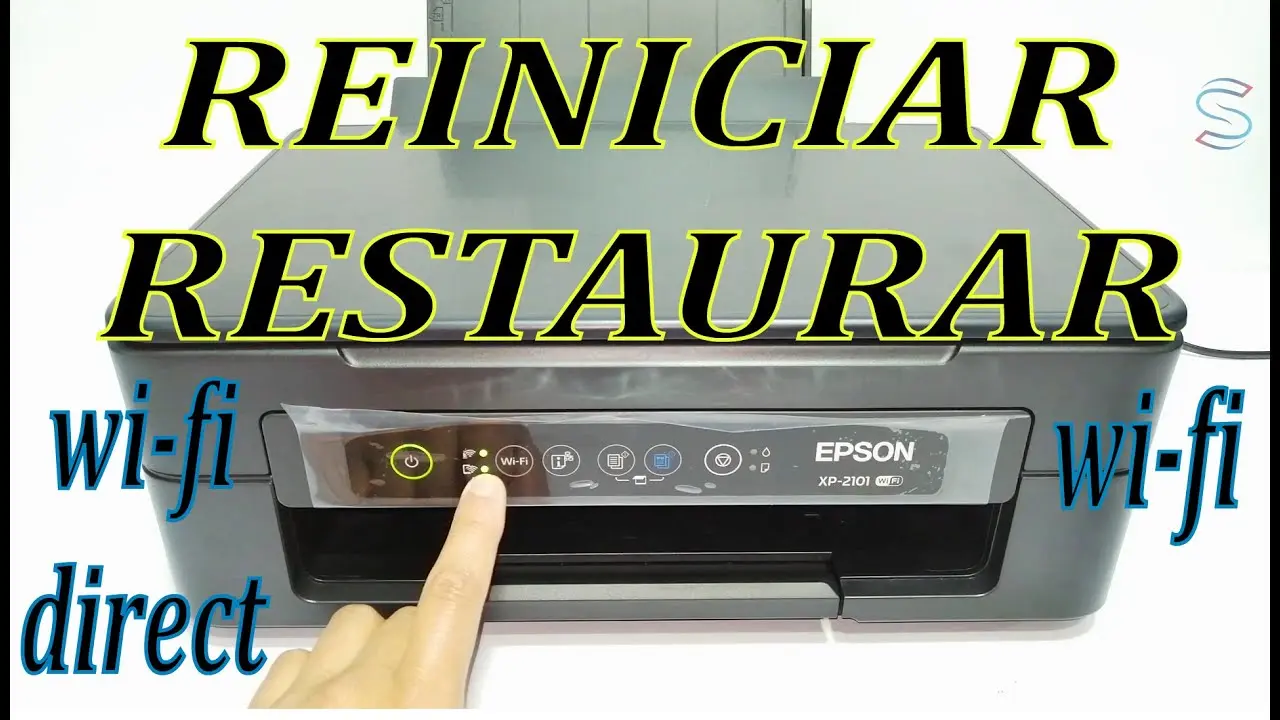
En la era digital, las impresoras inalámbricas se han convertido en un elemento esencial en nuestros hogares y oficinas. La comodidad de imprimir sin cables es innegable, pero ¿Qué sucede cuando la conexión Wi-Fi de tu impresora comienza a causar problemas? O tal vez simplemente necesitas desconectarla temporalmente por alguna razón. En este artículo, te guiaremos paso a paso sobre cómo desconectar tu impresora de la red Wi-Fi, cubriendo diferentes modelos y escenarios comunes.

¿Por qué desconectar tu impresora del Wi-Fi?
Hay varias razones por las que podrías querer desconectar tu impresora de la red Wi-Fi:
- Interferencia con la red: Una impresora inalámbrica puede interferir con la señal Wi-Fi de tu hogar u oficina, especialmente si está cerca del router. Esto puede resultar en velocidades de internet más lentas o conexiones inestables.
- Seguridad: Si tu impresora tiene vulnerabilidades de seguridad, desconectarla del Wi-Fi puede ayudar a proteger tu red y tus dispositivos de acceso no autorizado.
- Problemas de conexión: Si tu impresora está teniendo problemas para conectarse a la red Wi-Fi, desconectarla y volver a conectarla puede solucionar el problema.
- Mantenimiento: A veces, es necesario desconectar tu impresora del Wi-Fi para realizar tareas de mantenimiento o actualizaciones de software.
- Uso de cable USB: Si prefieres usar un cable USB para imprimir, puedes desconectar tu impresora del Wi-Fi para evitar conflictos o confusiones.
Cómo desconectar tu impresora de la red Wi-Fi: Una tutorial paso a paso
El proceso para desconectar tu impresora del Wi-Fi varía según el modelo y la marca. A continuación, te presentamos las instrucciones generales para impresoras HP, una de las marcas más populares:
Modelos HP más comunes:
Para la mayoría de los modelos HP, puedes seguir estos pasos:
- Accede al menú de configuración de tu impresora: Esto puede variar según el modelo, pero generalmente se encuentra en el botón de menú o en la pantalla táctil de la impresora.
- Navega a la sección de red: Busca la opción red , configuración de red o conexión inalámbrica .
- Desactiva la radio inalámbrica: Busca la opción radio inalámbrica , wi-fi o conexión inalámbrica y selecciona desactivado .
Modelos específicos de HP:
HP Laserjet P1102w:
Para el modelo HP Laserjet P1102w, puedes seguir estos pasos:
- Presiona y mantén presionado el botón inalámbrico (el que tiene el símbolo de Wi-Fi) en el panel izquierdo de la impresora durante 5 segundos. La luz inalámbrica debería apagarse, indicando que la conexión Wi-Fi se ha desactivado.
HP Photosmart D110:
En algunos modelos HP Photosmart D110, puedes seguir estos pasos:
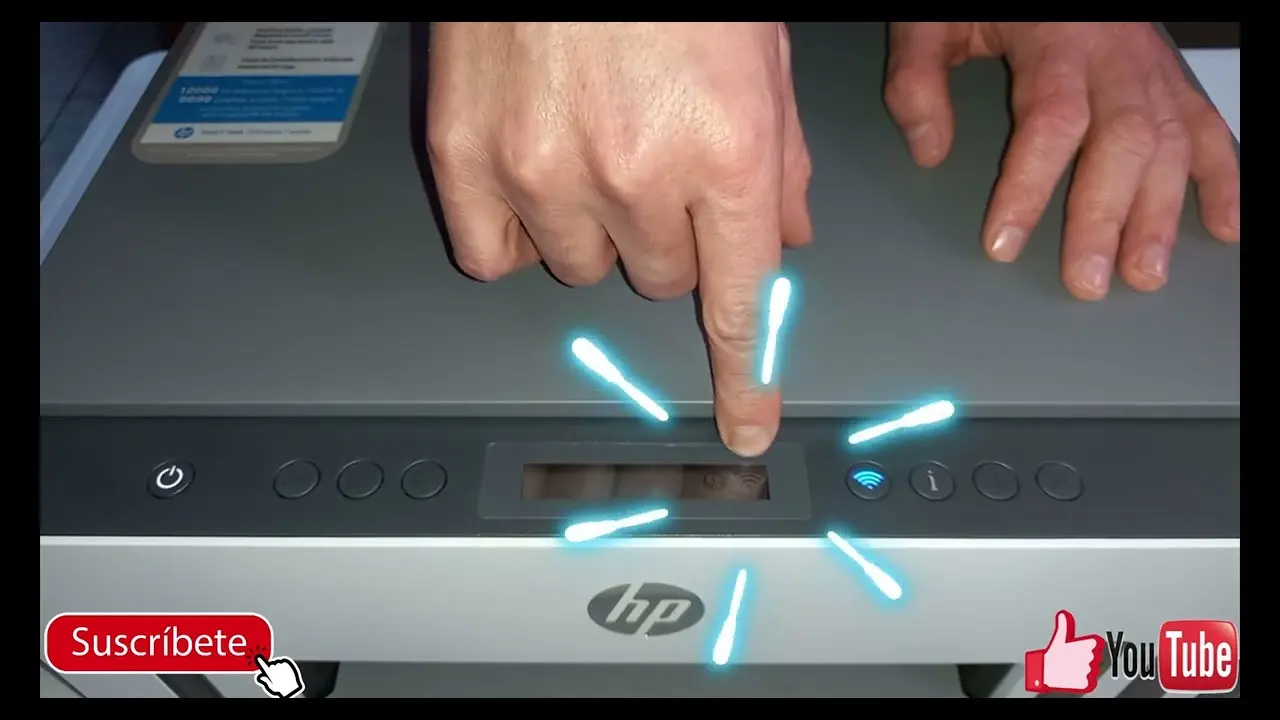
- Presiona el botón inalámbrico azul ubicado en la parte frontal inferior de la impresora. Es posible que debas mantener presionado el botón durante 5 segundos para que la luz se apague y la conexión Wi-Fi se desactive.
Si esto no funciona, puedes seguir los pasos generales para los modelos HP más comunes mencionados anteriormente.
HP Photosmart C4780:
Para el modelo HP Photosmart C4780, puedes seguir estos pasos:
- En el panel frontal de la impresora, selecciona escanear .
- Desplázate hacia arriba o hacia abajo hasta encontrar red .
- Selecciona red y luego desactiva la opción inalámbrico .
Consejos adicionales:
- Reinicia tu impresora: Después de desactivar la conexión Wi-Fi, es recomendable reiniciar tu impresora para asegurarte de que los cambios se hayan aplicado correctamente.
- Verifica la configuración de tu router: Asegúrate de que tu router no tenga una configuración que esté interfiriendo con la conexión Wi-Fi de tu impresora. Puedes consultar el manual de tu router o el sitio web del fabricante para obtener más información.
- Actualiza el firmware de tu impresora: Un firmware desactualizado puede causar problemas de conexión. Visita el sitio web del fabricante de tu impresora para descargar la última versión del firmware.
- Contacta al fabricante: Si tienes problemas para desconectar tu impresora del Wi-Fi, contacta al fabricante de tu impresora para obtener asistencia.
Consultas habituales
¿Puedo volver a conectar mi impresora al Wi-Fi después de desconectarla?
Sí, puedes volver a conectar tu impresora al Wi-Fi en cualquier momento siguiendo los pasos de configuración de la red inalámbrica de tu impresora. Esto generalmente implica conectar la impresora a tu red Wi-Fi mediante el botón inalámbrico de la impresora o a través de la configuración de la red inalámbrica en el menú de la impresora.
¿Qué debo hacer si mi impresora no se conecta al Wi-Fi después de desconectarla?
Si tu impresora no se conecta al Wi-Fi después de desconectarla, prueba los siguientes pasos:
- Reinicia tu router y tu impresora: A veces, un simple reinicio puede solucionar problemas de conexión.
- Verifica la contraseña de tu red Wi-Fi: Asegúrate de que la contraseña que estás ingresando en la impresora sea correcta.
- Verifica la configuración de seguridad de tu red Wi-Fi: Asegúrate de que la configuración de seguridad de tu red Wi-Fi sea compatible con tu impresora. Algunos routers utilizan protocolos de seguridad más avanzados que no son compatibles con todas las impresoras.
- Contacta al fabricante: Si aún no puedes conectar tu impresora al Wi-Fi, contacta al fabricante de tu impresora para obtener asistencia.
¿Es necesario desconectar mi impresora del Wi-Fi si no la estoy usando?
No es necesario desconectar tu impresora del Wi-Fi si no la estás usando, pero puede ser una buena práctica para ahorrar energía y mejorar la seguridad de tu red. Si decides dejarla conectada, asegúrate de que el firmware de tu impresora esté actualizado y de que la configuración de seguridad de tu red Wi-Fi sea sólida.
Desconectar tu impresora de la red Wi-Fi es un proceso sencillo que puede ayudarte a solucionar problemas de conexión, mejorar la seguridad de tu red o simplemente evitar interferencias con tu conexión a Internet. Siguiendo los pasos descritos en este artículo, puedes desconectar tu impresora del Wi-Fi de forma rápida y eficiente. Recuerda que si tienes problemas para desconectar tu impresora, siempre puedes consultar el manual de usuario de tu impresora o contactar al fabricante para obtener asistencia.
Si quieres conocer otros artículos parecidos a Desconectar impresora de la red wi-fi: tutorial paso a paso puedes visitar la categoría Internet y telefonía.