
En la era digital actual, el Wi-Fi se ha convertido en una parte esencial de nuestras vidas. Nos conectamos a internet, trabajamos, nos comunicamos y nos entretenemos a través de esta tecnología inalámbrica. Sin embargo, hay ocasiones en las que es necesario apagar el Wi-Fi, ya sea para ahorrar batería, evitar distracciones o solucionar problemas de conectividad.
Este artículo te guiará a través de los diferentes métodos para desactivar el Wi-Fi en tus dispositivos, desde computadoras hasta teléfonos inteligentes. Aprenderás a identificar el icono de conexión Wi-Fi, a acceder a las opciones de configuración y a realizar el proceso de apagado. Además, exploraremos las razones por las que podrías querer desactivar el Wi-Fi y te proporcionaremos información adicional para optimizar tu experiencia de conexión inalámbrica.
¿Por Qué Necesitas Apagar el Wi-Fi?
Existen diversas razones por las que podrías necesitar apagar el Wi-Fi en tu dispositivo. Algunas de las más comunes incluyen:
- Ahorro de batería: El Wi-Fi consume energía de la batería, especialmente cuando se busca constantemente una señal. Desactivarlo puede prolongar la duración de la batería, especialmente si no necesitas estar conectado a internet.
- Evitar distracciones: Si necesitas concentrarte en una tarea sin interrupciones, desactivar el Wi-Fi puede ayudarte a evitar notificaciones, actualizaciones y otras distracciones.
- Solucionar problemas de conectividad: Si tu conexión Wi-Fi es lenta o inestable, apagar y volver a encender el Wi-Fi puede ayudar a restablecer la conexión y mejorar la velocidad.
- Seguridad: En algunos casos, desactivar el Wi-Fi puede mejorar la seguridad de tu dispositivo, especialmente si estás en una red pública o insegura.
- Ahorro de datos: Si tienes un plan de datos limitado, desactivar el Wi-Fi puede ayudarte a evitar consumir datos móviles innecesariamente.
Cómo Apagar el Wi-Fi en Diferentes Dispositivos
Los métodos para apagar el Wi-Fi varían ligeramente según el dispositivo que estés utilizando. A continuación, te proporcionamos instrucciones detalladas para los dispositivos más comunes:
Apagar el Wi-Fi en una Computadora con Windows
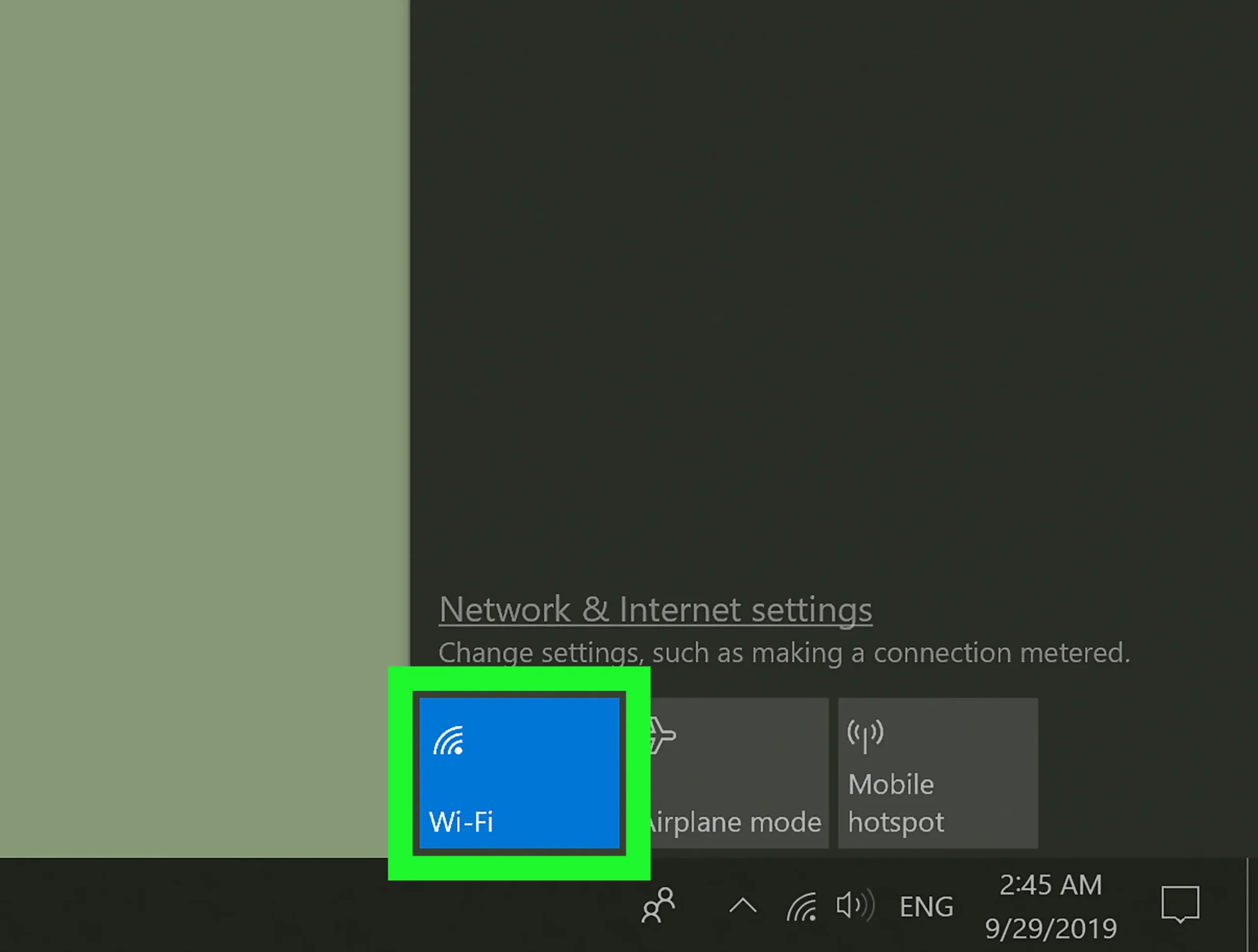
Para apagar el Wi-Fi en una computadora con Windows, sigue estos pasos:
- Haz clic en el icono de conexión de red en la barra de tareas. Este icono suele ser un globo terráqueo o una señal de Wi-Fi.
- En el menú que aparece, selecciona configuración de red e internet .
- En la ventana de configuración, selecciona wi-fi en el menú de la izquierda.
- Desactiva el interruptor de wi-fi para apagar la conexión inalámbrica.
Apagar el Wi-Fi en una Mac
Para apagar el Wi-Fi en una Mac, sigue estos pasos:
- Haz clic en el icono de Wi-Fi en la barra de menú, que se encuentra en la parte superior derecha de la pantalla.
- Selecciona desactivar wi-fi en el menú desplegable.
Apagar el Wi-Fi en un Teléfono Android
Para apagar el Wi-Fi en un teléfono Android, sigue estos pasos:
- Desliza hacia abajo desde la parte superior de la pantalla para abrir el panel de notificaciones.
- Busca el icono de Wi-Fi y pulsa sobre él.
- El icono de Wi-Fi se volverá gris, indicando que la conexión inalámbrica está desactivada.
Apagar el Wi-Fi en un iPhone
Para apagar el Wi-Fi en un iPhone, sigue estos pasos:
- Desliza hacia abajo desde la parte superior derecha de la pantalla para abrir el Centro de control.
- Pulsa sobre el icono de Wi-Fi para desactivar la conexión inalámbrica.
¿Cómo Saber Si el Wi-Fi Está Apagado?
Una vez que hayas seguido los pasos para apagar el Wi-Fi, es importante verificar que la conexión inalámbrica esté efectivamente desactivada. Aquí te indicamos cómo comprobarlo:
- Icono de Wi-Fi: El icono de Wi-Fi en la barra de tareas, el Centro de control o el panel de notificaciones debe estar gris o mostrar un símbolo de x , indicando que la conexión está desactivada.
- Conexión a Internet: Intenta navegar por internet o abrir una aplicación que requiera conexión a internet. Si no funciona, significa que el Wi-Fi está apagado correctamente.
- Configuración: Accede a la configuración de red de tu dispositivo y verifica que el interruptor de Wi-Fi esté desactivado.
Consultas Habituales
¿Puedo Apagar el Wi-Fi Remotamente?
Sí, es posible apagar el Wi-Fi de forma remota en algunos dispositivos. Algunas opciones incluyen:
- Aplicaciones de administración remota: Algunas aplicaciones de administración remota, como TeamViewer o AnyDesk, te permiten controlar tu computadora de forma remota, incluyendo la posibilidad de apagar el Wi-Fi.
- Configuración del enrutador: Algunos enrutadores permiten desactivar el Wi-Fi para dispositivos específicos a través de la configuración del enrutador.
¿Qué Pasa Si Apago el Wi-Fi Mientras Estoy Usando Internet?
Si apagas el Wi-Fi mientras estás utilizando internet, tu dispositivo intentará conectarse a otra red disponible, como la conexión de datos móviles. Si no hay otra red disponible, perderás la conexión a internet hasta que vuelvas a activar el Wi-Fi.
¿Qué Es un Punto de Acceso Wi-Fi?
Un punto de acceso Wi-Fi es un dispositivo que permite que los dispositivos inalámbricos se conecten a internet. Los enrutadores domésticos son un tipo común de punto de acceso Wi-Fi.
¿Cómo Puedo Mejorar la Señal de Wi-Fi?
Aquí tienes algunos consejos para mejorar la señal de Wi-Fi:
- Ubicación del enrutador: Coloca el enrutador en una ubicación central y elevada para maximizar la cobertura de la señal.
- Antenas: Asegúrate de que las antenas del enrutador estén en posición vertical y no estén bloqueadas por objetos.
- Interferencias: Evita colocar el enrutador cerca de dispositivos que emiten interferencias, como microondas o teléfonos inalámbricos.
- Actualizaciones de firmware: Mantén el firmware del enrutador actualizado para obtener las últimas mejoras de rendimiento.
Apagar el Wi-Fi es una acción simple pero que puede tener un impacto significativo en la duración de la batería, la concentración y la seguridad de tu dispositivo. Ahora que comprendes los diferentes métodos para desactivar el Wi-Fi en diversos dispositivos, puedes aprovechar al máximo tu conexión inalámbrica y optimizar tu experiencia de internet.
Si quieres conocer otros artículos parecidos a Cómo apagar el wi-fi en tus dispositivos puedes visitar la categoría Conexión wi-fi.