
En la era digital, la impresión inalámbrica se ha convertido en una necesidad para muchos usuarios. Las impresoras Wi-Fi ofrecen una gran comodidad, permitiéndote imprimir desde cualquier dispositivo en tu red doméstica o incluso de forma remota. En este artículo, te guiaremos paso a paso sobre cómo configurar e imprimir desde una impresora Wi-Fi, sin importar el dispositivo que uses.
Configurando tu impresora Wi-Fi
Antes de empezar a imprimir, debes configurar tu impresora Wi-Fi para que se conecte a tu red inalámbrica. El proceso puede variar ligeramente dependiendo del modelo de impresora, pero los pasos generales son:
- Conecta la impresora a la corriente eléctrica y enciéndela.
- Busca el botón wi-fi o configuración inalámbrica en tu impresora. Puede ser un botón físico o estar en el menú de la pantalla táctil.
- Selecciona la opción para conectar a una red inalámbrica.
- Ingresa la contraseña de tu red Wi-Fi.
- Confirma la conexión. Una vez que la impresora se haya conectado correctamente, debería mostrar una señal de Wi-Fi.
Si tienes problemas para conectar tu impresora a la red Wi-Fi, consulta el manual de usuario de tu impresora o el sitio web del fabricante para obtener instrucciones más específicas.
Imprimiendo desde tu computadora
Una vez que tu impresora Wi-Fi esté configurada, puedes imprimir desde tu computadora con facilidad. Aquí te explicamos cómo hacerlo:
Windows
En Windows, el proceso de impresión es bastante sencillo:
- Abre el documento que deseas imprimir.
- Haz clic en archivo y luego en imprimir .
- En la ventana imprimir, selecciona tu impresora Wi-Fi de la lista de dispositivos disponibles.
- Ajusta las opciones de impresión, como el número de copias, el rango de páginas, etc.
- Haz clic en imprimir .
Mac
En macOS, la impresión también es muy fácil:
- Abre el documento que deseas imprimir.
- Haz clic en archivo y luego en imprimir .
- En la ventana imprimir, selecciona tu impresora Wi-Fi de la lista de dispositivos disponibles.
- Ajusta las opciones de impresión, como el número de copias, el rango de páginas, etc.
- Haz clic en imprimir .
Imprimiendo desde tu dispositivo móvil
La impresión desde dispositivos móviles como teléfonos inteligentes y tabletas también es muy común. La mayoría de las impresoras Wi-Fi son compatibles con aplicaciones móviles que te permiten imprimir de forma inalámbrica.
Android
Para imprimir desde un dispositivo Android, puedes utilizar la aplicación google cloud print o una aplicación específica de tu impresora. Sigue estos pasos:
- Instala la aplicación google cloud print o la aplicación de tu impresora en tu dispositivo Android.
- Inicia sesión en tu cuenta de Google o inicia sesión en la aplicación de tu impresora.
- Selecciona el documento que deseas imprimir.
- Toca el botón compartir o el icono de impresión.
- Selecciona tu impresora Wi-Fi de la lista de dispositivos disponibles.
- Ajusta las opciones de impresión, como el número de copias, el rango de páginas, etc.
- Toca imprimir .
IOS
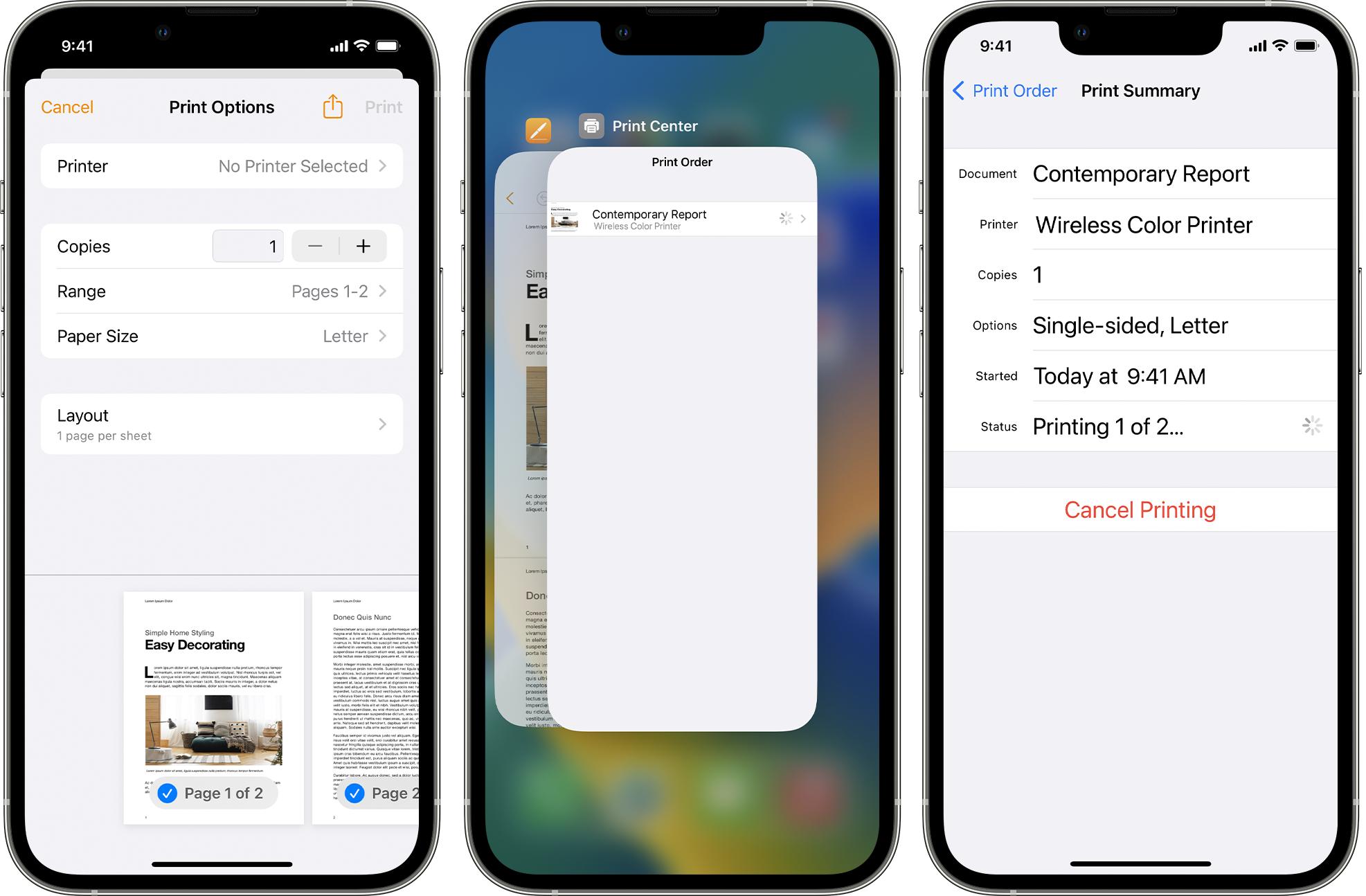
Para imprimir desde un dispositivo iOS, puedes utilizar la aplicación airprint o una aplicación específica de tu impresora. Sigue estos pasos:
- Asegúrate de que tu impresora sea compatible con AirPrint.
- Abre el documento que deseas imprimir.
- Toca el botón compartir o el icono de impresión.
- Selecciona tu impresora Wi-Fi de la lista de dispositivos disponibles.
- Ajusta las opciones de impresión, como el número de copias, el rango de páginas, etc.
- Toca imprimir .
Consejos para solucionar problemas de impresión
Si experimentas problemas para imprimir desde tu impresora Wi-Fi, prueba estos consejos para solucionarlos:
- Asegúrate de que tu impresora y tu dispositivo estén conectados a la misma red Wi-Fi.
- Verifica que la impresora esté encendida y que el estado de la conexión Wi-Fi sea conectado .
- Reinicia tu impresora y tu dispositivo.
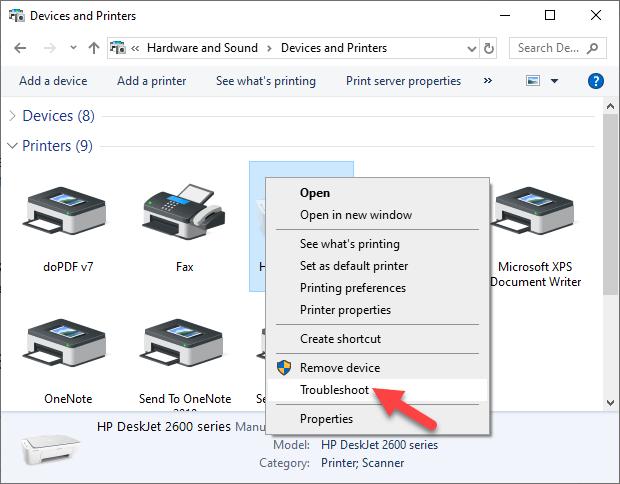
- Revisa la configuración de impresión en tu dispositivo y asegúrate de que la impresora correcta esté seleccionada.
- Actualiza los controladores de tu impresora.
- Si el problema persiste, consulta el manual de usuario de tu impresora o el sitio web del fabricante para obtener ayuda adicional.
Consultas habituales sobre impresoras Wi-Fi
¿Puedo imprimir desde cualquier lugar del entorno con una impresora Wi-Fi?
No, una impresora Wi-Fi solo está conectada a tu red inalámbrica doméstica. Para imprimir desde cualquier lugar del entorno, necesitarás una impresora con conectividad a Internet o configurar una conexión remota a través de un servicio como Google Cloud Print.
¿Qué tipo de seguridad ofrece una impresora Wi-Fi?
La mayoría de las impresoras Wi-Fi utilizan protocolos de seguridad como WPA2 o WPA3 para proteger la conexión inalámbrica. Es importante configurar una contraseña segura para tu red Wi-Fi para evitar el acceso no autorizado a tu impresora.
¿Puedo compartir una impresora Wi-Fi con varios dispositivos?
Sí, puedes compartir una impresora Wi-Fi con varios dispositivos en tu red doméstica. Asegúrate de que la impresora esté configurada para permitir conexiones múltiples.
¿Qué pasa si mi impresora Wi-Fi pierde la conexión a la red?
Si tu impresora Wi-Fi pierde la conexión a la red, tendrás que volver a conectarla manualmente. Puedes hacerlo siguiendo los mismos pasos que se describieron anteriormente para configurar la conexión inalámbrica.
¿Qué tan rápido es la impresión inalámbrica?
La velocidad de impresión inalámbrica depende de varios factores, como la velocidad de tu red Wi-Fi, el tipo de impresora y el tamaño del archivo que estás imprimiendo. En general, la impresión inalámbrica es bastante rápida y no debería ser notablemente más lenta que la impresión por cable.
Las impresoras Wi-Fi ofrecen una gran comodidad y flexibilidad para imprimir desde cualquier dispositivo en tu red doméstica. Con una configuración sencilla y aplicaciones móviles compatibles, la impresión inalámbrica se ha convertido en una opción popular para muchos usuarios. Si aún no tienes una impresora Wi-Fi, te recomendamos que la consideres como una forma práctica y eficiente de imprimir tus documentos.
Si quieres conocer otros artículos parecidos a Imprimir desde impresora wi-fi: tutorial paso a paso puedes visitar la categoría Internet y telefonía.