
En el entorno actual, la conectividad inalámbrica se ha vuelto indispensable. Ya sea para navegar por internet, compartir archivos o conectar dispositivos, el Wi-Fi se ha convertido en la norma. Sin embargo, ¿Qué sucede cuando no tienes acceso a una red Wi-Fi tradicional? Aquí es donde entra en juego Wi-Fi Direct, una tecnología que permite a los dispositivos conectarse directamente entre sí sin necesidad de un punto de acceso centralizado como un router.
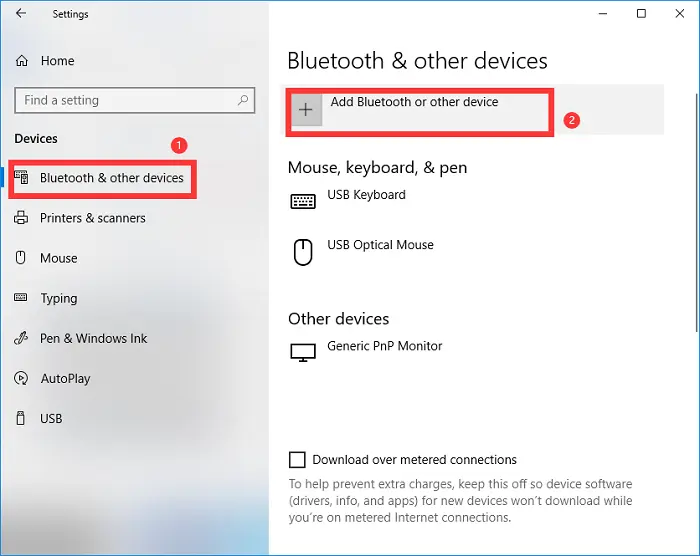
En este artículo, exploraremos a fondo el Wi-Fi Direct, centrándonos en su aplicación en PCs. Aprenderemos cómo funciona esta tecnología, sus ventajas y limitaciones, y cómo configurarla en tu equipo. Además, te proporcionaremos una tutorial paso a paso para conectar tu PC a otros dispositivos a través de Wi-Fi Direct.
- ¿Qué es Wi-Fi Direct?
- Beneficios de Wi-Fi Direct en PC
- Limitaciones de Wi-Fi Direct en PC
- Cómo configurar Wi-Fi Direct en tu PC
- Conectando tu PC a otros dispositivos a través de Wi-Fi Direct
- Ejemplos de uso de Wi-Fi Direct en PC
- Wi-Fi Direct vs. Bluetooth
- Consultas habituales sobre Wi-Fi Direct en PC
¿Qué es Wi-Fi Direct?
Wi-Fi Direct, también conocido como Wi-Fi P2P (Peer-to-Peer), es un estándar inalámbrico que permite a los dispositivos con capacidad Wi-Fi conectarse directamente entre sí sin la necesidad de un punto de acceso. En esencia, convierte tu PC en un punto de acceso móvil, permitiendo que otros dispositivos se conecten a él.
La tecnología Wi-Fi Direct se basa en el estándar Wi-Fi 8011, pero con algunas modificaciones para facilitar la conexión directa entre dispositivos. Los dispositivos con Wi-Fi Direct pueden establecer una conexión ad-hoc, similar a una red inalámbrica temporal, sin necesidad de una infraestructura de red existente.
Beneficios de Wi-Fi Direct en PC
El Wi-Fi Direct ofrece una serie de beneficios para los usuarios de PC:
- Conexión inalámbrica sin router: Puedes conectar tu PC a otros dispositivos, como impresoras, teléfonos inteligentes, tabletas o incluso otros PCs, sin necesidad de un router.
- Compartir archivos fácilmente: Transfiere archivos entre dispositivos a alta velocidad sin necesidad de cables o servicios de almacenamiento en la nube.
- Configuración sencilla: La configuración de Wi-Fi Direct suele ser bastante simple, con opciones de conexión fáciles de encontrar en el menú de configuración de tu PC.
- Mayor privacidad: Al conectar directamente dos dispositivos, no estás exponiendo tu conexión a una red pública, lo que puede aumentar la privacidad de tus datos.
Limitaciones de Wi-Fi Direct en PC
Aunque Wi-Fi Direct ofrece muchas ventajas, también tiene algunas limitaciones:
- Alcance limitado: El alcance de la conexión Wi-Fi Direct es generalmente menor que el de una red Wi-Fi tradicional, especialmente en entornos con interferencias.
- Velocidad de conexión: La velocidad de transferencia de datos a través de Wi-Fi Direct puede ser menor que la de una red Wi-Fi estándar.
- Compatibilidad: No todos los dispositivos son compatibles con Wi-Fi Direct. Asegúrate de que tu PC y el dispositivo al que deseas conectarte sean compatibles con la tecnología.
Cómo configurar Wi-Fi Direct en tu PC
La configuración de Wi-Fi Direct en tu PC puede variar ligeramente dependiendo del sistema operativo que uses. A continuación, te presentamos una tutorial general para Windows y macOS:
Configuración de Wi-Fi Direct en Windows
Para configurar Wi-Fi Direct en Windows, puedes seguir estos pasos:
- Abre el Centro de redes y recursos compartidos: Puedes acceder a él haciendo clic en el icono de red en la barra de tareas y seleccionando centro de redes y recursos compartidos .
- Haz clic en cambiar configuración del adaptador : Esta opción se encuentra en el panel izquierdo del Centro de redes y recursos compartidos.
- Busca el adaptador Wi-Fi: En la ventana de conexiones de red, busca el adaptador Wi-Fi que deseas usar para Wi-Fi Direct.
- Haz clic derecho en el adaptador y selecciona propiedades : En la ventana de propiedades, busca la pestaña compartir .
- Activa permitir que otros usuarios de la red se conecten a través de la conexión a internet de este equipo : Esta opción permite que otros dispositivos se conecten a tu PC a través de Wi-Fi Direct.
- Selecciona configuración de wi-fi direct : Esta opción te permitirá configurar el nombre de la red Wi-Fi Direct de tu PC y la contraseña.
- Configura el nombre de la red y la contraseña: Elige un nombre único para tu red Wi-Fi Direct y establece una contraseña segura para proteger la conexión.
- Guarda los cambios y cierra las ventanas: Una vez que hayas configurado Wi-Fi Direct, puedes conectar otros dispositivos a tu PC.
Configuración de Wi-Fi Direct en macOS
En macOS, la configuración de Wi-Fi Direct es un poco diferente. Puedes seguir estos pasos:
- Abre Preferencias del Sistema: Puedes acceder a esta opción haciendo clic en el icono de Apple en la barra de menú y seleccionando preferencias del sistema .
- Selecciona red : En la ventana de Preferencias del Sistema, busca el icono de red .
- Haz clic en el botón + para agregar una nueva conexión: En la ventana de configuración de red, busca el botón + para agregar una nueva conexión.
- Selecciona wi-fi direct : En la lista de tipos de conexión, elige wi-fi direct .
- Ingresa el nombre y la contraseña: En la ventana de configuración de Wi-Fi Direct, ingresa un nombre único para tu red y establece una contraseña segura.
- Haz clic en crear : Una vez que hayas ingresado los datos, haz clic en crear para guardar la configuración.
- Conecta otros dispositivos: Ahora puedes conectar otros dispositivos a tu PC a través de Wi-Fi Direct.
Conectando tu PC a otros dispositivos a través de Wi-Fi Direct
Una vez que hayas configurado Wi-Fi Direct en tu PC, puedes conectar otros dispositivos compatibles. El proceso de conexión puede variar ligeramente dependiendo del dispositivo, pero generalmente implica los siguientes pasos:
- Activa Wi-Fi Direct en el otro dispositivo: Busca la opción de Wi-Fi Direct en la configuración del dispositivo. Puede estar en el menú de Wi-Fi, Bluetooth o configuración de red.
- Busca redes Wi-Fi Direct disponibles: Una vez que Wi-Fi Direct esté activado, el dispositivo debería mostrar una lista de redes Wi-Fi Direct disponibles. Busca el nombre de la red Wi-Fi Direct de tu PC.
- Conéctate a la red Wi-Fi Direct de tu PC: Selecciona el nombre de la red Wi-Fi Direct de tu PC en la lista y ingresa la contraseña si se te solicita.
- Confirma la conexión: Una vez que el dispositivo se haya conectado a la red Wi-Fi Direct de tu PC, deberías recibir una confirmación en ambos dispositivos.
Ejemplos de uso de Wi-Fi Direct en PC
Wi-Fi Direct puede ser utilizado para una variedad de tareas en tu PC, incluyendo:
- Impresión inalámbrica: Conecta tu PC a una impresora compatible con Wi-Fi Direct para imprimir documentos sin necesidad de cables.
- Transferencia de archivos: Comparte archivos entre tu PC y otros dispositivos, como teléfonos inteligentes, tabletas o incluso otros PCs, a alta velocidad.
- Conexión a pantallas externas: Conecta tu PC a una pantalla externa compatible con Wi-Fi Direct para disfrutar de una experiencia multimedia inalámbrica.
- Control remoto de tu PC: Utiliza un teléfono inteligente o tableta compatible con Wi-Fi Direct para controlar tu PC de forma remota.
- Creación de redes ad-hoc: Crea una red inalámbrica temporal para compartir archivos o recursos entre varios dispositivos.
Wi-Fi Direct vs. Bluetooth
A menudo, Wi-Fi Direct se compara con Bluetooth, ya que ambas tecnologías permiten la conexión inalámbrica entre dispositivos. Sin embargo, hay algunas diferencias clave:
Wi-Fi Direct
- Mayor velocidad de transferencia de datos: Wi-Fi Direct ofrece velocidades de transferencia de datos significativamente más rápidas que Bluetooth.
- Mayor alcance: Wi-Fi Direct tiene un alcance más amplio que Bluetooth, lo que lo hace más adecuado para conectar dispositivos a distancias más largas.
- Menos consumo de energía: Wi-Fi Direct generalmente consume menos energía que Bluetooth, lo que lo hace más adecuado para dispositivos móviles.
Bluetooth
- Consumo de energía más bajo: Bluetooth consume menos energía que Wi-Fi Direct, lo que lo hace ideal para dispositivos con baterías pequeñas.
- Mayor compatibilidad: Bluetooth es una tecnología más antigua y tiene una mayor compatibilidad con dispositivos que Wi-Fi Direct.
- Mejor para conexiones de baja velocidad: Bluetooth es más adecuado para conexiones de baja velocidad, como auriculares inalámbricos o teclados.
En general, Wi-Fi Direct es una mejor opción para tareas que requieren velocidades de transferencia de datos más rápidas y un alcance más amplio, mientras que Bluetooth es más adecuado para conexiones de baja velocidad y dispositivos con baterías pequeñas.
Consultas habituales sobre Wi-Fi Direct en PC
¿Todos los PCs son compatibles con Wi-Fi Direct?
No todos los PCs son compatibles con Wi-Fi Direct. Para verificar la compatibilidad, busca la certificación Wi-Fi Direct en las especificaciones de tu PC o consulta el manual del usuario.
¿Puedo usar Wi-Fi Direct para conectarme a Internet?
No, Wi-Fi Direct no te permite conectarte a Internet. Esta tecnología solo permite la conexión directa entre dispositivos.
¿Es seguro usar Wi-Fi Direct?
Wi-Fi Direct es tan seguro como cualquier otra conexión inalámbrica. Es importante configurar una contraseña segura para tu red Wi-Fi Direct y evitar conectarte a dispositivos desconocidos.
¿Cómo puedo solucionar problemas de conexión con Wi-Fi Direct?
Si tienes problemas para conectar tu PC a otro dispositivo a través de Wi-Fi Direct, intenta lo siguiente:
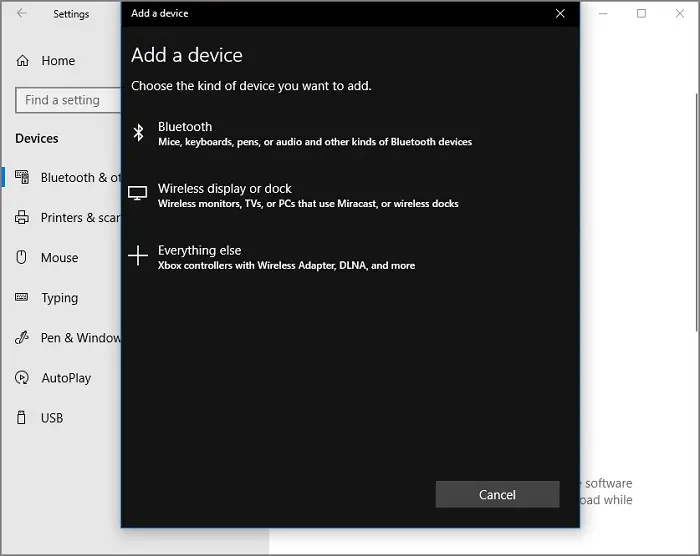
- Reinicia ambos dispositivos: Reiniciar ambos dispositivos puede resolver problemas de conexión.
- Verifica la compatibilidad: Asegúrate de que ambos dispositivos sean compatibles con Wi-Fi Direct.
- Desactiva el firewall: El firewall de tu PC puede bloquear la conexión Wi-Fi Direct. Desactívalo temporalmente para ver si soluciona el problema.
- Prueba con otro dispositivo: Si la conexión no funciona con un dispositivo en particular, intenta conectarte a otro dispositivo compatible con Wi-Fi Direct.
Wi-Fi Direct es una tecnología inalámbrica útil que permite a los usuarios de PC conectarse a otros dispositivos sin necesidad de un router. Ofrece ventajas como la conexión inalámbrica sin router, el fácil intercambio de archivos y la mayor privacidad. Aunque tiene algunas limitaciones, como el alcance limitado y la velocidad de conexión, sigue siendo una opción viable para una variedad de tareas.
Si estás buscando una forma de conectar tu PC a otros dispositivos de forma inalámbrica sin la necesidad de un router, Wi-Fi Direct es una excelente opción. Asegúrate de verificar la compatibilidad de tu PC y los dispositivos a los que deseas conectarte antes de usar esta tecnología.
Si quieres conocer otros artículos parecidos a Wi-fi direct en pc: conexión inalámbrica sin router puedes visitar la categoría Conexión inalámbrica.