
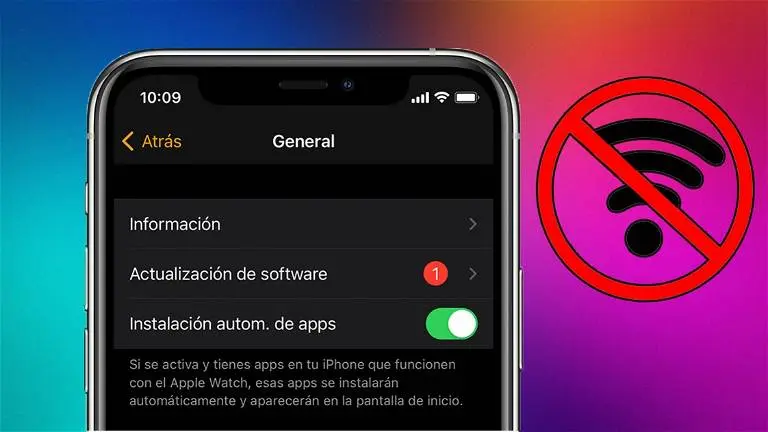
En un entorno donde la conectividad inalámbrica es la norma, puede ser frustrante tener que actualizar tu iPhone sin Wi-Fi. Aunque la mayoría de las actualizaciones de iOS se realizan a través de una red Wi-Fi, existen alternativas que te permiten actualizar tu iPhone sin depender de una conexión inalámbrica. Este artículo te guiará a través de los diferentes métodos para actualizar tu iPhone sin Wi-Fi, desde las opciones más sencillas hasta las más complejas.

Actualizaciones Automáticas: ¿Cómo funcionan?
Antes de explorar las opciones para actualizar sin Wi-Fi, es importante entender cómo funcionan las actualizaciones automáticas de iOS. Cuando activas las actualizaciones automáticas, tu iPhone descargará e instalará la última versión de iOS mientras se carga y está conectado a una red Wi-Fi. Esto significa que si tu iPhone está conectado a una red Wi-Fi y está enchufado a la corriente, la actualización se instalará automáticamente en segundo plano.
¿Cómo activar las actualizaciones automáticas?
Para activar las actualizaciones automáticas, sigue estos pasos:
- Ve a Configuración .
- Selecciona General .
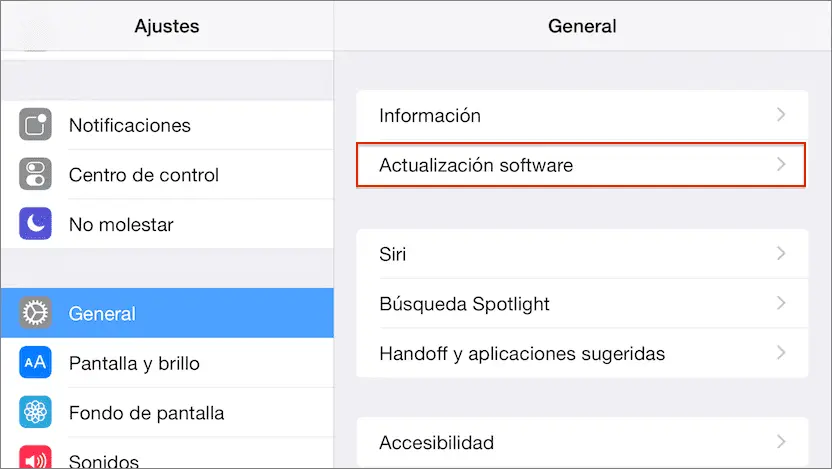
- Elige Actualización de software .
- Activa la opción Actualización automática .
- Activa las opciones Instalar automáticamente y Descargar automáticamente .
Recuerda que las actualizaciones automáticas solo se activarán cuando tu iPhone esté conectado a una red Wi-Fi y esté enchufado a la corriente. Si tu iPhone no cumple con estos requisitos, no se descargará ni se instalará ninguna actualización.
Actualizaciones Manuales: Una alternativa
Si no tienes acceso a una red Wi-Fi o prefieres tener más control sobre el proceso de actualización, puedes actualizar tu iPhone manualmente. Este método te permite descargar la actualización a través de tu conexión de datos móviles, aunque tener en cuenta que el tamaño de las actualizaciones de iOS puede ser considerable, lo que podría consumir una gran cantidad de datos móviles.
¿Cómo actualizar manualmente tu iPhone?
Para actualizar manualmente tu iPhone, sigue estos pasos:
- Ve a Configuración .
- Selecciona General .
- Elige Actualización de software .
- Si hay una actualización disponible, se mostrará en la pantalla.
- Toca en Descargar e instalar .
El iPhone comenzará a descargar la actualización a través de tu conexión de datos móviles. La descarga puede tardar un tiempo dependiendo del tamaño de la actualización y la velocidad de tu conexión. Una vez que la descarga esté completa, el iPhone se reiniciará e instalará la actualización.
Actualización con iTunes: La solución tradicional
Si las opciones anteriores no te funcionan, puedes recurrir a la opción tradicional de actualizar tu iPhone con iTunes. Este método te permite actualizar tu iPhone a través de una conexión USB a tu computadora, utilizando iTunes como intermediario. Aunque requiere una conexión a la computadora, te permite actualizar tu iPhone sin depender de una red Wi-Fi.
¿Cómo actualizar tu iPhone con iTunes?
Para actualizar tu iPhone con iTunes, sigue estos pasos:
- Conecta tu iPhone a tu computadora mediante un cable USB.
- Abre iTunes en tu computadora.
- Selecciona tu iPhone en la barra lateral izquierda de iTunes.
- Haz clic en el botón Resumen .
- En la sección Actualizaciones , haz clic en Buscar actualizaciones .
- Si hay una actualización disponible, iTunes la descargará e instalará en tu iPhone.
Recuerda que iTunes solo funcionará si tu computadora tiene acceso a Internet. La actualización se descargará a través de la conexión a Internet de tu computadora, no a través de la conexión de datos móviles de tu iPhone.
Actualización con Finder: La alternativa moderna
Para aquellos que utilizan macOS Catalina o versiones posteriores, iTunes ha sido reemplazado por Finder. La actualización con Finder funciona de forma similar a la actualización con iTunes, pero utiliza la aplicación Finder en lugar de iTunes.
¿Cómo actualizar tu iPhone con Finder?
Para actualizar tu iPhone con Finder, sigue estos pasos:
- Conecta tu iPhone a tu computadora mediante un cable USB.
- Abre Finder en tu computadora.
- Selecciona tu iPhone en la barra lateral izquierda de Finder.
- Haz clic en la pestaña General .
- Haz clic en Buscar actualizaciones .
- Si hay una actualización disponible, Finder la descargará e instalará en tu iPhone.
Al igual que con iTunes, Finder solo funcionará si tu computadora tiene acceso a Internet. La actualización se descargará a través de la conexión a Internet de tu computadora, no a través de la conexión de datos móviles de tu iPhone.
Consejos para actualizar sin Wi-Fi
Aquí te presentamos algunos consejos adicionales para actualizar tu iPhone sin Wi-Fi:
- Asegúrate de tener suficiente espacio de almacenamiento. Las actualizaciones de iOS pueden ocupar varios gigabytes de espacio, por lo que es importante asegurarte de tener suficiente espacio libre en tu iPhone antes de comenzar la actualización.
- Conecta tu iPhone a una fuente de alimentación. Las actualizaciones de iOS pueden consumir mucha energía de la batería, por lo que es importante conectar tu iPhone a una fuente de alimentación mientras se descarga e instala la actualización.
- Ten paciencia. Las actualizaciones de iOS pueden tardar un tiempo en descargarse e instalarse, especialmente si estás utilizando una conexión de datos móviles. No intentes interrumpir el proceso de actualización, ya que esto podría dañar tu iPhone.
- Haz una copia de seguridad de tu iPhone. Antes de actualizar tu iPhone, es recomendable hacer una copia de seguridad de tus datos para evitar perder información importante. Puedes hacer una copia de seguridad de tu iPhone en iCloud o en tu computadora.
Consultas habituales
¿Puedo actualizar mi iPhone sin Wi-Fi utilizando una red móvil?
Sí, puedes actualizar tu iPhone sin Wi-Fi utilizando una red móvil. Sin embargo, ten en cuenta que las actualizaciones de iOS pueden consumir una gran cantidad de datos móviles, por lo que es recomendable tener un plan de datos ilimitado o asegurarse de tener suficiente crédito para cubrir el costo de los datos utilizados.
¿Qué pasa si mi iPhone no tiene suficiente espacio para actualizar?
Si tu iPhone no tiene suficiente espacio para actualizar, puedes eliminar archivos y aplicaciones que ya no uses para liberar espacio. También puedes utilizar iCloud para almacenar archivos y aplicaciones en la nube, liberando espacio en tu iPhone. Si aún no tienes suficiente espacio, puedes actualizar tu iPhone utilizando una computadora con iTunes o Finder.
¿Qué debo hacer si la actualización de iOS falla?
Si la actualización de iOS falla, puedes intentar actualizar tu iPhone de nuevo. Si el problema persiste, puedes intentar restaurar tu iPhone a su configuración de fábrica utilizando iTunes o Finder. Esto borrará todos los datos de tu iPhone, por lo que es importante hacer una copia de seguridad antes de restaurar tu iPhone.
¿Es seguro actualizar mi iPhone sin Wi-Fi?
Sí, es seguro actualizar tu iPhone sin Wi-Fi. Las actualizaciones de iOS se diseñan para ser seguras y no deberían causar ningún daño a tu iPhone. Sin embargo, es importante asegurarse de que tu iPhone esté conectado a una fuente de alimentación y de que tengas suficiente espacio de almacenamiento antes de comenzar la actualización.
Tabla de compatibilidad de iOS
La siguiente tabla muestra los modelos de iPhone compatibles con las diferentes versiones de iOS:
| Versión de iOS | Modelos de iPhone compatibles |
|---|---|
| iOS 17 | iPhone 15, iPhone 15 Plus, iPhone 15 Pro, iPhone 15 Pro Max, iPhone 14, iPhone 14 Plus, iPhone 14 Pro, iPhone 14 Pro Max, iPhone 13, iPhone 13 mini, iPhone 13 Pro, iPhone 13 Pro Max, iPhone 12, iPhone 12 mini, iPhone 12 Pro, iPhone 12 Pro Max, iPhone 11, iPhone 11 Pro, iPhone 11 Pro Max, iPhone XS, iPhone XS Max, iPhone XR, iPhone X, iPhone 8, iPhone 8 Plus, iPhone SE (ª generación) |
| iOS 16 | iPhone 14, iPhone 14 Plus, iPhone 14 Pro, iPhone 14 Pro Max, iPhone 13, iPhone 13 mini, iPhone 13 Pro, iPhone 13 Pro Max, iPhone 12, iPhone 12 mini, iPhone 12 Pro, iPhone 12 Pro Max, iPhone 11, iPhone 11 Pro, iPhone 11 Pro Max, iPhone XS, iPhone XS Max, iPhone XR, iPhone X, iPhone 8, iPhone 8 Plus, iPhone SE (ª generación), iPhone SE (ª generación) |
| iOS 15 | iPhone 13, iPhone 13 mini, iPhone 13 Pro, iPhone 13 Pro Max, iPhone 12, iPhone 12 mini, iPhone 12 Pro, iPhone 12 Pro Max, iPhone 11, iPhone 11 Pro, iPhone 11 Pro Max, iPhone XS, iPhone XS Max, iPhone XR, iPhone X, iPhone 8, iPhone 8 Plus, iPhone SE (ª generación), iPhone SE (ª generación), iPhone 7, iPhone 7 Plus, iPhone 6s, iPhone 6s Plus, iPhone 6, iPhone 6 Plus, iPhone 5s, iPhone SE (ª generación), iPod touch (ª generación) |
Es importante verificar la compatibilidad de tu modelo de iPhone con la versión de iOS que deseas instalar antes de comenzar el proceso de actualización.
Actualizar tu iPhone sin Wi-Fi es posible, aunque puede ser un proceso más complejo que actualizar a través de una red Wi-Fi. Este artículo te ha proporcionado una información sobre los diferentes métodos para actualizar tu iPhone sin Wi-Fi, desde las opciones más sencillas hasta las más complejas. Recuerda que tener en cuenta los requisitos de espacio de almacenamiento, conexión a la fuente de alimentación y hacer una copia de seguridad de tu iPhone antes de comenzar el proceso de actualización.
Con las opciones y consejos mencionados anteriormente, puedes actualizar tu iPhone sin Wi-Fi de forma segura y eficiente.
Si quieres conocer otros artículos parecidos a Actualizar iphone sin wi-fi: métodos y consejos puedes visitar la categoría Internet y telefonía.