
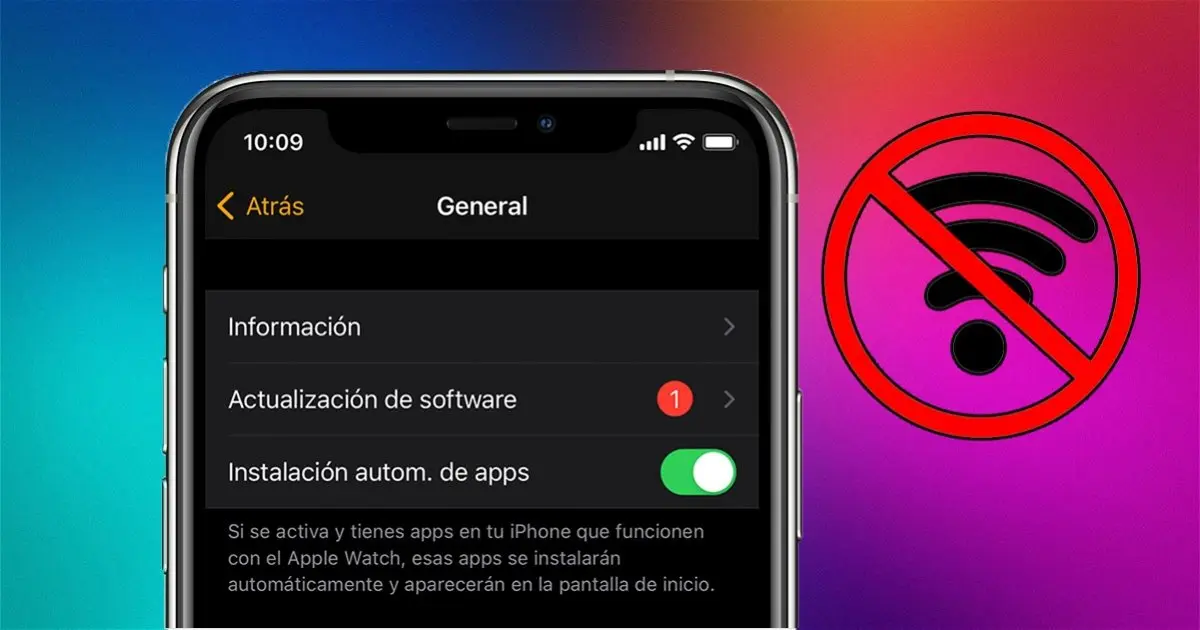
En el entorno acelerado de hoy, las actualizaciones de software son esenciales para mantener nuestros dispositivos funcionando de manera óptima y aprovechar las últimas funciones. Sin embargo, ¿Qué sucede cuando no tienes acceso a una red Wi-Fi estable para realizar la actualización de tu iPhone? No te preocupes, ¡Hay varias maneras de actualizar iOS sin Wi-Fi!
¿Puedo actualizar mi iPhone sin Wi-Fi?
La respuesta corta es sí, puedes actualizar tu iPhone sin Wi-Fi. Aunque Apple recomienda usar una conexión Wi-Fi para las actualizaciones de iOS, existen alternativas que te permiten actualizar usando tu conexión de datos móviles, iTunes o incluso herramientas de terceros.
Sin embargo, tener en cuenta algunos puntos clave antes de comenzar el proceso de actualización:
- Datos móviles: Asegúrate de tener suficiente espacio en tu plan de datos, ya que las actualizaciones de iOS pueden consumir bastante espacio, especialmente si se trata de una actualización mayor.
- Batería: Es recomendable que tu iPhone tenga al menos un 50% de carga antes de comenzar la actualización.
- Espacio de almacenamiento: Asegúrate de tener suficiente espacio libre en tu iPhone para descargar e instalar la actualización.
Métodos para actualizar iOS sin Wi-Fi
Aquí te presentamos las diferentes maneras de actualizar iOS sin Wi-Fi:
Actualizar iOS con datos móviles
Esta es la opción más sencilla, siempre que tengas suficiente espacio en tu plan de datos. Sigue estos pasos:
- Activa los datos móviles en tu iPhone.
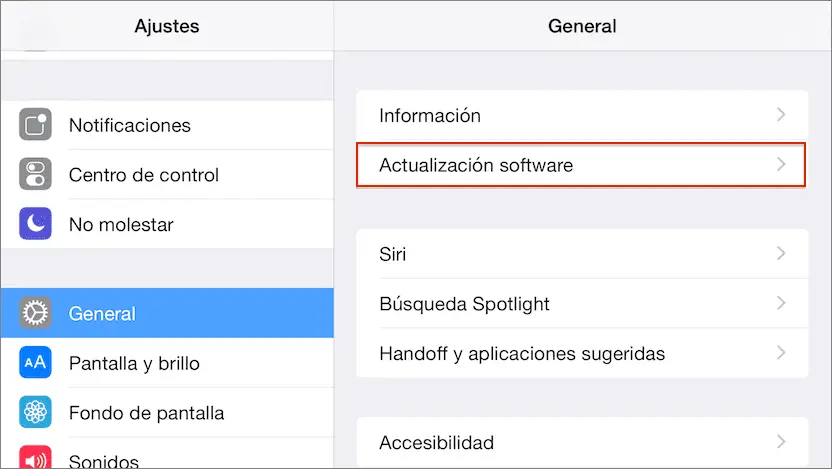
- Ve a Ajustes > General > Actualización de software.
- Tu iPhone buscará la última versión de iOS disponible.
- Toca Descargar e instalar para iniciar el proceso de actualización.
- Sigue las instrucciones en pantalla y toca Instalar ahora cuando la descarga esté completa.
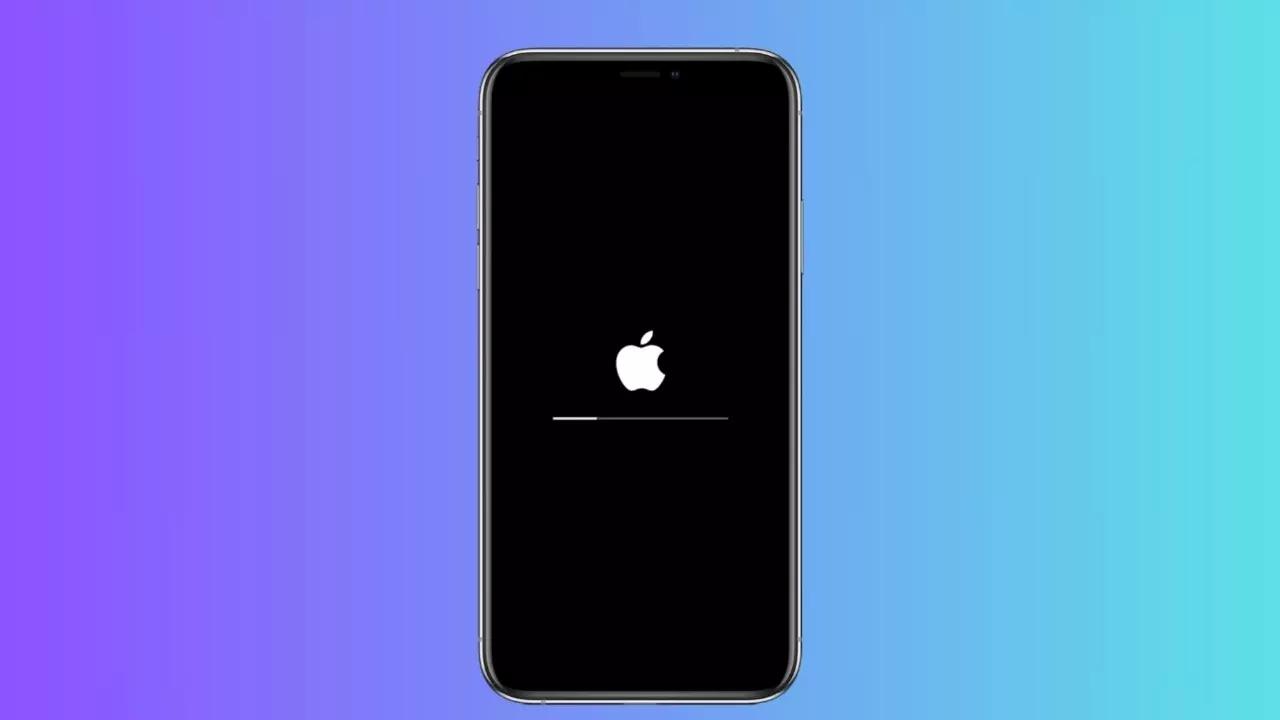
- Tu iPhone se reiniciará y se actualizará a la última versión de iOS.
Consejo: Si tienes problemas para actualizar con datos móviles, intenta crear un punto de acceso personal desde otro dispositivo con conexión Wi-Fi y conecta tu iPhone a este punto de acceso.
Actualizar iOS con iTunes/Finder
Si no tienes suficiente espacio en tu plan de datos, puedes actualizar tu iPhone usando iTunes (para macOS 14 Mojave o versiones anteriores) o Finder (para macOS Catalina y versiones posteriores).
Actualizar con iTunes (macOS 14 Mojave o versiones anteriores)
- Abre iTunes en tu Mac.
- Conecta tu iPhone al Mac usando un cable USB.
- En iTunes, haz clic en el icono de tu iPhone en la barra superior.
- Ve a la pestaña Resumen.
- Haz clic en Buscar actualización.
- Si hay una actualización disponible, haz clic en Descargar y actualizar.
- Ingresa tu código de acceso de iPhone si se te solicita.
- Sigue las instrucciones en pantalla para completar el proceso de actualización.
Actualizar con Finder (macOS Catalina y versiones posteriores)
- Conecta tu iPhone a tu Mac usando un cable USB.
- Abre Finder en tu Mac.
- En la barra lateral de Finder, selecciona tu iPhone.
- Ve a la pestaña General.
- Haz clic en Buscar actualización.
- Si hay una actualización disponible, haz clic en Descargar y actualizar.
- Ingresa tu código de acceso de iPhone si se te solicita.
- Sigue las instrucciones en pantalla para completar el proceso de actualización.
Actualizar iOS con herramientas de terceros
Si ninguno de los métodos anteriores funciona, existen herramientas de terceros que te permiten actualizar iOS sin Wi-Fi o datos móviles. Estas herramientas suelen descargar la última versión de iOS en tu computadora y luego la instalan en tu iPhone.
Importante: Al usar herramientas de terceros, asegúrate de descargarlas de fuentes confiables para evitar riesgos de seguridad.
Actualizar iOS con archivos IPSW
Otra opción es descargar el archivo IPSW de la última versión de iOS desde un sitio web confiable y luego usar iTunes o Finder para instalarlo en tu iPhone.
Importante: Asegúrate de descargar el archivo IPSW correcto para tu modelo de iPhone.
Consejos adicionales para actualizar iOS sin Wi-Fi
- Haz una copia de seguridad: Antes de actualizar tu iPhone, siempre es recomendable hacer una copia de seguridad de tus datos para evitar perder información importante.
- Verifica el espacio de almacenamiento: Asegúrate de tener suficiente espacio libre en tu iPhone para la actualización. Si no hay suficiente espacio, puedes eliminar archivos o aplicaciones innecesarios.
- Actualiza iTunes/Finder: Asegúrate de que iTunes o Finder estén actualizados a la última versión para evitar problemas de compatibilidad.
- Conexión estable: Si usas datos móviles, asegúrate de tener una conexión estable para evitar interrupciones en la descarga.
- Paciencia: El proceso de actualización puede tardar un tiempo, especialmente si se trata de una actualización mayor. Ten paciencia y espera a que el proceso se complete.
Consultas habituales
¿Puedo actualizar iOS sin Wi-Fi si tengo una conexión de datos limitada?
Las actualizaciones de iOS pueden consumir bastante espacio en tu plan de datos, especialmente si se trata de una actualización mayor. Si tienes una conexión de datos limitada, es recomendable utilizar una conexión Wi-Fi para actualizar tu iPhone.
¿Qué puedo hacer si mi iPhone no aparece en iTunes/Finder?
Si tu iPhone no aparece en iTunes/Finder, asegúrate de que el cable USB esté conectado correctamente y que iTunes/Finder esté actualizado. También puedes intentar reiniciar tu iPhone y tu Mac.
¿Es seguro actualizar iOS con herramientas de terceros?
Es importante descargar las herramientas de terceros de fuentes confiables para evitar riesgos de seguridad. Investiga y lee las opiniones de otros usuarios antes de descargar cualquier herramienta de terceros.
¿Qué hago si mi iPhone se queda atascado durante la actualización?
Si tu iPhone se queda atascado durante la actualización, intenta reiniciarlo manteniendo presionado el botón de encendido y el botón de volumen hacia abajo al mismo tiempo hasta que aparezca el logotipo de Apple. Si el problema persiste, puedes buscar ayuda en el soporte técnico de Apple.
Actualizar iOS sin Wi-Fi es posible, y hay varias opciones disponibles para ti. Recuerda que es importante verificar que tengas suficiente espacio en tu plan de datos, batería y almacenamiento antes de comenzar el proceso de actualización.
Si tienes dudas o problemas durante el proceso, no dudes en buscar ayuda en el soporte técnico de Apple o en foros online especializados en dispositivos iOS.
Si quieres conocer otros artículos parecidos a Actualizar ios sin wi-fi: ¡Es posible! puedes visitar la categoría Internet y telefonía.