
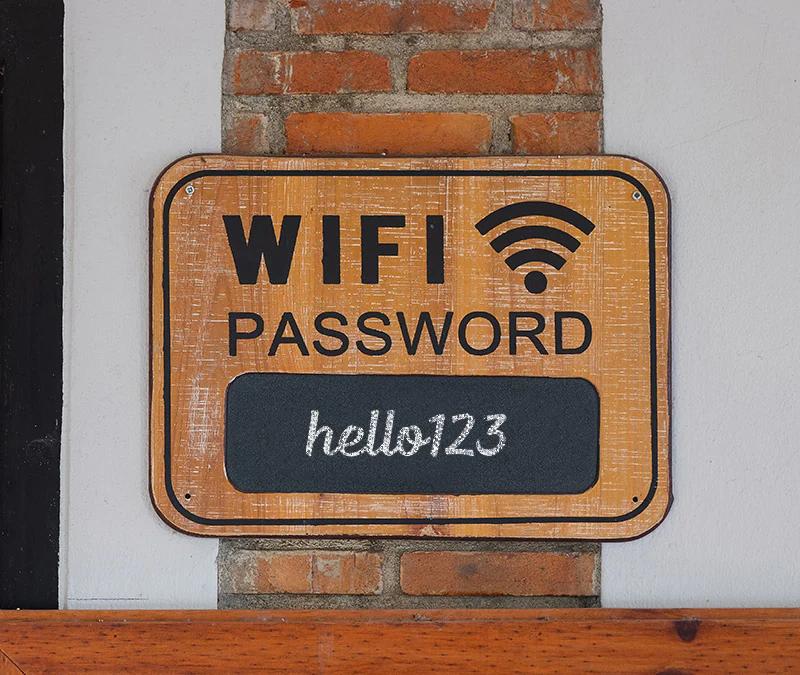
En el entorno digital actual, la conexión inalámbrica se ha convertido en una necesidad. La mayoría de los dispositivos, desde teléfonos inteligentes hasta computadoras portátiles, se basan en Wi-Fi para acceder a Internet. Para proteger tu red Wi-Fi de intrusos no autorizados, se utiliza una contraseña, también conocida como clave de seguridad de red.
¿Por qué necesitas una contraseña de Wi-Fi?
La contraseña de Wi-Fi es esencial para la seguridad de tu red. Actúa como una barrera que evita que personas no autorizadas accedan a tu conexión a Internet. Sin una contraseña, cualquier persona con un dispositivo compatible con Wi-Fi podría conectarse a tu red y utilizar tu ancho de banda, potencialmente poniendo en riesgo tu privacidad y seguridad.
Imagina que tu red Wi-Fi es como tu casa. La contraseña es la cerradura de la puerta principal. Solo las personas que conocen la contraseña (la llave) pueden entrar. Al establecer una contraseña, estás asegurando que solo las personas autorizadas puedan acceder a tu red y a los recursos que ofrece.
Tipos de claves de seguridad de red
Hay varios tipos de claves de seguridad de red que se utilizan para proteger las redes Wi-Fi. Cada uno de estos tipos utiliza diferentes métodos de encriptación para garantizar la seguridad de la conexión. Los tipos más comunes son:
- WEP (Wired Equivalent Privacy) : Fue el primer protocolo de seguridad Wi-Fi desarrollado. Sin embargo, se considera obsoleto y fácil de descifrar. No se recomienda su uso.
- WPA (Wi-Fi Protected Access) : Una mejora significativa sobre WEP, WPA utiliza un algoritmo de verificación de integridad de mensajes dinámico llamado Protocolo de integridad de clave temporal (TKIP) para generar una nueva clave de encriptación para cada paquete (unidad de datos) que se envía a través de una red. Si bien es más seguro que WEP, sigue siendo vulnerable a los ataques cibernéticos.
- WPA2 (Wi-Fi Protected Access 2) : La segunda generación de WPA, WPA2 introdujo el Sistema de cifrado avanzado (AES) para reemplazar el sistema TKIP más vulnerable utilizado por WPA. AES proporciona una encriptación sólida para todos los datos enviados y recibidos a través de una red Wi-Fi. WPA2 es una opción más segura que los protocolos anteriores, pero aún puede ser comprometido.
- WPA3 (Wi-Fi Protected Access 3) : El protocolo más reciente y seguro, WPA3 está diseñado para reemplazar WPAOfrece una seguridad de red superior y permite a los dispositivos unirse a una red sin transmitir una contraseña. En su lugar, puedes iniciar sesión en una red utilizando un código QR o una etiqueta NFC. La mayoría de los enrutadores certificados después de 2018 (cuando se introdujo WPA3) son compatibles con WPA3, y todos los enrutadores certificados después del 1 de julio de 2020 deben ser compatibles con él.
¿Cómo elegir una contraseña de Wi-Fi segura?
Una contraseña de Wi-Fi segura es esencial para proteger tu red de accesos no autorizados. Aquí tienes algunos consejos para crear una contraseña sólida:
- Prioriza la longitud de la contraseña: Cuanto más larga sea la contraseña, más difícil será de descifrar. Se recomienda un mínimo de 12 caracteres.
- Utiliza caracteres especiales: Incluir símbolos como &, !, @, #, $, %, ^, etc., aumenta la complejidad de la contraseña y dificulta su descifrado.
- Utiliza una combinación de mayúsculas, minúsculas y números: Una contraseña que combine diferentes tipos de caracteres es más difícil de adivinar.
- Evita utilizar información personal: No utilices tu nombre, fecha de nacimiento u otra información personal que pueda ser fácil de adivinar.
- Utiliza un generador de contraseñas: Hay muchas herramientas online que te permiten generar contraseñas aleatorias y seguras.
- No reutilices la misma contraseña: Utiliza una contraseña diferente para cada una de tus cuentas online.
- Cambia tu contraseña periódicamente: Es recomendable cambiar tu contraseña de Wi-Fi cada tres meses para aumentar la seguridad de tu red.
¿Cómo encontrar la contraseña de tu Wi-Fi?
Si necesitas encontrar la contraseña de tu red Wi-Fi, puedes hacerlo de varias maneras:
En el enrutador:
La mayoría de los enrutadores tienen la contraseña de Wi-Fi impresa en una etiqueta en la parte inferior o posterior del dispositivo. La etiqueta generalmente indica contraseña, clave de seguridad o contraseña inalámbrica.
Si no encuentras la etiqueta o la contraseña ha sido cambiada, puedes consultar el manual de instrucciones del enrutador.
En una computadora Mac:
Para encontrar la contraseña de tu Wi-Fi en una computadora Mac, puedes seguir estos pasos:
- Haz clic en el icono de búsqueda de Spotlight en la esquina superior derecha de la pantalla.
- Busca acceso a llaveros y selecciona la aplicación de los resultados de la búsqueda.
- Localiza tu red Wi-Fi en la lista y haz doble clic en ella para abrir la ventana de configuración de Wi-Fi.
- Haz clic en la casilla mostrar contraseña .
- Verifica tu identidad utilizando Touch ID o haz clic en usar contraseña .
- Si eliges usar tu contraseña, ingresa tu nombre de usuario y contraseña de administrador, y luego haz clic en permitir . Tu contraseña de Wi-Fi ahora será visible.
En una computadora Windows:
Para encontrar la contraseña de tu Wi-Fi en una computadora Windows 10 o 11, puedes seguir estos pasos:
- Haz clic en el botón de búsqueda y escribe panel de control en la barra de búsqueda, y luego haz clic en abrir .
- Selecciona red e internet .
- Haz clic en centro de redes y recursos compartidos .
- Haz clic en el nombre de tu red Wi-Fi.
- Haz clic en propiedades inalámbricas .
- Selecciona la pestaña seguridad y luego haz clic en la casilla mostrar caracteres . Tu contraseña de Wi-Fi ahora se mostrará.
En un dispositivo iOS:
Para encontrar la contraseña de tu Wi-Fi en un dispositivo iOS, puedes seguir estos pasos:
- Toca configuración .
- Toca wi-fi y luego toca el icono de información junto al nombre de la red Wi-Fi a la que estás conectado.
- Toca contraseña para revelar la contraseña de Wi-Fi. Tu contraseña de Wi-Fi ahora será visible.
En un dispositivo Android:
No es posible ver las contraseñas de Wi-Fi en dispositivos Android más nuevos. Sin embargo, puedes encontrar un código QR para compartir, que es más seguro. Los dispositivos que escanean el código QR pueden unirse a la red Wi-Fi.
Para acceder al código QR para compartir Wi-Fi en Android, puedes seguir estos pasos:
- Toca configuración .
- Toca conexiones y luego wi-fi .
- Selecciona la red actual a la que estás conectado.
- El código QR aparecerá y la persona que quiera conectarse puede escanear el código y unirse a la red Wi-Fi.
¿Qué hacer si olvidas tu contraseña de Wi-Fi?
Si olvidas la contraseña de tu Wi-Fi, no te preocupes. Hay varias maneras de recuperar la contraseña:
- Verifica la etiqueta del enrutador: Como se mencionó anteriormente, la mayoría de los enrutadores tienen la contraseña impresa en una etiqueta en la parte inferior o posterior del dispositivo.
- Consulta el manual de instrucciones: El manual de instrucciones del enrutador también puede contener la contraseña de Wi-Fi predeterminada.
- Accede a la configuración del enrutador: Si has cambiado la contraseña de Wi-Fi, puedes acceder a la configuración del enrutador para recuperarla. La dirección IP del enrutador suele estar impresa en la etiqueta del dispositivo. Ingresa la dirección IP en la barra de direcciones de tu navegador web y luego ingresa el nombre de usuario y la contraseña del enrutador (generalmente admin para ambos). Una vez que hayas accedido a la configuración del enrutador, busca la sección de configuración inalámbrica y podrás ver o cambiar la contraseña de Wi-Fi.
- Restablece el enrutador a la configuración de fábrica: Si no puedes recordar la contraseña del enrutador, puedes restablecerlo a la configuración de fábrica. Esto borrará toda la configuración personalizada, incluida la contraseña de Wi-Fi. Para restablecer el enrutador, busca un pequeño botón de reinicio en la parte posterior o inferior del dispositivo. Mantén presionado el botón durante unos segundos hasta que las luces del enrutador parpadeen. Después de restablecer el enrutador, tendrás que configurar la red Wi-Fi de nuevo, incluyendo la contraseña.
Consultas habituales sobre la contraseña de Wi-Fi
¿Qué es un error de clave de seguridad de red no coincidente ?
Un error de clave de seguridad de red no coincidente te impide conectarte a una red Wi-Fi. Este error generalmente es causado por una contraseña incorrecta, incompatibilidad del dispositivo o un problema con el enrutador:
- Contraseña incorrecta: Las claves de seguridad de red distinguen entre mayúsculas y minúsculas, y es fácil cometer un error al ingresar una cadena larga de caracteres. Asegúrate de que estás ingresando la contraseña correctamente, incluyendo mayúsculas, minúsculas y caracteres especiales.
- Incompatibilidad del dispositivo: Verifica que el sistema operativo esté actualizado en el dispositivo que intentas conectar a Wi-Fi y, si estás en Windows, que tus controladores también estén actualizados.
- Problema con el enrutador: Una luz parpadeante o inusual en el enrutador puede indicar que el enrutador se ha bloqueado o está funcionando mal. Intenta apagarlo y encenderlo de nuevo.
¿Cuál es la clave de seguridad de red de mi punto de acceso?
La clave de seguridad de red de tu punto de acceso es la contraseña necesaria para que otro dispositivo se conecte a la conexión a Internet de tu iPhone o Android (compartir datos móviles). Aquí te indicamos cómo encontrar la contraseña de tu punto de acceso:
- IOS: Ve a configuración > punto de acceso personal y la clave se muestra en contraseña de wi-fi .
- Android: Ve a configuración > conexiones > punto de acceso móvil y acoplamiento > punto de acceso móvil y la clave se muestra en contraseña .
¿Con qué frecuencia debo cambiar mi clave de seguridad de red?
Debes cambiar tu clave de seguridad de red cada tres meses. Esto eliminará todos los dispositivos de tu red y solo aquellos que tengan la nueva contraseña podrán volver a conectarse. De esta manera, controlas quién tiene acceso a tu red Wi-Fi.
¿Es la clave de seguridad de red lo mismo que la contraseña?
Sí, la clave de seguridad de red es lo mismo que la contraseña de Wi-Fi. Es la cadena de caracteres necesaria para desbloquear el acceso a una red Wi-Fi.
¿Por qué se me pide una clave de seguridad de red?
Una clave de seguridad de red proporciona acceso a una red Wi-Fi. Esta es una medida de seguridad para evitar que dispositivos no autorizados se conecten al Wi-Fi. La clave de red suele estar configurada por el administrador de la red o el propietario del enrutador Wi-Fi.
Consejos adicionales para proteger tu red Wi-Fi
Además de elegir una contraseña segura, hay otras medidas que puedes tomar para proteger tu red Wi-Fi:
- Activa el cifrado WPA2 o WPA3: Asegúrate de que tu enrutador esté configurado para utilizar el cifrado WPA2 o WPA3, que son los protocolos de seguridad más seguros disponibles. Evita usar WEP, ya que es muy fácil de descifrar.
- Utiliza un nombre de red (SSID) no obvio: El SSID es el nombre de tu red Wi-Fi. No uses un nombre obvio como mi red wi-fi o hogar . En su lugar, utiliza un nombre más aleatorio y difícil de adivinar.
- Desactiva el SSID de transmisión: Esto evitará que el nombre de tu red Wi-Fi sea visible para otros dispositivos en el área. Esto dificulta que los intrusos encuentren tu red.
- Actualiza el firmware de tu enrutador: Las actualizaciones de firmware suelen incluir parches de seguridad que pueden ayudar a proteger tu red de amenazas conocidas. Asegúrate de mantener tu enrutador actualizado con la última versión del firmware.
- Utiliza una VPN: Una red privada virtual (VPN) encripta tu tráfico de Internet, lo que dificulta que los intrusos intercepten tus datos. Esto es especialmente útil si te conectas a Wi-Fi público, ya que las redes públicas son más vulnerables a los ataques.
- Desactiva la administración remota: Si no necesitas acceder a tu enrutador desde fuera de tu red doméstica, desactiva la administración remota. Esto evitará que los intrusos accedan a la configuración de tu enrutador desde la web.
- Crea una red de invitados: Si tienes invitados que necesitan acceder a tu Wi-Fi, crea una red de invitados separada. Esto permitirá que tus invitados accedan a Internet sin tener acceso a tu red principal.
Recuerda que la seguridad de tu red Wi-Fi es esencial para proteger tu privacidad y seguridad online. Sigue estos consejos para mantener tu red segura y proteger tus datos.
Si quieres conocer otros artículos parecidos a ¿Olvidaste tu contraseña wi-fi? ¡Aquí la encuentras! puedes visitar la categoría Seguridad wi-fi.