
En el entorno digital actual, donde la información fluye constantemente, es crucial entender cómo funciona la comunicación entre dispositivos. Una parte fundamental de esta comunicación son los puertos abiertos, que actúan como canales virtuales que permiten a las aplicaciones enviar y recibir datos a través de la red. En este artículo, te guiaremos a través de los conceptos básicos de los puertos abiertos, cómo identificarlos en tu conexión ADSL y las herramientas disponibles para analizarlos.
¿Qué son los puertos abiertos y por qué son importantes?
Imagina tu conexión ADSL como una casa con diferentes habitaciones. Cada habitación representa un puerto, y cada puerto tiene un número único que lo identifica. Las aplicaciones que usas en tu computadora, como el navegador web, los juegos online o los programas de mensajería, necesitan acceder a estos puertos para comunicarse con otros dispositivos en la red.
Los puertos pueden estar abiertos o cerrados. Un puerto abierto significa que está disponible para recibir conexiones desde otros dispositivos. Un puerto cerrado, por otro lado, bloquea cualquier intento de conexión.
¿Por qué es importante saber qué puertos están abiertos?
- Seguridad: Si tienes puertos abiertos que no necesitas, podrías estar exponiéndote a ataques de seguridad. Los hackers pueden aprovechar estos puertos para acceder a tu computadora o robar información sensible.
- Rendimiento: Tener muchos puertos abiertos puede afectar el rendimiento de tu conexión ADSL, especialmente si estás utilizando aplicaciones que requieren un alto ancho de banda.
- Solución de problemas: Si tienes problemas de conectividad con una aplicación en particular, saber qué puertos usa esa aplicación puede ayudarte a identificar el problema y encontrar una solución.
Cómo chequear los puertos abiertos en tu conexión ADSL
Existen varias maneras de chequear los puertos abiertos en tu conexión ADSL. Aquí te presentamos las más comunes:
Usando el símbolo del sistema (CMD)
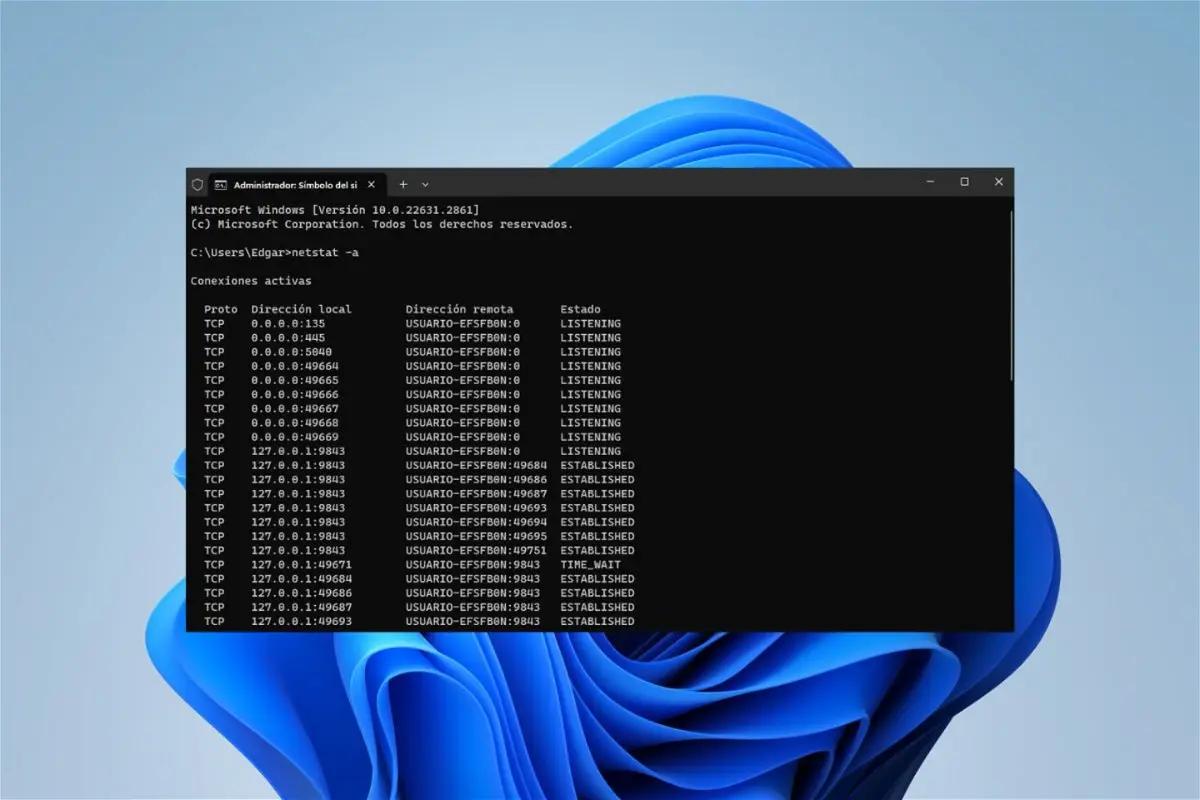
El símbolo del sistema es una herramienta integrada en Windows que te permite ejecutar comandos para administrar tu computadora. Puedes usar el comando netstat para obtener una lista de los puertos abiertos en tu computadora.
Para usar el comando netstat, sigue estos pasos:
- Abre el símbolo del sistema escribiendo cmd en la barra de búsqueda de Windows y presionando Enter.
- En la ventana del símbolo del sistema, escribe el siguiente comando y presiona Enter:
netstat -a
Este comando mostrará una lista de todas las conexiones de red activas, incluyendo los puertos abiertos y las direcciones IP a las que están conectados.
Usando el Monitor de recursos
El Monitor de recursos es una herramienta de Windows que te permite ver información detallada sobre el uso de los recursos de tu computadora, incluyendo la red. Puedes usar el Monitor de recursos para ver qué puertos están abiertos y qué aplicaciones los están usando.
Para usar el Monitor de recursos, sigue estos pasos:
- Abre el Monitor de recursos escribiendo monitor de recursos en la barra de búsqueda de Windows y presionando Enter.
- En la ventana del Monitor de recursos, selecciona la pestaña red .
- En la pestaña red , selecciona el apartado tcp .
En el apartado tcp, podrás ver una lista de los puertos TCP abiertos y las aplicaciones que los están usando.
Usando herramientas de terceros
Existen varias herramientas de terceros disponibles para chequear los puertos abiertos. Algunas de las más populares incluyen:
- CurrPort: Esta herramienta gratuita te permite ver una lista de todos los puertos abiertos en tu computadora, incluyendo el nombre de la aplicación que los está usando. También te permite cerrar conexiones de red específicas.
- TCPView: Esta herramienta gratuita de Microsoft te permite ver una lista de todas las conexiones TCP activas en tu computadora. También te permite ver información detallada sobre cada conexión, incluyendo la dirección IP, el puerto y el estado de la conexión.
- Netstat: Esta herramienta de línea de comandos está disponible en Windows, Linux y macOS. Te permite ver una lista de todas las conexiones de red activas, incluyendo los puertos abiertos y las direcciones IP a las que están conectados.
Usando un escáner de puertos
Un escáner de puertos es una herramienta que te permite escanear un rango de puertos en una dirección IP específica para determinar qué puertos están abiertos. Puedes usar un escáner de puertos para chequear los puertos abiertos en tu router o en cualquier otro dispositivo en tu red.
Algunos escáneres de puertos populares incluyen:

- Nmap: Nmap es una herramienta de línea de comandos de código abierto que te permite escanear puertos, identificar sistemas operativos y detectar dispositivos en la red.
- Angry IP Scanner: Angry IP Scanner es una herramienta gratuita que te permite escanear un rango de direcciones IP para determinar qué dispositivos están activos en la red. También te permite escanear puertos y obtener información sobre los dispositivos detectados.
- Advanced IP Scanner: Advanced IP Scanner es una herramienta gratuita que te permite escanear un rango de direcciones IP para determinar qué dispositivos están activos en la red. También te permite escanear puertos y obtener información sobre los dispositivos detectados.
¿Cómo saber si un puerto está abierto o cerrado?
Para determinar si un puerto está abierto o cerrado, puedes usar un escáner de puertos. Un escáner de puertos envía una solicitud de conexión a un puerto específico en una dirección IP. Si el puerto está abierto, el dispositivo al que pertenece la dirección IP responderá a la solicitud. Si el puerto está cerrado, no habrá respuesta.
El resultado de un escaneo de puertos se mostrará en una lista, indicando el estado de cada puerto. El estado del puerto puede ser:

- Abierto: El puerto está abierto y disponible para recibir conexiones.
- Cerrado: El puerto está cerrado y no está disponible para recibir conexiones.
- Filtrado: El puerto está filtrado, lo que significa que el dispositivo al que pertenece la dirección IP no está respondiendo a las solicitudes de conexión.
¿Cómo puedo cerrar un puerto?
Puedes cerrar un puerto usando el firewall de tu computadora o el firewall de tu router. El firewall es una barrera de seguridad que protege tu computadora de ataques de seguridad. Puedes configurar el firewall para bloquear conexiones a puertos específicos.
Para configurar el firewall de tu computadora, sigue estos pasos:
- Abre el Panel de control de Windows.
- Selecciona sistema y seguridad .
- Selecciona firewall de windows .
- Haz clic en configuración avanzada .
- En la ventana firewall de windows con seguridad avanzada , selecciona reglas de entrada .
- Haz clic en nueva regla .
- En el asistente nueva regla , selecciona puerto y haz clic en siguiente .
- En la siguiente pantalla, selecciona tcp o udp (dependiendo del protocolo del puerto que quieres bloquear) y escribe el número del puerto que quieres bloquear. Haz clic en siguiente .
- En la siguiente pantalla, selecciona bloquear la conexión y haz clic en siguiente .
- En la siguiente pantalla, selecciona todos los perfiles y haz clic en siguiente .
- En la última pantalla, escribe un nombre para la regla y haz clic en finalizar .
Para configurar el firewall de tu router, consulta el manual de usuario de tu router.
Consultas habituales
¿Cómo puedo saber qué puertos usa una aplicación específica?
Puedes usar el Monitor de recursos de Windows o una herramienta de terceros como CurrPort para ver qué puertos usa una aplicación específica.
¿Es seguro tener puertos abiertos?
No es seguro tener puertos abiertos que no necesitas. Los hackers pueden aprovechar estos puertos para acceder a tu computadora o robar información sensible.
¿Cómo puedo cerrar todos los puertos abiertos?
No es recomendable cerrar todos los puertos abiertos. Algunos puertos son necesarios para que tu computadora funcione correctamente.
¿Qué puertos debo mantener abiertos?
Los puertos que debes mantener abiertos dependen de las aplicaciones que usas. Por ejemplo, si usas un juego online, debes mantener abierto el puerto que usa el juego.
¿Puedo usar un escáner de puertos para chequear los puertos abiertos en mi router?
Sí, puedes usar un escáner de puertos para chequear los puertos abiertos en tu router. Sin embargo, asegúrate de que el escáner de puertos esté configurado para escanear la dirección IP de tu router.
Comprender los puertos abiertos y cómo gestionarlos es fundamental para mantener la seguridad y el rendimiento de tu conexión ADSL. Al usar las herramientas y técnicas descritas en este artículo, puedes identificar los puertos abiertos en tu computadora, analizar su uso y tomar medidas para proteger tu sistema de posibles amenazas.
Recuerda que la seguridad informática es una responsabilidad compartida. Mantente informado sobre las últimas amenazas y prácticas de seguridad para proteger tus dispositivos y datos.
Si quieres conocer otros artículos parecidos a Chequear puertos abiertos adsl: información puedes visitar la categoría Internet y telefonía.