
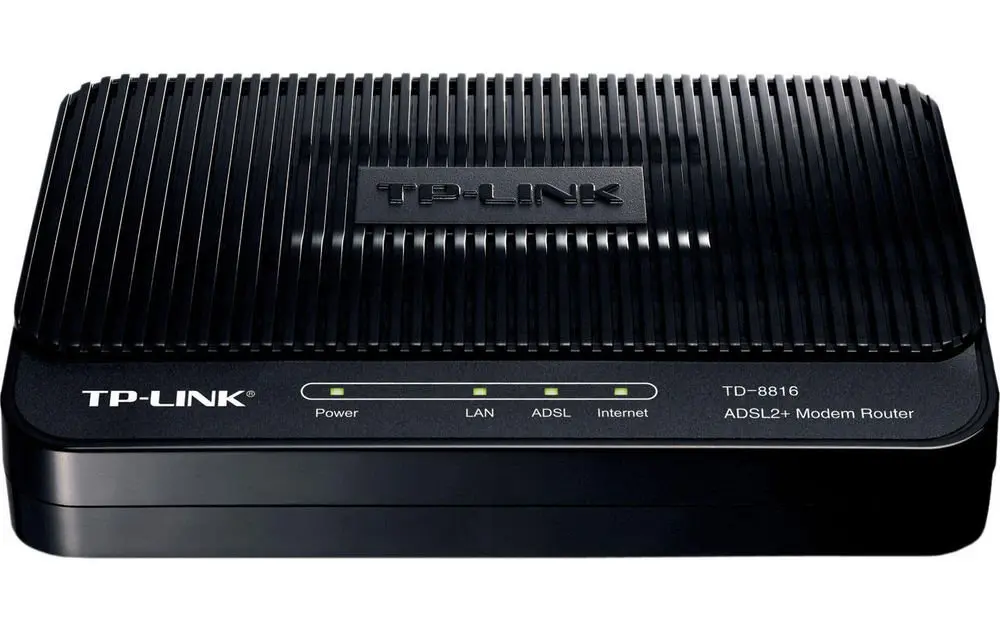
En la era digital, una conexión a internet estable y rápida es esencial para navegar, trabajar, estudiar y disfrutar del entretenimiento online. Si eres usuario de Mac y te has decantado por un modem ADSL TP-Link para conectarte a la red, esta tutorial te ayudará a configurar tu dispositivo de forma rápida y sencilla.

A lo largo de este artículo, te guiaremos paso a paso por el proceso de configuración, desde la conexión física hasta la configuración de la red inalámbrica. Descubrirás cómo acceder a la interfaz de administración del modem, configurar la seguridad de tu red Wi-Fi, y gestionar otros aspectos importantes para optimizar tu conexión a internet.
¿Por qué elegir un modem ADSL TP-Link?
Los modems ADSL TP-Link se han convertido en una opción popular para usuarios de Mac debido a su combinación de características, rendimiento y precio accesible. Aquí te presentamos algunas de las razones por las que elegir un modem ADSL TP-Link:
- Fiabilidad y rendimiento: Los modems TP-Link son conocidos por su estabilidad y capacidad de ofrecer velocidades de conexión rápidas y consistentes.
- Facilidad de configuración: La interfaz de administración de los modems TP-Link es intuitiva y fácil de usar, incluso para usuarios sin experiencia previa en configuración de redes.
- Seguridad robusta: Los modems TP-Link incluyen funciones de seguridad avanzadas como el cifrado WPA2/WPA3 para proteger tu red inalámbrica de accesos no autorizados.
- Compatibilidad con Mac: Los modems TP-Link son compatibles con el sistema operativo macOS, lo que garantiza una configuración sin problemas en tu Mac.
- Precio competitivo: TP-Link ofrece una amplia gama de modems ADSL a precios competitivos, lo que los convierte en una opción atractiva para usuarios con diferentes presupuestos.
Conectando tu modem ADSL TP-Link a tu Mac
Antes de comenzar con la configuración, asegúrate de tener todos los elementos necesarios:
- Modem ADSL TP-Link
- Cable telefónico
- Cable Ethernet (opcional)
- Tu Mac
Paso 1: Conexión física
- Conecta un extremo del cable telefónico a la toma de teléfono de tu pared y el otro extremo al puerto ADSL del modem TP-Link.
- Conecta un extremo del cable Ethernet al puerto LAN del modem TP-Link y el otro extremo al puerto Ethernet de tu Mac (si deseas una conexión cableada).
- Enciende el modem TP-Link. Puede que el modem tarde unos minutos en iniciarse y establecer la conexión ADSL.
Paso 2: Verificar la conexión
Una vez que el modem se ha iniciado, puedes verificar si tu Mac está conectado a internet.
- Abre un navegador web en tu Mac y visita cualquier página web. Si la página se carga correctamente, significa que tu conexión a internet funciona correctamente.
- Si no puedes acceder a internet, verifica que el cable telefónico esté conectado correctamente al modem y a la toma de teléfono. Asegúrate también de que el cable Ethernet esté conectado al modem y a tu Mac.
Configurando la red inalámbrica en tu modem TP-Link
Si deseas conectar tu Mac a la red inalámbrica del modem TP-Link, sigue estos pasos:
Paso 1: Acceder a la interfaz de administración
- Abre un navegador web en tu Mac y escribe la dirección IP del modem TP-Link en la barra de direcciones. La dirección IP suele ser 19161 o 19160.Puedes encontrar la dirección IP en el manual del usuario del modem o en una etiqueta en la parte inferior del modem.
- Introduce el nombre de usuario y la contraseña del modem TP-Link. Si no has cambiado la configuración predeterminada, el nombre de usuario suele ser admin y la contraseña admin .
Paso 2: Configurar la red inalámbrica
Una vez que hayas accedido a la interfaz de administración, busca la sección configuración inalámbrica o wireless settings.
- Nombre de la red inalámbrica (SSID): Elige un nombre único y fácil de recordar para tu red inalámbrica.
- Contraseña: Crea una contraseña segura para proteger tu red inalámbrica de accesos no autorizados. La contraseña debe tener al menos 8 caracteres y combinar letras mayúsculas y minúsculas, números y símbolos.
- Seguridad: Selecciona el tipo de seguridad WPA2/WPA3 para obtener el máximo nivel de protección.
- Canal: Deja que el modem seleccione automáticamente el canal más óptimo.
Paso 3: Guardar los cambios
Una vez que hayas configurado la red inalámbrica, guarda los cambios. El modem se reiniciará automáticamente y la nueva configuración se aplicará.
Paso 4: Conectar tu Mac a la red inalámbrica
- En tu Mac, abre el menú preferencias del sistema y selecciona red .
- Haz clic en el botón + para agregar una nueva conexión de red.
- En el menú desplegable interfaz , selecciona wi-fi .
- En el campo nombre , introduce el nombre de la red inalámbrica que has configurado en el modem TP-Link.
- En el campo seguridad , selecciona WPA2/WPA
- Introduce la contraseña de la red inalámbrica y haz clic en unirse .
Configurar la seguridad en tu modem TP-Link
La seguridad de tu red inalámbrica es crucial para proteger tus datos personales y tu conexión a internet de accesos no autorizados.
- Activa el cortafuegos: El cortafuegos del modem TP-Link bloquea los accesos no autorizados a tu red y protege tu dispositivo de ataques externos.
- Cambiar la contraseña predeterminada: Cambia la contraseña de administración del modem TP-Link para evitar que otros usuarios accedan a la configuración del dispositivo.
- Desactiva el acceso remoto: Si no necesitas acceder al modem TP-Link de forma remota, desactiva el acceso remoto para aumentar la seguridad.
- Mantén el firmware actualizado: Actualizar el firmware del modem TP-Link a la última versión puede corregir errores de seguridad y mejorar el rendimiento del dispositivo.
Gestión de la conexión ADSL en tu modem TP-Link
El modem TP-Link te permite gestionar diversos aspectos de la conexión ADSL, como la velocidad de conexión, el uso de datos y la configuración de la línea ADSL.
- Verificar la velocidad de conexión: Puedes ver la velocidad de descarga y subida de tu conexión ADSL en la interfaz de administración del modem TP-Link.
- Controlar el uso de datos: Algunos modems TP-Link te permiten establecer límites de datos para evitar exceder tu cuota de datos.
- Configurar la línea ADSL: Si estás experimentando problemas de conexión, puedes ajustar la configuración de la línea ADSL en la interfaz de administración del modem TP-Link.
Consultas habituales sobre modems ADSL TP-Link en Mac
¿Cómo puedo cambiar la dirección IP del modem TP-Link?
Puedes cambiar la dirección IP del modem TP-Link en la sección configuración de red o network settings de la interfaz de administración.
¿Cómo puedo configurar el reenvío de puertos en el modem TP-Link?
El reenvío de puertos te permite abrir puertos específicos en el modem TP-Link para permitir que aplicaciones o juegos específicos se comuniquen con internet. Puedes configurar el reenvío de puertos en la sección reenvío de puertos o port forwarding de la interfaz de administración.
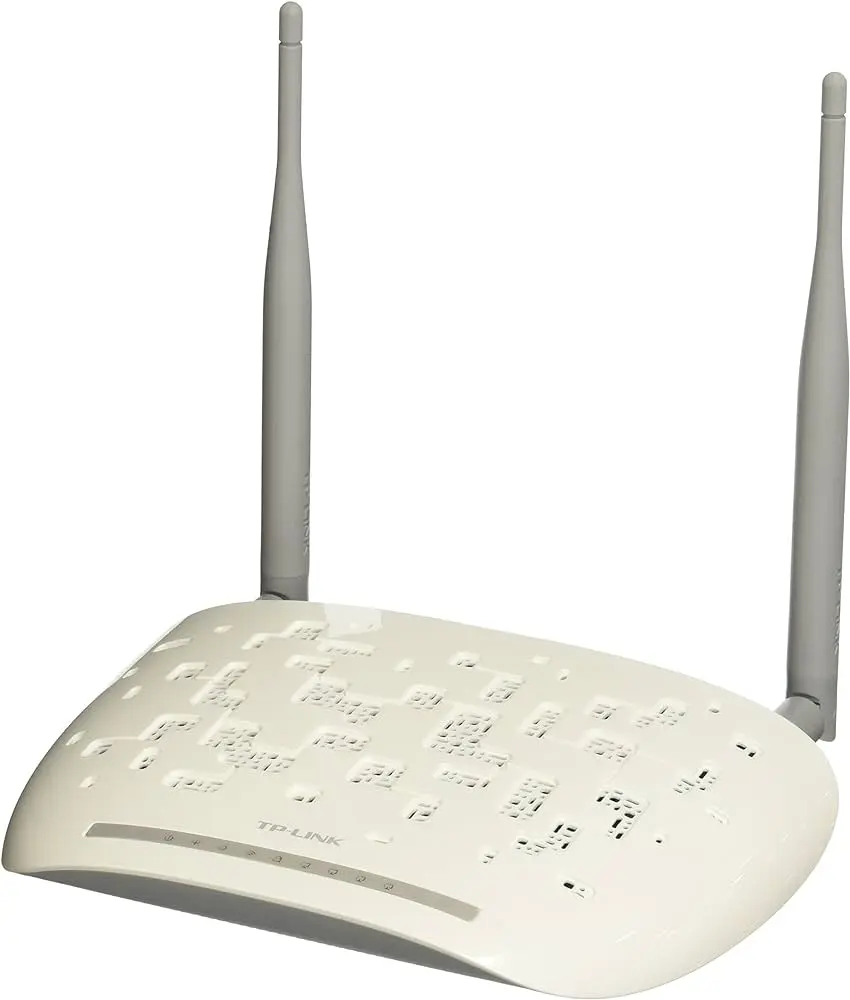
¿Cómo puedo actualizar el firmware del modem TP-Link?
Puedes actualizar el firmware del modem TP-Link descargando la última versión del firmware desde el sitio web de TP-Link. Luego, puedes actualizar el firmware desde la sección actualización de firmware o firmware update de la interfaz de administración.
¿Cómo puedo solucionar problemas de conexión a internet?
Si estás experimentando problemas de conexión a internet, puedes intentar lo siguiente:
- Reinicia el modem TP-Link y tu Mac.
- Verifica que el cable telefónico esté conectado correctamente al modem y a la toma de teléfono.
- Verifica que el cable Ethernet esté conectado correctamente al modem y a tu Mac (si estás utilizando una conexión cableada).
- Contacta con tu proveedor de servicios de internet para verificar si hay algún problema en la red.
Configurar un modem ADSL TP-Link en tu Mac es un proceso sencillo que te permitirá disfrutar de una conexión a internet estable y rápida. Con esta tutorial paso a paso, puedes configurar fácilmente la red inalámbrica, la seguridad y otros aspectos importantes para optimizar tu conexión. Si tienes alguna duda o problema, no dudes en consultar el manual del usuario del modem TP-Link o contactar con el soporte técnico de TP-Link.
Si quieres conocer otros artículos parecidos a Configurar tu Modem ADSL TP-Link en Mac: Tutorial Completa puedes visitar la categoría Internet y telefonía.