
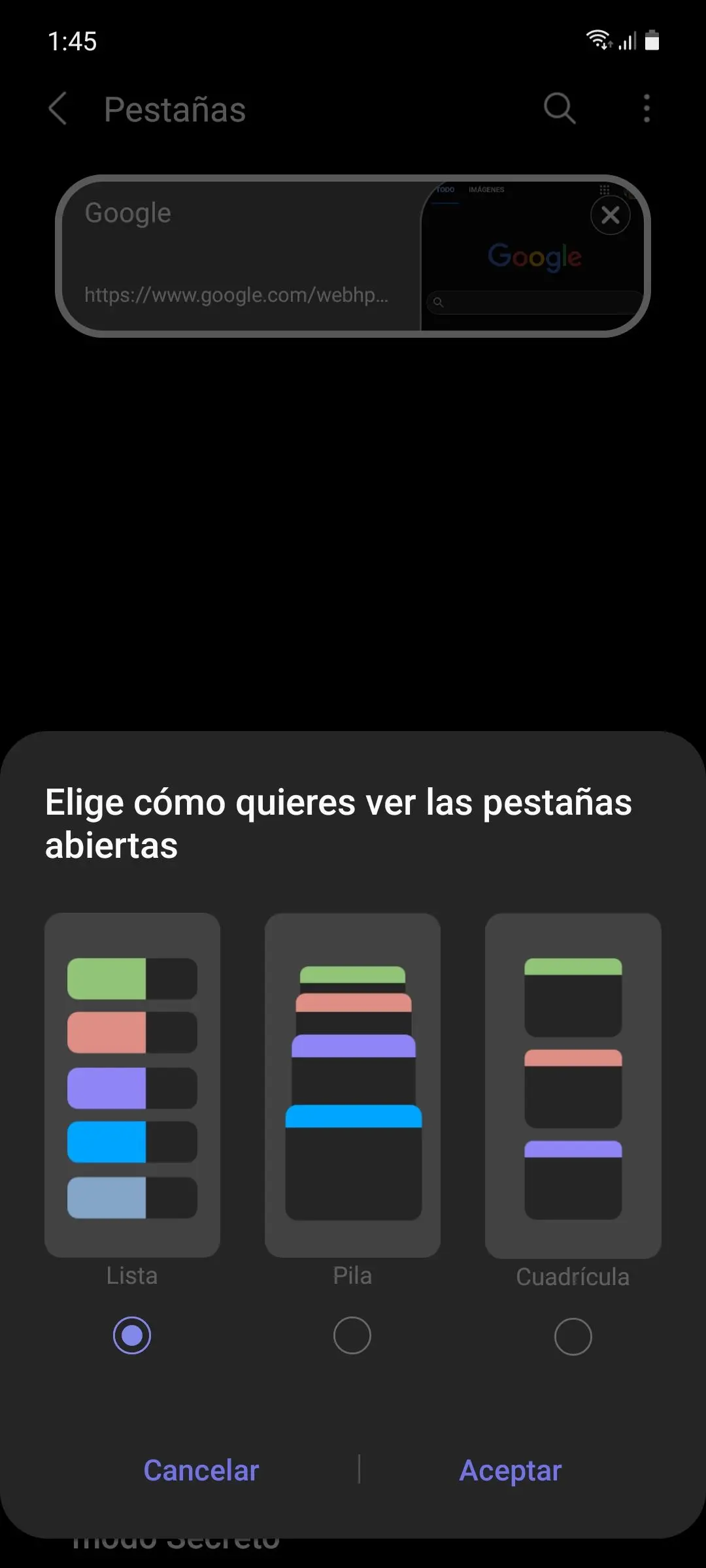
En el entorno digital actual, navegar por internet se ha convertido en una actividad esencial, pero también puede ser un espacio lleno de distracciones y contenido inapropiado. Si necesitas controlar el acceso a ciertas páginas web en tu celular Android, ya sea por seguridad, productividad o para evitar que tus hijos accedan a contenido no deseado, estás en el lugar correcto. Esta tutorial te explicará paso a paso cómo bloquear páginas web en tu dispositivo Android.

- ¿Por qué bloquear páginas web en Android?
- Métodos para bloquear páginas web en Android
- Bloqueo a través de la configuración del navegador
- Bloqueo de páginas web a través de aplicaciones de control parental
- Bloqueo de páginas web a través de aplicaciones de bloqueo de anuncios
- Bloqueo de páginas web a través del firewall de Android
- Bloqueo de páginas web a través de la configuración del router
- Consejos para bloquear páginas web en Android
- Consultas habituales
¿Por qué bloquear páginas web en Android?
Existen muchas razones válidas para bloquear páginas web en tu dispositivo Android. Algunas de las más comunes son:
- Control parental: Proteger a los niños de contenido inapropiado o peligroso en internet.
- Productividad: Bloquear sitios de redes sociales o de entretenimiento para evitar distracciones durante el trabajo o estudio.
- Seguridad: Evitar el acceso a sitios web maliciosos que podrían robar información personal o infectar tu dispositivo con malware.
- Privacidad: Bloquear sitios web que rastrean tu actividad en línea y recopilan información personal.
Métodos para bloquear páginas web en Android
Existen varios métodos para bloquear páginas web en tu dispositivo Android. Algunos de los más populares son:
La mayoría de los navegadores web para Android ofrecen opciones de bloqueo de sitios web. Aquí te explicamos cómo hacerlo en algunos de los navegadores más populares:
Bloqueo de páginas web en Google Chrome
Google Chrome es uno de los navegadores más utilizados en Android. Para bloquear páginas web en Chrome, puedes seguir estos pasos:
- Abre la aplicación Google Chrome en tu dispositivo Android.
- Toca el botón de menú (tres puntos verticales) en la esquina superior derecha de la pantalla.
- Selecciona configuración .
- Desplázate hacia abajo y selecciona privacidad y seguridad .
- Toca configuración del sitio .
- En la lista de opciones, selecciona bloqueadores de anuncios .
- Activa la opción bloquear anuncios en sitios web .
Con esta configuración, Chrome bloqueará los anuncios en la mayoría de los sitios web que visites. Si deseas bloquear sitios web específicos, puedes agregarlos a una lista de bloqueo. Para hacerlo, puedes utilizar una extensión de navegador como uBlock Origin o AdGuard.
Bloqueo de páginas web en Samsung Internet
Samsung Internet es el navegador web predeterminado en los dispositivos Samsung Galaxy. Para bloquear páginas web en Samsung Internet, puedes seguir estos pasos:
- Abre la aplicación Samsung Internet en tu dispositivo Android.
- Toca el botón de menú (tres líneas horizontales) en la esquina inferior derecha de la pantalla.
- Selecciona ajustes .
- En la sección privacidad y seguridad , activa la opción bloquear páginas web no deseadas .
Esta opción evitará que las páginas web no deseadas se abran al presionar el botón atrás, bloqueando la apertura de sitios web no deseados.
Bloqueo de páginas web en Firefox
Firefox es otro navegador web popular en Android. Para bloquear páginas web en Firefox, puedes seguir estos pasos:
- Abre la aplicación Firefox en tu dispositivo Android.
- Toca el botón de menú (tres líneas horizontales) en la esquina superior derecha de la pantalla.
- Selecciona ajustes .
- Desplázate hacia abajo y selecciona privacidad y seguridad .
- En la sección bloqueadores de contenido , activa la opción bloquear anuncios y rastreadores .
Con esta configuración, Firefox bloqueará los anuncios y rastreadores en la mayoría de los sitios web que visites. Si deseas bloquear sitios web específicos, puedes agregarlos a una lista de bloqueo. Para hacerlo, puedes utilizar una extensión de navegador como uBlock Origin o AdGuard.
Bloqueo de páginas web a través de aplicaciones de control parental
Las aplicaciones de control parental son una excelente opción para bloquear páginas web en los dispositivos Android de los niños. Estas aplicaciones ofrecen una amplia gama de funciones, como el bloqueo de sitios web, el control del tiempo de pantalla y el seguimiento de la ubicación del dispositivo. Algunas de las aplicaciones de control parental más populares son:
- Google Family Link: Una aplicación gratuita de Google que te permite controlar el uso del dispositivo Android de tu hijo.
- Qustodio: Una aplicación de control parental que ofrece una amplia gama de funciones, como el bloqueo de sitios web, el control del tiempo de pantalla y el seguimiento de la ubicación del dispositivo.
- Norton Family: Una aplicación de control parental que ofrece una amplia gama de funciones, como el bloqueo de sitios web, el control del tiempo de pantalla y el seguimiento de la ubicación del dispositivo.
Estas aplicaciones suelen tener una interfaz fácil de usar y te permiten configurar reglas específicas para bloquear sitios web, aplicaciones y juegos. También te permiten establecer límites de tiempo de pantalla y controlar la ubicación del dispositivo de tu hijo.
Bloqueo de páginas web a través de aplicaciones de bloqueo de anuncios
Las aplicaciones de bloqueo de anuncios, como AdGuard y uBlock Origin, también pueden utilizarse para bloquear sitios web específicos. Estas aplicaciones funcionan bloqueando las solicitudes de conexión a los servidores de los sitios web que deseas bloquear. Algunas de las ventajas de utilizar aplicaciones de bloqueo de anuncios son:
- Bloqueo de anuncios: Estas aplicaciones bloquean los anuncios en los sitios web que visitas, mejorando la experiencia de navegación.
- Bloqueo de rastreadores: También bloquean los rastreadores que recopilan información personal sobre tu actividad en línea.
- Privacidad: Ayudan a proteger tu privacidad al evitar que los sitios web rastreen tu actividad en línea.
Sin embargo, tener en cuenta que algunas aplicaciones de bloqueo de anuncios pueden interferir con el funcionamiento de ciertos sitios web. Si experimentas problemas con un sitio web después de instalar una aplicación de bloqueo de anuncios, puedes deshabilitar temporalmente la aplicación para ver si eso resuelve el problema.
Bloqueo de páginas web a través del firewall de Android
Los firewalls de Android pueden utilizarse para bloquear el acceso a sitios web específicos. Estos firewalls funcionan creando una barrera entre tu dispositivo Android y internet, bloqueando el acceso a sitios web no autorizados. Algunas de las ventajas de utilizar un firewall de Android son:
- Seguridad: Ayudan a proteger tu dispositivo Android de malware y ataques cibernéticos.
- Privacidad: Evitan que los sitios web rastreen tu actividad en línea.
- Control: Te permiten controlar el acceso a internet de tu dispositivo Android.
Sin embargo, tener en cuenta que algunos firewalls de Android pueden ser complejos de configurar y pueden interferir con el funcionamiento de algunas aplicaciones. Si no estás seguro de cómo configurar un firewall de Android, es mejor consultar con un experto en seguridad informática.
Bloqueo de páginas web a través de la configuración del router
Si deseas bloquear páginas web para todos los dispositivos conectados a tu red Wi-Fi, puedes hacerlo a través de la configuración de tu router. La mayoría de los routers modernos te permiten crear listas de bloqueo de sitios web. Para hacerlo, puedes seguir estos pasos:
- Accede a la configuración de tu router introduciendo la dirección IP del router en la barra de direcciones de tu navegador web.
- Inicia sesión en tu router utilizando las credenciales de acceso.
- Busca la opción control parental o bloqueo de sitios web .
- Crea una lista de los sitios web que deseas bloquear.
- Guarda los cambios.
Con esta configuración, todos los dispositivos conectados a tu red Wi-Fi no podrán acceder a los sitios web que hayas bloqueado.
Consejos para bloquear páginas web en Android
Aquí te damos algunos consejos adicionales para bloquear páginas web en tu dispositivo Android:
- Utiliza una combinación de métodos: Para una mayor seguridad y protección, puedes utilizar una combinación de los métodos descritos anteriormente. Por ejemplo, puedes utilizar una aplicación de control parental para bloquear sitios web específicos y un firewall de Android para bloquear el acceso a internet de ciertas aplicaciones.
- Actualiza tu dispositivo y aplicaciones: Asegúrate de que tu dispositivo Android y todas tus aplicaciones estén actualizadas a la última versión. Las actualizaciones de software suelen incluir parches de seguridad que ayudan a proteger tu dispositivo de malware y ataques cibernéticos.
- Ten cuidado con los sitios web que visitas: Evita visitar sitios web que no sean de confianza o que te parezcan sospechosos. Los sitios web maliciosos pueden intentar robar información personal o infectar tu dispositivo con malware.
- Utiliza contraseñas seguras: Utiliza contraseñas seguras y únicas para todas tus cuentas en línea. No compartas tus contraseñas con nadie y asegúrate de cambiarlas periódicamente.
- Habilita la autenticación de dos factores: La autenticación de dos factores agrega una capa adicional de seguridad a tus cuentas en línea al requerir que ingreses un código de verificación único que se envía a tu teléfono o correo electrónico además de tu contraseña.
Consultas habituales
¿Cómo puedo bloquear un sitio web en específico en Android?
Puedes bloquear un sitio web en específico en Android utilizando los métodos descritos anteriormente. Puedes agregar el sitio web a una lista de bloqueo en la configuración de tu navegador, utilizar una aplicación de control parental o una aplicación de bloqueo de anuncios, o bloquear el acceso al sitio web a través del firewall de Android o la configuración de tu router.
¿Cómo puedo desbloquear un sitio web que he bloqueado en Android?
Para desbloquear un sitio web que has bloqueado en Android, puedes eliminar el sitio web de la lista de bloqueo en la configuración de tu navegador, deshabilitar la aplicación de control parental o la aplicación de bloqueo de anuncios, o permitir el acceso al sitio web a través del firewall de Android o la configuración de tu router.
¿Puedo bloquear sitios web en Android sin root?
Sí, puedes bloquear sitios web en Android sin root utilizando los métodos descritos anteriormente. Puedes utilizar la configuración de tu navegador, aplicaciones de control parental, aplicaciones de bloqueo de anuncios y firewalls de Android para bloquear sitios web sin necesidad de rootear tu dispositivo.
¿Cómo puedo bloquear sitios web en Android para niños?
Para bloquear sitios web en Android para niños, puedes utilizar aplicaciones de control parental como Google Family Link, Qustodio o Norton Family. Estas aplicaciones te permiten configurar reglas específicas para bloquear sitios web, aplicaciones y juegos, y establecer límites de tiempo de pantalla y controlar la ubicación del dispositivo de tu hijo.
¿Es legal bloquear páginas web en Android?
Sí, es legal bloquear páginas web en Android. Sin embargo, tener en cuenta que algunas leyes pueden restringir el uso de ciertos métodos de bloqueo de sitios web, como el uso de firewalls de Android o la configuración del router para bloquear el acceso a sitios web específicos. Es importante consultar con un abogado para obtener asesoramiento legal sobre las leyes específicas de tu país o región.
Bloquear páginas web en tu dispositivo Android es una forma efectiva de proteger tu privacidad, mejorar tu productividad y evitar que tus hijos accedan a contenido no deseado. Hay muchos métodos diferentes disponibles, desde la configuración de tu navegador hasta el uso de aplicaciones de control parental y firewalls de Android. Al elegir el método adecuado para ti, puedes bloquear el acceso a los sitios web que deseas y disfrutar de una experiencia de navegación más segura y productiva.
Si quieres conocer otros artículos parecidos a Bloquear páginas web en android puedes visitar la categoría Internet y telefonía.