
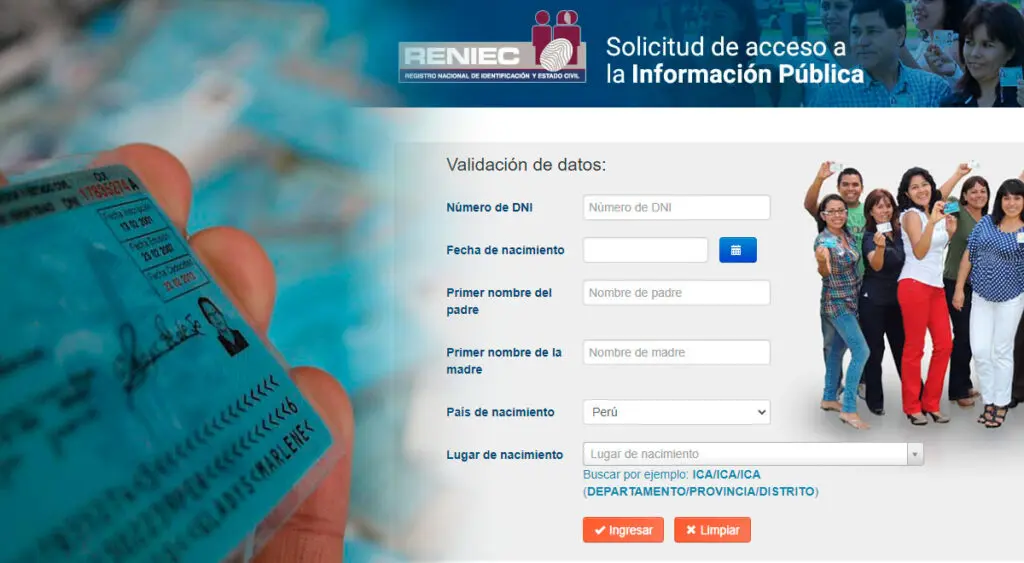
En la era digital, la necesidad de tener una foto de tu DNI a la mano se ha vuelto cada vez más común. Ya sea para trámites online, verificaciones de identidad o simplemente para tener una copia digital de tu documento, saber cómo obtener una foto de calidad de tu DNI es esencial.
Afortunadamente, existen diversas formas de obtener una foto de tu DNI desde la comodidad de tu hogar. En este artículo, te guiaremos paso a paso por los métodos más populares y te proporcionaremos consejos para obtener una foto de alta calidad que cumpla con los requisitos de la mayoría de las plataformas digitales.
- Método 1: Escanear tu DNI con tu Teléfono Inteligente
- Método 2: Escanear tu DNI con un Escáner de Documentos
- Método 3: Fotografiar tu DNI con una Cámara Digital
- Consejos Generales para Obtener una Foto de DNI de Calidad
- Consultas Habituales sobre Fotografías de DNI
- ¿Qué tamaño de imagen necesito para mi DNI?
- ¿Qué resolución necesito para mi foto de DNI?
- ¿Qué formato de archivo debo utilizar para mi foto de DNI?
- ¿Puedo usar una foto de mi DNI de una tarjeta de identificación anterior?
- ¿Cómo puedo obtener una foto de DNI de alta calidad para fines oficiales o legales?
Método 1: Escanear tu DNI con tu Teléfono Inteligente
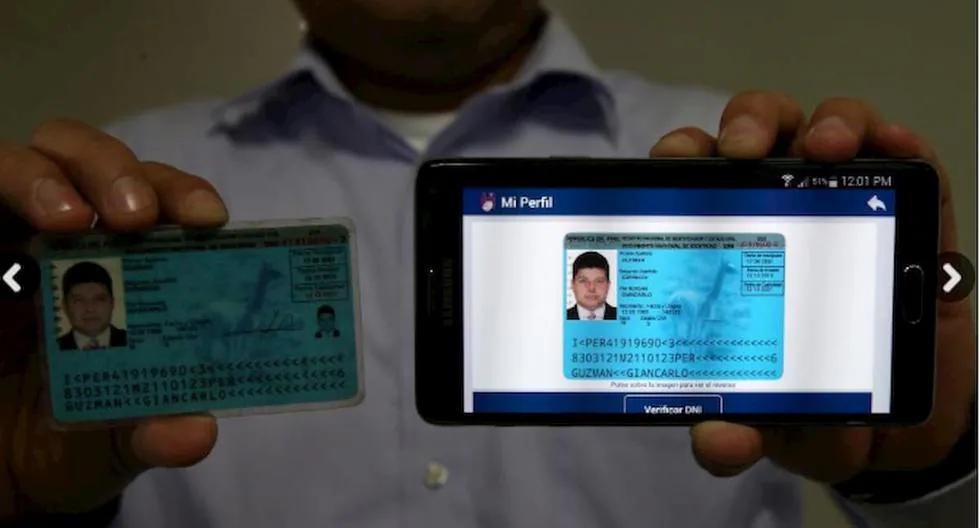
La mayoría de los teléfonos inteligentes modernos cuentan con cámaras de alta resolución y aplicaciones de escaneo integradas que facilitan la obtención de una foto de tu DNI. Este método es rápido, sencillo y accesible para todos.
Pasos para Escanear tu DNI con tu Teléfono:
- Descarga una aplicación de escaneo: Existen numerosas aplicaciones de escaneo gratuitas disponibles en las tiendas de aplicaciones de Android e iOS. Algunas de las más populares incluyen Google Drive, Adobe Scan, CamScanner y Microsoft Office Lens.
- Abre la aplicación: Una vez que hayas descargado la aplicación, ábrela y selecciona la opción de escanear documento .
- Posiciona tu DNI: Coloca tu DNI sobre una superficie plana y bien iluminada. Asegúrate de que la luz no refleje en la superficie del documento.
- Escanea el documento: Apunta la cámara de tu teléfono hacia el DNI y sigue las instrucciones de la aplicación. La mayoría de las aplicaciones utilizan un enfoque automático para capturar la imagen del documento y recortarla automáticamente.
- Ajusta la imagen: Una vez que la imagen esté capturada, puedes utilizar las herramientas de edición de la aplicación para ajustar el brillo, el contraste, el color y la orientación de la imagen.
- Guarda la imagen: Guarda la imagen escaneada en tu teléfono o en la nube, como Google Drive o Dropbox.
Consejos para un Escaneo Perfecto:
- Iluminación adecuada: La luz natural es ideal para escanear documentos. Evita sombras o reflejos en la superficie del DNI.
- Superficie plana: Escanea tu DNI sobre una superficie plana para evitar distorsiones en la imagen.
- Mantén el teléfono estable: Evita movimientos bruscos al escanear para obtener una imagen nítida.
- Comprueba la calidad: Revisa la imagen escaneada para asegurarte de que todos los detalles del DNI sean legibles.
Método 2: Escanear tu DNI con un Escáner de Documentos
Si necesitas una foto de tu DNI de alta calidad para fines oficiales o legales, un escáner de documentos es la mejor opción. Los escáneres de documentos están diseñados específicamente para capturar imágenes de alta resolución y precisión de documentos.
Pasos para Escanear tu DNI con un Escáner:
- Conecta el escáner: Conecta el escáner de documentos a tu computadora.
- Instala el software: Instala el software del escáner en tu computadora.
- Abre el software: Abre el software del escáner y selecciona la opción de escanear documento .
- Posiciona el DNI: Coloca tu DNI en el área de escaneo del dispositivo. Asegúrate de que el DNI esté plano y bien alineado.
- Inicia el escaneo: Presiona el botón de escaneo en el escáner o en el software.
- Ajusta la imagen: Una vez que la imagen esté capturada, puedes utilizar las herramientas de edición del software para ajustar el brillo, el contraste, el color y la orientación de la imagen.
- Guarda la imagen: Guarda la imagen escaneada en tu computadora en formato PDF o JPEG.
Ventajas de Utilizar un Escáner de Documentos:
- Alta resolución: Los escáneres de documentos capturan imágenes de alta resolución que conservan todos los detalles del DNI.
- Precisión: Los escáneres de documentos están diseñados para garantizar la precisión en la captura de imágenes.
- Formato PDF: Los escáneres de documentos suelen generar imágenes en formato PDF, que es ideal para almacenar y compartir documentos electrónicos.
Método 3: Fotografiar tu DNI con una Cámara Digital
Si no tienes un escáner de documentos ni una aplicación de escaneo, puedes obtener una foto de tu DNI utilizando una cámara digital o una cámara de teléfono de alta calidad. Este método es menos preciso que los anteriores, pero puede ser útil en situaciones de emergencia.
Pasos para Fotografiar tu DNI con una Cámara:
- Busca un lugar bien iluminado: Encuentra un lugar con buena iluminación natural o artificial. Evita las sombras o reflejos en la superficie del DNI.
- Posiciona el DNI: Coloca el DNI sobre una superficie plana y bien iluminada.
- Ajusta la cámara: Utiliza una cámara digital o la cámara de tu teléfono. Configura la cámara en modo macro para obtener una imagen de alta resolución del DNI.
- Toma la foto: Mantén la cámara estable y toma una foto del DNI. Asegúrate de que la imagen esté enfocada y que no haya ninguna distorsión.
- Edita la imagen: Utiliza un editor de fotos para recortar la imagen y eliminar cualquier imperfección o reflejo.
- Guarda la imagen: Guarda la imagen en tu computadora o en la nube.
Consejos para una Foto de Calidad:
- Utilizar un trípode: Para evitar que la imagen salga movida, utiliza un trípode para mantener la cámara estable.
- Enfoque manual: Utiliza el enfoque manual de la cámara para asegurarte de que la imagen esté perfectamente enfocada.
- Iluminación uniforme: Utiliza una fuente de luz uniforme para evitar sombras o reflejos en la superficie del DNI.
- Evitar el flash: El flash puede crear reflejos en la superficie del DNI. Si es necesario, utiliza un difusor de luz para suavizar la luz del flash.
Consejos Generales para Obtener una Foto de DNI de Calidad
Independientemente del método que elijas, hay algunos consejos generales que puedes seguir para obtener una foto de tu DNI de calidad:
- Asegúrate de que el DNI esté limpio: Limpia el DNI antes de escanearlo o fotografiarlo para evitar manchas o huellas dactilares.
- Verifica la legibilidad: Revisa la imagen final para asegurarte de que todos los detalles del DNI sean legibles.
- Guarda la imagen en un formato adecuado: Guarda la imagen en un formato que sea compatible con el sitio web o la plataforma donde la vas a utilizar.
- Utiliza una herramienta de OCR: Si necesitas convertir el texto de tu DNI a formato digital, puedes utilizar una herramienta de OCR (Reconocimiento Óptico de Caracteres). Las herramientas de OCR pueden convertir imágenes de texto a texto digital, lo que puede ser útil para completar formularios en línea o para realizar búsquedas en documentos.
Consultas Habituales sobre Fotografías de DNI
¿Qué tamaño de imagen necesito para mi DNI?
El tamaño de la imagen que necesitas para tu DNI depende del sitio web o la plataforma donde la vas a utilizar. Algunos sitios web pueden requerir un tamaño específico, mientras que otros pueden aceptar una gama de tamaños. Es importante verificar los requisitos específicos del sitio web antes de enviar la imagen.
¿Qué resolución necesito para mi foto de DNI?
La resolución de la imagen también depende del sitio web o la plataforma donde la vas a utilizar. En general, una resolución de 300 píxeles por pulgada (ppp) es suficiente para la mayoría de los sitios web. Si necesitas una imagen de alta resolución para fines oficiales o legales, es mejor utilizar un escáner de documentos.
¿Qué formato de archivo debo utilizar para mi foto de DNI?
Los formatos de archivo más comunes para las fotos de DNI son JPEG y PDF. El formato JPEG es un formato de imagen comprimido que es ideal para compartir en línea. El formato PDF es un formato de archivo que puede contener imágenes, texto y otros datos, y es ideal para almacenar y compartir documentos electrónicos.
¿Puedo usar una foto de mi DNI de una tarjeta de identificación anterior?
No, no se recomienda utilizar una foto de una tarjeta de identificación anterior. Las fotos de identificación deben estar actualizadas y deben reflejar tu apariencia actual. Si tu apariencia ha cambiado significativamente desde la última vez que te tomaste una foto de identificación, debes tomarte una nueva foto.
¿Cómo puedo obtener una foto de DNI de alta calidad para fines oficiales o legales?
Si necesitas una foto de DNI de alta calidad para fines oficiales o legales, es mejor utilizar un escáner de documentos. Los escáneres de documentos están diseñados específicamente para capturar imágenes de alta resolución y precisión de documentos. También puedes visitar un estudio fotográfico profesional para que te tomen una foto de identificación oficial.
Obtener una foto de tu DNI por internet es un proceso sencillo que se puede realizar desde la comodidad de tu hogar. Con los métodos y consejos que te hemos proporcionado, puedes obtener una foto de calidad que cumpla con los requisitos de la mayoría de las plataformas digitales. Recuerda que es importante verificar los requisitos específicos del sitio web o la plataforma donde vas a utilizar la foto antes de enviarla.
Si quieres conocer otros artículos parecidos a Cómo sacar la foto de tu dni online: información puedes visitar la categoría Internet y telefonía.