
En el entorno digital actual, los navegadores web son herramientas esenciales para navegar por internet. Cada navegador ofrece características y funcionalidades únicas, y elegir el que mejor se adapte a tus necesidades es crucial. Pero, ¿Qué sucede cuando quieres cambiar de navegador y hacer que tu elección sea la que se abra de forma automática al hacer clic en un enlace?

En este artículo, profundizaremos en el proceso de cambiar el navegador predeterminado en diferentes sistemas operativos. Aprenderás cómo configurar tu navegador favorito para que se convierta en la opción por defecto, y te guiaremos a través de los pasos necesarios para cada sistema.
Existen varias razones por las que podrías querer cambiar tu navegador predeterminado:
- Mejor rendimiento: Algunos navegadores son más rápidos y eficientes que otros, especialmente en dispositivos con recursos limitados.
- Mayor seguridad: Algunos navegadores ofrecen funciones de seguridad más robustas, como protección contra malware y phishing.
- Funcionalidades específicas: Algunos navegadores ofrecen características únicas, como extensiones personalizadas o integración con servicios específicos.
- Preferencias personales: Al final, la decisión de qué navegador utilizar es personal. Si encuentras un navegador que se adapta mejor a tu estilo de trabajo o a tus preferencias, es lógico que lo conviertas en tu opción predeterminada.
El proceso para cambiar el navegador predeterminado varía ligeramente según el sistema operativo que uses. A continuación, te explicaremos cómo hacerlo en los sistemas operativos más comunes:
Windows
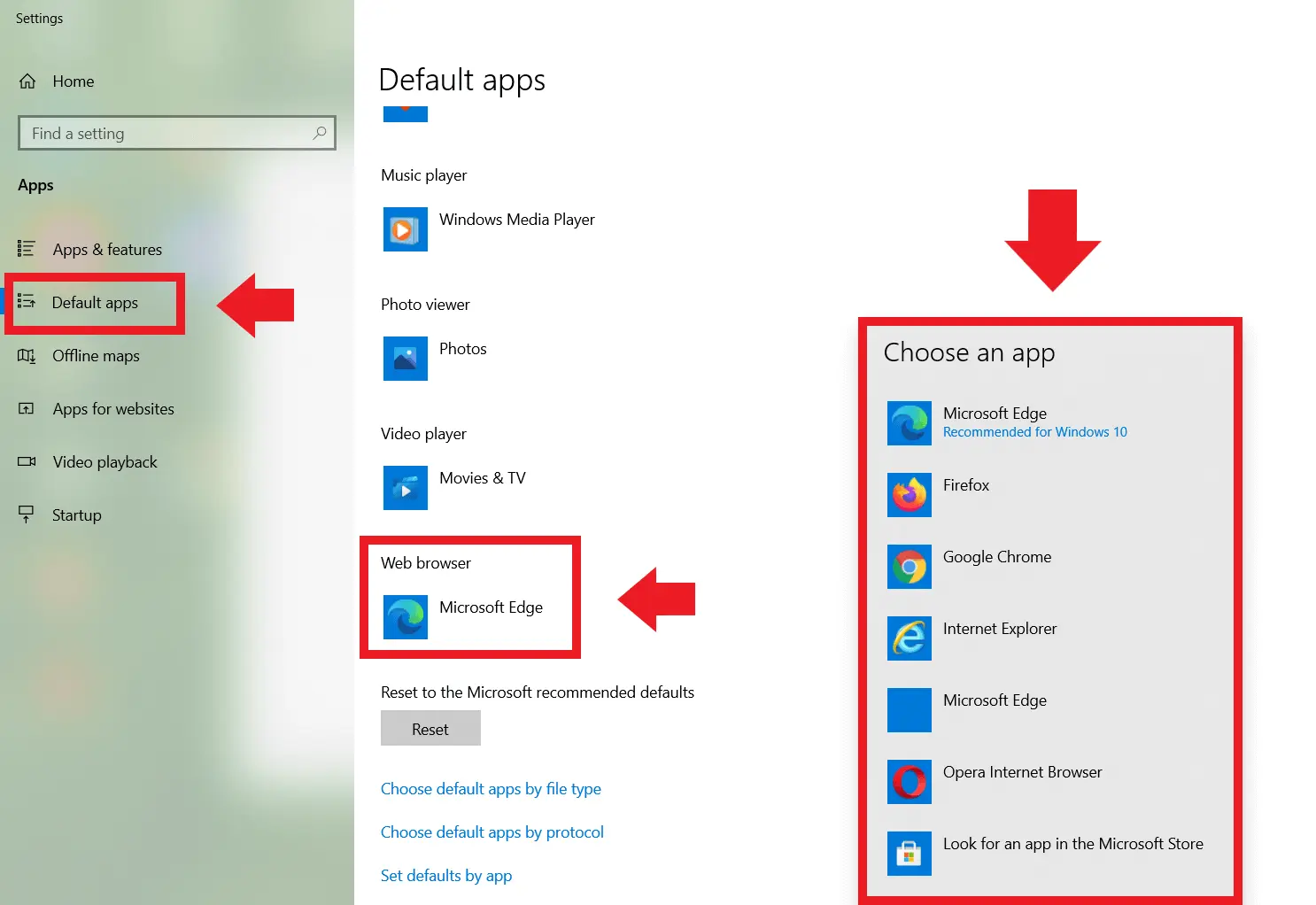
En Windows, cambiar el navegador predeterminado es relativamente sencillo. Sigue estos pasos:
- Abre el menú de Inicio: Haz clic en el botón de Inicio en la esquina inferior izquierda de la pantalla.
- Busca aplicaciones predeterminadas : Escribe aplicaciones predeterminadas en la barra de búsqueda y selecciona la opción correspondiente.
- Selecciona navegador web : En la lista de aplicaciones predeterminadas, busca la sección navegador web .
- Elige tu navegador: Haz clic en el navegador actual y selecciona el navegador que deseas establecer como predeterminado.
- Confirma la selección: Confirma la selección haciendo clic en aceptar o aplicar .
Una vez que hayas completado estos pasos, el nuevo navegador se abrirá automáticamente al hacer clic en los enlaces web.
MacOS
En macOS, el proceso es similar al de Windows. Sigue estos pasos:
- Abre las Preferencias del Sistema: Haz clic en el icono de Apple en la esquina superior izquierda de la pantalla y selecciona preferencias del sistema .
- Selecciona general : En la ventana de Preferencias del Sistema, haz clic en la opción general .
- Elige el navegador predeterminado: En la sección navegador web predeterminado , selecciona el navegador que deseas establecer como predeterminado.
- Cierra la ventana: Cierra la ventana de Preferencias del Sistema para guardar los cambios.
Ahora, los enlaces web se abrirán en el navegador que has seleccionado como predeterminado.
Android
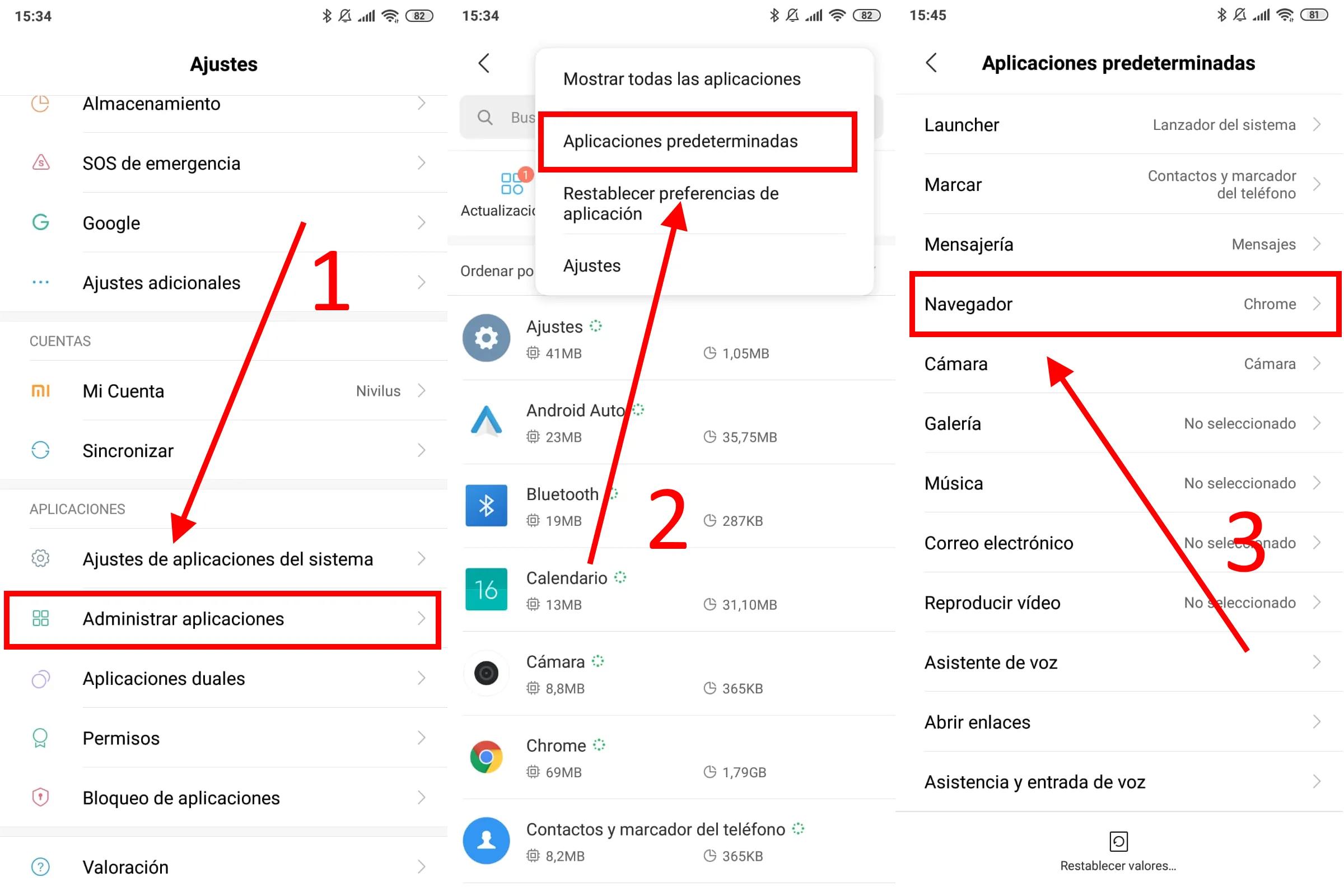
En Android, el proceso para cambiar el navegador predeterminado puede variar ligeramente dependiendo de la versión del sistema operativo y del fabricante del dispositivo. Sin embargo, el proceso general suele ser el siguiente:
- Abre la configuración: Busca el icono de configuración en tu dispositivo Android.
- Selecciona aplicaciones : En la configuración, busca la opción aplicaciones o aplicaciones y notificaciones .
- Elige aplicaciones predeterminadas : En la sección de aplicaciones, busca la opción aplicaciones predeterminadas o aplicaciones predeterminadas .
- Selecciona navegador web : En la lista de aplicaciones predeterminadas, busca la opción navegador web .
- Elige tu navegador: Selecciona el navegador que deseas establecer como predeterminado.
Una vez que hayas seleccionado el navegador, los enlaces web se abrirán en él de forma automática.
IOS
En iOS, cambiar el navegador predeterminado es un proceso relativamente sencillo. Sigue estos pasos:
- Abre la configuración: Busca el icono de configuración en tu dispositivo iOS.
- Selecciona safari : Desplázate hacia abajo hasta encontrar la opción safari .
- Elige navegador web : En la sección de Safari, busca la opción navegador web .
- Selecciona tu navegador: Selecciona el navegador que deseas establecer como predeterminado.
Una vez que hayas seleccionado el navegador, los enlaces web se abrirán en él de forma automática.
Aquí te damos algunos consejos adicionales para cambiar el navegador predeterminado:
- Comprueba la configuración de tu dispositivo: Es posible que algunos programas o aplicaciones tengan configuraciones específicas que pueden afectar el navegador predeterminado. Asegúrate de revisar la configuración de cada aplicación para evitar conflictos.
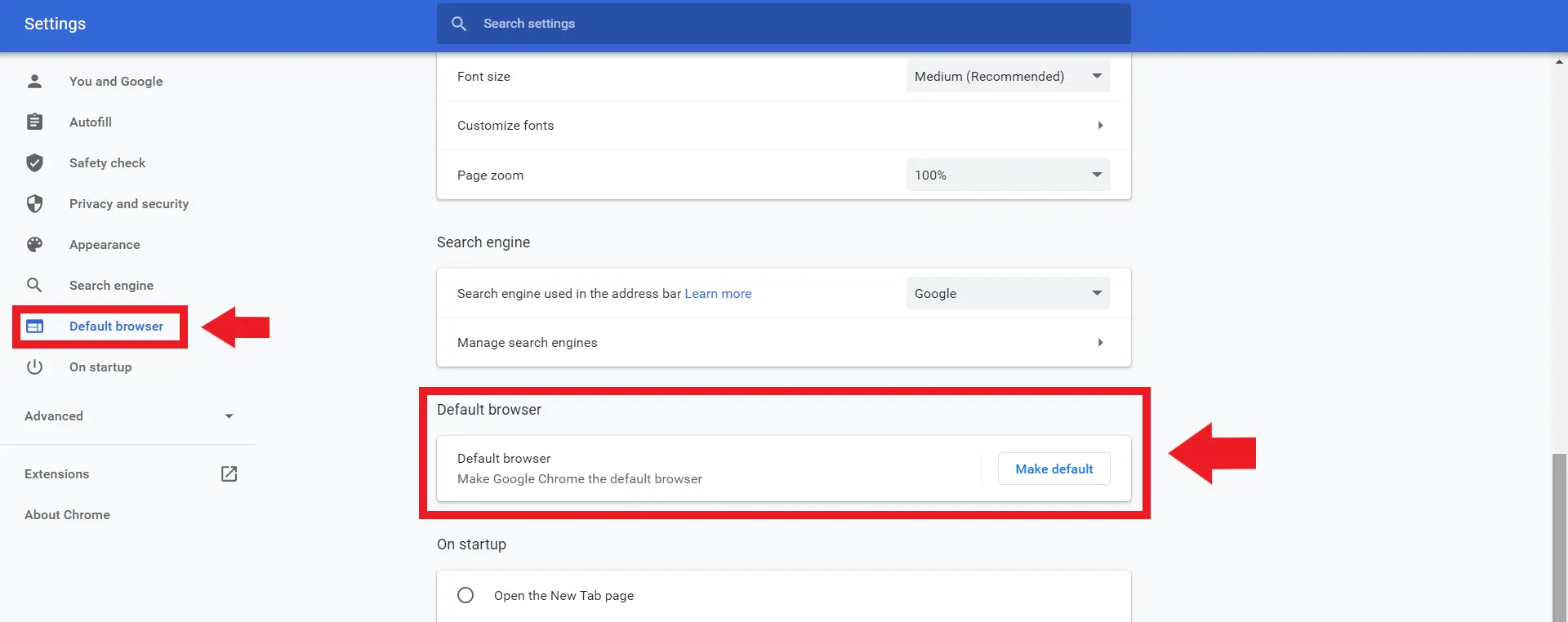
- Verifica la configuración de tu navegador: Algunos navegadores tienen opciones para establecerse como navegador predeterminado. Revisa la configuración de tu navegador para asegurarte de que no hay opciones adicionales que deban configurarse.
- Reinicia tu dispositivo: Después de cambiar el navegador predeterminado, es recomendable reiniciar tu dispositivo para que los cambios se apliquen correctamente.
(Consultas Habituales)
Sí, puedes tener varios navegadores instalados en tu dispositivo al mismo tiempo. Sin embargo, solo uno puede ser el navegador predeterminado.
Sí, puedes cambiar el navegador predeterminado tantas veces como desees. Sigue los mismos pasos que se describen en este artículo para establecer un nuevo navegador como predeterminado.
Si desinstalas el navegador predeterminado, el sistema operativo intentará usar otro navegador instalado como predeterminado. Si no hay otros navegadores instalados, se abrirá un navegador web predeterminado del sistema operativo.
Sí, puedes cambiar el navegador predeterminado en tu dispositivo móvil siguiendo los pasos descritos en la sección correspondiente a tu sistema operativo (Android o iOS).
La mejor opción de navegador depende de tus necesidades y preferencias. Algunos de los navegadores más populares incluyen Google Chrome, Mozilla Firefox, Microsoft Edge, Safari y Opera. Cada uno tiene sus propias características y ventajas.
| Navegador | Características | Ventajas | Desventajas |
|---|---|---|---|
| Google Chrome | Rendimiento rápido, amplia variedad de extensiones, sincronización entre dispositivos | Muy rápido, gran ecosistema de extensiones, sincronización entre dispositivos | Uso intensivo de recursos, puede ser lento en dispositivos antiguos |
| Mozilla Firefox | Privacidad y seguridad, personalización, complementos | Alto nivel de privacidad y seguridad, personalizable, gran selección de complementos | Consumo de memoria, puede ser más lento que Chrome |
| Microsoft Edge | Integración con Windows, rendimiento mejorado, características de seguridad | Integración con Windows, rendimiento mejorado, características de seguridad | Menos extensiones disponibles que Chrome |
| Safari | Integración con macOS, funciones de privacidad, diseño minimalista | Integración con macOS, funciones de privacidad, diseño minimalista | Menos extensiones disponibles que Chrome, solo disponible en dispositivos Apple |
| Opera | Bloqueo de anuncios integrado, VPN gratuita, diseño moderno | Bloqueo de anuncios integrado, VPN gratuita, diseño moderno | Menos extensiones disponibles que Chrome |
Recuerda que esta tabla es solo una tutorial general. La mejor opción de navegador para ti dependerá de tus necesidades y preferencias individuales.
Cambiar el navegador predeterminado es un proceso sencillo que te permite personalizar tu experiencia de navegación web. Al elegir el navegador que mejor se adapte a tus necesidades, puedes mejorar tu productividad, seguridad y experiencia general en línea. Sigue los pasos descritos en este artículo para configurar tu navegador favorito como predeterminado en tu dispositivo y disfruta de una navegación web más eficiente y personalizada.
Si quieres conocer otros artículos parecidos a Cómo cambiar el navegador predeterminado puedes visitar la categoría Internet y telefonía.