
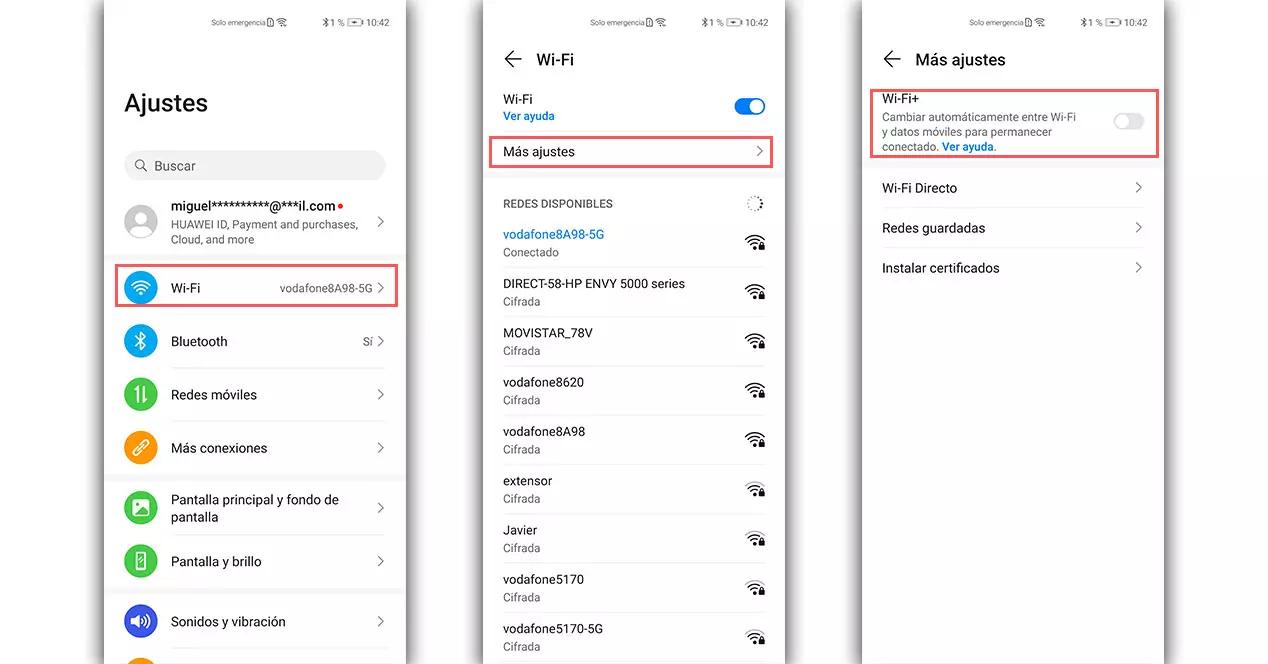
En un entorno cada vez más conectado, las actualizaciones del sistema operativo son cruciales para mantener la seguridad, el rendimiento y la funcionalidad de nuestros dispositivos. Sin embargo, ¿Qué ocurre cuando no tenemos acceso a una red Wi-Fi para llevar a cabo estas actualizaciones? Este artículo te guiará a través del proceso de actualizar el sistema operativo sin Wi-Fi, investigando las diversas opciones disponibles y los pasos necesarios para realizarlo con éxito.

- ¿Por qué es Importante Actualizar el Sistema Operativo?
- Opciones para Actualizar el Sistema Operativo sin Wi-Fi
- Consejos para Actualizar el Sistema Operativo sin Wi-Fi
- Solucionar Problemas con las Actualizaciones
- (Consultas Habituales)
- ¿Puedo actualizar mi sistema operativo a través de una red móvil?
- ¿Qué pasa si la actualización se interrumpe?
- ¿Necesito actualizar mi sistema operativo a la última versión?
- ¿Qué pasa si mi dispositivo es antiguo?
- ¿Cómo puedo saber si mi dispositivo es compatible con la última versión del sistema operativo?
¿Por qué es Importante Actualizar el Sistema Operativo?
Las actualizaciones del sistema operativo son como parches de seguridad para tu dispositivo. Estas actualizaciones:
- Mejoran la seguridad: Corrigen vulnerabilidades que podrían ser explotadas por hackers o malware, protegiendo tu información personal y tu dispositivo de ataques cibernéticos.
- Aumentan el rendimiento: Optimizan el funcionamiento del sistema, mejorando la velocidad, la fluidez y la eficiencia del dispositivo.
- Agregan nuevas funciones: Introducen nuevas características, aplicaciones y mejoras que hacen que tu dispositivo sea más versátil y útil.
- Resuelven errores: Corrigen errores o fallos que podrían estar afectando el rendimiento o la estabilidad del dispositivo.
Opciones para Actualizar el Sistema Operativo sin Wi-Fi
Aunque la mayoría de las actualizaciones del sistema operativo requieren una conexión Wi-Fi, existen algunas opciones alternativas:
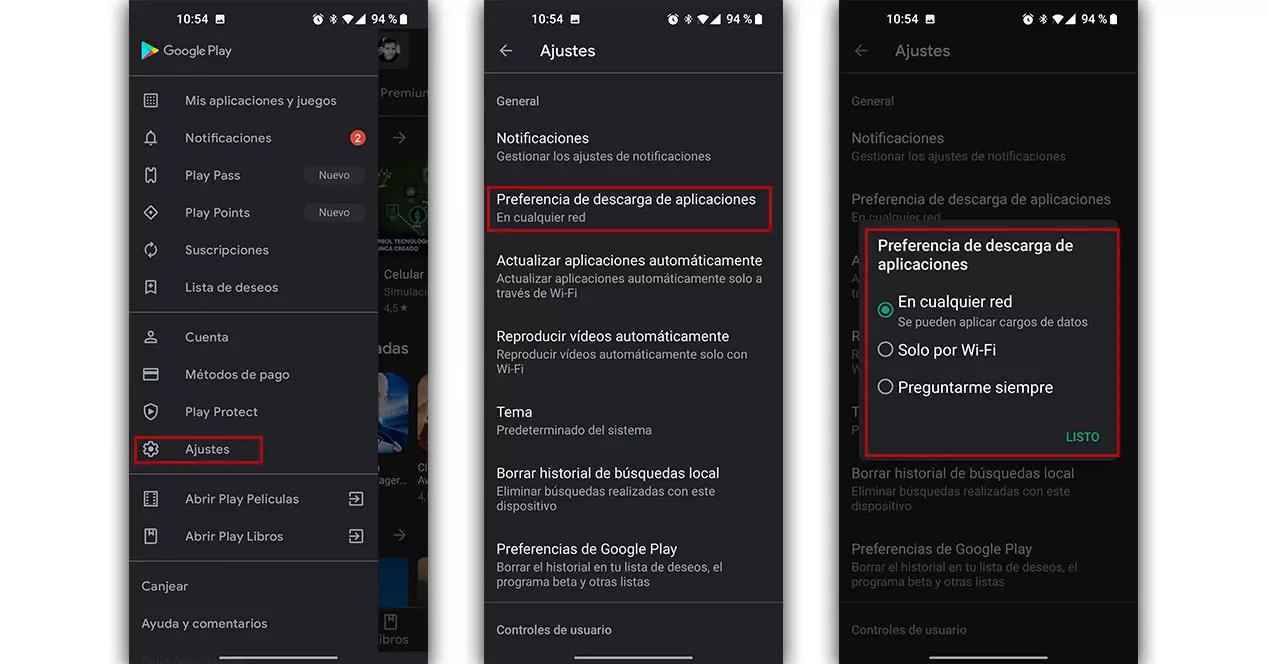
Actualización a través de Datos Móviles
Si tienes un plan de datos móviles con suficiente capacidad, puedes descargar e instalar la actualización del sistema operativo utilizando tu conexión a internet móvil. Sin embargo, ten en cuenta que:
- Consumo de datos: Las actualizaciones del sistema operativo suelen tener un tamaño considerable, por lo que pueden consumir una gran cantidad de datos móviles.
- Velocidad de descarga: La velocidad de descarga a través de datos móviles suele ser más lenta que la de una conexión Wi-Fi, lo que puede prolongar el tiempo de descarga e instalación.
Actualización Offline (Descarga Previa)
Algunos fabricantes de dispositivos Android permiten descargar la actualización del sistema operativo a través de una conexión Wi-Fi y luego instalarla sin conexión. Para ello, sigue estos pasos:
- Conéctate a una red Wi-Fi: Descarga la actualización del sistema operativo mientras estás conectado a una red Wi-Fi.
- Desactiva la conexión Wi-Fi: Una vez descargada la actualización, desactiva la conexión Wi-Fi.
- Instala la actualización: Accede a la configuración de tu dispositivo y selecciona actualización de software o sistema . Busca la actualización descargada y selecciona instalar .
Actualización a través de una PC o Laptop
Si tienes acceso a una computadora con conexión a internet, puedes descargar la actualización del sistema operativo en tu PC o laptop y luego transferirla a tu dispositivo Android. Para ello, necesitarás un cable USB y seguir estos pasos:
- Descarga la actualización: Busca la actualización del sistema operativo en el sitio web del fabricante de tu dispositivo. Descargala en tu PC o laptop.
- Conecta tu dispositivo: Conecta tu dispositivo Android a tu PC o laptop mediante un cable USB.
- Transfiere la actualización: Copia la actualización descargada en la memoria interna o la tarjeta SD de tu dispositivo.
- Instala la actualización: Accede a la configuración de tu dispositivo y selecciona actualización de software o sistema . Busca la actualización transferida y selecciona instalar .
Actualización a través de un Disco USB
Algunos dispositivos Android permiten actualizar el sistema operativo utilizando un disco USB. Para ello, necesitarás un disco USB y seguir estos pasos:
- Descarga la actualización: Busca la actualización del sistema operativo en el sitio web del fabricante de tu dispositivo. Descargala en tu PC o laptop.
- Formatea el disco USB: Formatea el disco USB con un sistema de archivos compatible con tu dispositivo Android (por ejemplo, FAT32).
- Copia la actualización: Copia la actualización descargada en el disco USB.
- Conecta el disco USB: Conecta el disco USB a tu dispositivo Android.
- Instala la actualización: Accede a la configuración de tu dispositivo y selecciona actualización de software o sistema . Busca la actualización en el disco USB y selecciona instalar .
Consejos para Actualizar el Sistema Operativo sin Wi-Fi
Para garantizar una actualización exitosa y evitar problemas, ten en cuenta estos consejos:
- Comprueba el espacio de almacenamiento: Asegúrate de tener suficiente espacio de almacenamiento libre en tu dispositivo para descargar e instalar la actualización.
- Carga la batería: Las actualizaciones del sistema operativo pueden consumir mucha batería. Carga tu dispositivo al 100% antes de comenzar la actualización.
- Crea una copia de seguridad: Realiza una copia de seguridad de tus datos importantes antes de actualizar el sistema operativo, por si acaso algo sale mal.
- Sigue las instrucciones: Lee atentamente las instrucciones del fabricante y sigue los pasos con cuidado.
- Ten paciencia: Las actualizaciones del sistema operativo pueden tardar un tiempo en descargarse e instalarse. No interrumpas el proceso.
Solucionar Problemas con las Actualizaciones
Si experimentas problemas al actualizar el sistema operativo, puedes intentar:
- Reiniciar tu dispositivo: Reiniciar tu dispositivo puede solucionar algunos problemas temporales.
- Comprobar la conexión a internet: Asegúrate de que tu conexión a internet esté funcionando correctamente.
- Liberar espacio de almacenamiento: Elimina archivos o aplicaciones innecesarios para liberar espacio de almacenamiento.
- Contactar al fabricante: Si el problema persiste, ponte en contacto con el fabricante de tu dispositivo para obtener ayuda.
(Consultas Habituales)
¿Puedo actualizar mi sistema operativo a través de una red móvil?
Sí, puedes actualizar tu sistema operativo a través de una red móvil, pero ten en cuenta que puede consumir una gran cantidad de datos y la velocidad de descarga puede ser lenta.
¿Qué pasa si la actualización se interrumpe?
Si la actualización se interrumpe, el dispositivo intentará instalarla de nuevo automáticamente en los días siguientes. Recibirás una notificación cuando vuelva a intentarlo.
¿Necesito actualizar mi sistema operativo a la última versión?
No es obligatorio actualizar a la última versión del sistema operativo, pero es recomendable para mantener la seguridad, el rendimiento y la funcionalidad de tu dispositivo.
¿Qué pasa si mi dispositivo es antiguo?
Los dispositivos antiguos no siempre pueden ejecutar las versiones más recientes de Android. Comprueba la compatibilidad de tu dispositivo con la última versión del sistema operativo.
¿Cómo puedo saber si mi dispositivo es compatible con la última versión del sistema operativo?
Puedes consultar la información de tu dispositivo en la configuración o en el sitio web del fabricante. También puedes buscar en línea la compatibilidad de tu dispositivo con la última versión del sistema operativo.
Actualizar el sistema operativo sin Wi-Fi es posible, aunque puede ser un proceso más complejo que hacerlo con una conexión Wi-Fi. Al seguir los pasos y consejos adecuados, puedes actualizar tu dispositivo de manera segura y eficiente, manteniendo la seguridad, el rendimiento y la funcionalidad óptimos. Recuerda siempre realizar una copia de seguridad de tus datos importantes antes de comenzar cualquier actualización del sistema operativo.
Si quieres conocer otros artículos parecidos a Actualizar android sin wi-fi: información puedes visitar la categoría Internet y telefonía.