
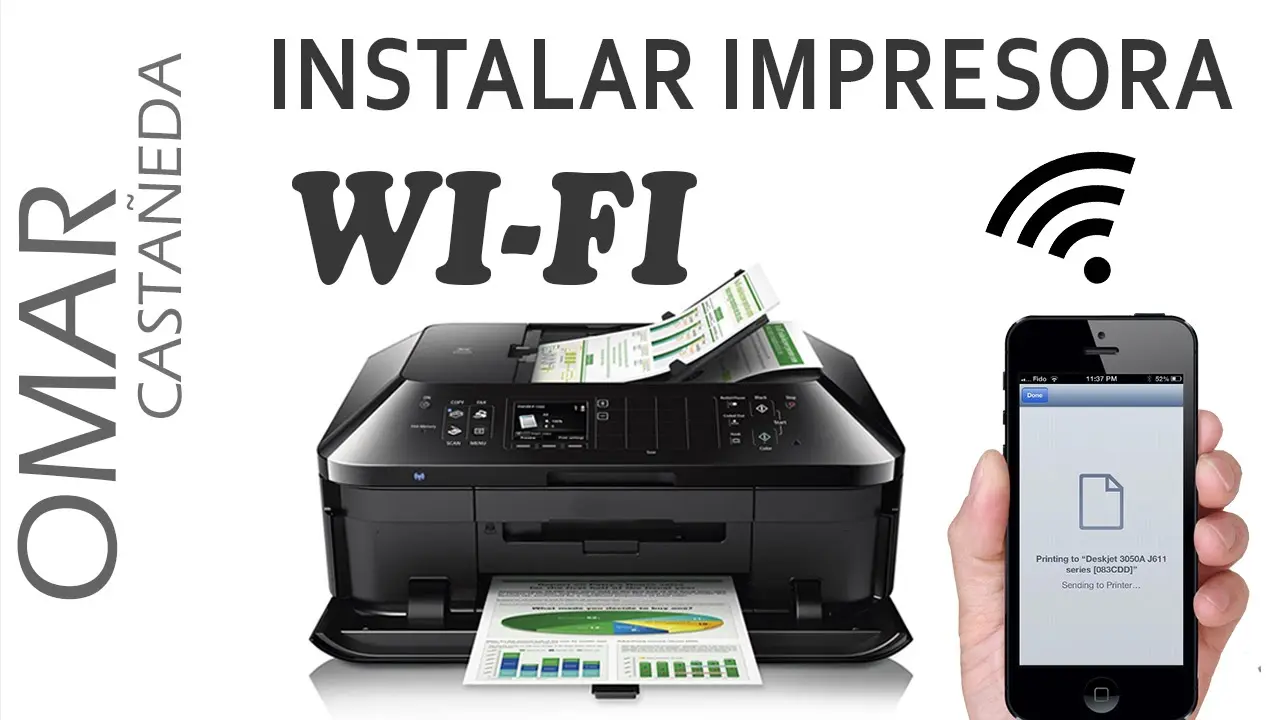
En el entorno actual, la conectividad inalámbrica es esencial, y las impresoras no son la excepción. Las impresoras Wi-Fi ofrecen la comodidad de imprimir desde cualquier dispositivo conectado a la red sin necesidad de cables. Si bien muchas impresoras modernas vienen equipadas con Wi-Fi, algunas impresoras antiguas o modelos básicos solo ofrecen conexión por cable. Pero no te preocupes, existen diversas formas de convertir tu impresora en una impresora Wi-Fi. En este artículo, te guiaremos paso a paso a través de los métodos más comunes para agregar una impresora a tu red Wi-Fi, desde la conexión a un router hasta la compra de un adaptador Wi-Fi dedicado.

Conectando tu impresora a la red Wi-Fi: Opciones y métodos
Afortunadamente, no necesitas reemplazar tu impresora si no tiene Wi-Fi incorporado. Hay varias maneras de conectar tu impresora a tu red Wi-Fi, cada una con sus ventajas y desventajas. Estas son las opciones más populares:
Conectar la impresora a un router Wi-Fi
Esta es la forma más común de conectar una impresora a una red Wi-Fi, especialmente si tu impresora tiene un puerto Ethernet. Este método te permite compartir la impresora con todos los dispositivos conectados a la red Wi-Fi.
- Necesitarás: Un cable Ethernet, un router Wi-Fi y tu impresora.
Pasos para conectar la impresora a un router Wi-Fi:
- Conecta la impresora al router: Conecta un extremo del cable Ethernet al puerto Ethernet de la impresora y el otro extremo a un puerto Ethernet libre en tu router.
- Enciende la impresora: Deja que la impresora se inicie y espere unos minutos para que se establezca la conexión con el router.
- Imprime una página de configuración: La mayoría de las impresoras tienen una opción para imprimir una página de configuración. Esta página mostrará información importante, incluyendo la dirección IP de la impresora. Consulta el manual de usuario de tu impresora para obtener instrucciones específicas sobre cómo imprimir la página de configuración.
- Instala el software de impresión: En cada ordenador o dispositivo desde el que quieras imprimir, instala el software de la impresora. Durante la instalación, te pedirán que introduzcas la dirección IP de la impresora. La encontrarás en la página de configuración que has impreso.
- Busca la impresora en la red: Una vez instalado el software, busca la impresora en la lista de dispositivos de red disponibles. Es posible que tengas que reiniciar tu ordenador o dispositivo para completar la instalación.
Conectar la impresora a un ordenador conectado a la red Wi-Fi
Si tu impresora solo tiene un puerto USB, puedes conectarla a un ordenador que ya está conectado a tu red Wi-Fi y compartirla con otros dispositivos de la red.
- Necesitarás: Un ordenador conectado a la red Wi-Fi y tu impresora.
Pasos para conectar la impresora a un ordenador conectado a la red Wi-Fi:
- Activa el uso compartido de archivos e impresoras: En el ordenador al que conectarás la impresora, abre el Panel de control de Windows y busca red . Selecciona centro de redes y recursos compartidos y luego administrar configuración avanzada de recursos compartidos . Activa la opción activar el uso compartido de archivos e impresoras y guarda los cambios.
- Conecta la impresora al ordenador: Conecta la impresora al ordenador mediante un cable USB. Asegúrate de que el ordenador reconozca la impresora.
- Comparte la impresora: En el Panel de control, ve a ver dispositivos e impresoras . Busca la impresora que quieres compartir y haz clic con el botón derecho del ratón sobre ella. Selecciona propiedades de impresora .
- Configura la configuración de uso compartido: En la pestaña compartir , marca la opción compartir impresora y asigna un nombre a la impresora. Haz clic en aplicar y aceptar para guardar los cambios.
- Añade la impresora a otros dispositivos: En los dispositivos desde los que quieras imprimir, abre la configuración de impresión y busca impresoras de red. Selecciona la impresora que has compartido y sigue las instrucciones en pantalla para completar la instalación.
Comprar un adaptador Wi-Fi para impresora
Si quieres que tu impresora sea completamente inalámbrica, la mejor opción es comprar un adaptador Wi-Fi dedicado para impresoras. Estos adaptadores se conectan a la impresora a través de un puerto USB o Ethernet y se conectan a tu red Wi-Fi. De esta manera, podrás imprimir desde cualquier dispositivo conectado a la red sin necesidad de cables.
- Necesitarás: Un adaptador Wi-Fi para impresora y tu impresora.
Pasos para conectar un adaptador Wi-Fi a la impresora:
- Conecta el adaptador a la impresora: Conecta el adaptador Wi-Fi a la impresora mediante un puerto USB o Ethernet, según el modelo de adaptador.
- Configura el adaptador: Sigue las instrucciones del fabricante para configurar el adaptador Wi-Fi. Normalmente, tendrás que conectar el adaptador a tu red Wi-Fi utilizando la contraseña de tu red.
- Instala el software de impresión: En cada ordenador o dispositivo desde el que quieras imprimir, instala el software de la impresora. El software detectará la impresora a través del adaptador Wi-Fi.
Recomendaciones para elegir un adaptador Wi-Fi para impresora
Al elegir un adaptador Wi-Fi para tu impresora, considera los siguientes factores:
- Compatibilidad: Asegúrate de que el adaptador sea compatible con tu modelo de impresora. Los adaptadores Wi-Fi para impresoras suelen ser específicos para ciertos modelos o marcas de impresoras.
- Conectividad: Algunos adaptadores Wi-Fi se conectan a la impresora mediante un puerto USB, mientras que otros utilizan un puerto Ethernet. Elige el adaptador que se adapte al tipo de puerto que tiene tu impresora.
- Velocidad: La velocidad de conexión Wi-Fi del adaptador influirá en la velocidad de impresión. Si necesitas imprimir archivos grandes, asegúrate de que el adaptador tenga una buena velocidad de conexión.
- Seguridad: Asegúrate de que el adaptador Wi-Fi tenga funciones de seguridad para proteger tu red inalámbrica.
Ejemplos de impresoras baratas para convertir en Wi-Fi
Si estás buscando una impresora económica que puedas convertir en Wi-Fi, hay muchas opciones disponibles en el mercado. Aquí te presentamos algunos ejemplos:
Impresoras multifunción
- HP LaserJet Pro MFP M130fn: Esta impresora multifunción láser ofrece impresión, escaneo y copiado a un precio accesible. Puedes convertirla en una impresora Wi-Fi utilizando un adaptador Wi-Fi compatible.
- Canon PIXMA TR8620: Esta impresora multifunción de inyección de tinta ofrece impresión, escaneo, copiado y fax. También puedes convertirla en una impresora Wi-Fi mediante un adaptador Wi-Fi o conectándola a un router.
Impresoras láser monocromáticas
- Brother HL-L2350DW: Esta impresora láser monocromática ofrece impresión de alta calidad a un precio económico. Viene con conectividad Wi-Fi integrada, por lo que no necesitarás un adaptador.
- HP LaserJet Pro M15w: Esta impresora láser monocromática compacta es ideal para pequeñas oficinas o uso doméstico. También tiene conectividad Wi-Fi integrada.
Impresoras de inyección de tinta
- Epson EcoTank ET-2760: Esta impresora de inyección de tinta ofrece impresión de bajo coste con un sistema de tanques de tinta rellenables. También tiene conectividad Wi-Fi integrada.
- Canon PIXMA TR4520: Esta impresora de inyección de tinta multifunción ofrece impresión, escaneo y copiado a un precio económico. Puedes convertirla en una impresora Wi-Fi conectándola a un router o utilizando un adaptador Wi-Fi.
Consejos para una configuración exitosa
Para garantizar una configuración exitosa de tu impresora Wi-Fi, ten en cuenta los siguientes consejos:
- Comprueba la compatibilidad: Asegúrate de que tu impresora sea compatible con la red Wi-Fi que quieres utilizar. Algunas impresoras antiguas pueden no ser compatibles con los estándares Wi-Fi más recientes.
- Utiliza una contraseña segura: Si estás conectando la impresora a un router Wi-Fi, asegúrate de utilizar una contraseña segura para proteger tu red inalámbrica.
- Reinicia la impresora: Después de realizar cualquier cambio en la configuración de la impresora, reinicia la impresora para que los cambios surtan efecto.
- Consulta el manual de usuario: Si tienes problemas para conectar tu impresora a la red Wi-Fi, consulta el manual de usuario de la impresora para obtener instrucciones específicas.
Consultas habituales
¿Qué es una impresora Wi-Fi?
Una impresora Wi-Fi es una impresora que se conecta a una red inalámbrica, lo que te permite imprimir desde cualquier dispositivo conectado a la red sin necesidad de cables.
¿Puedo convertir mi impresora de red en una impresora Wi-Fi?
Sí, puedes convertir tu impresora de red en una impresora Wi-Fi conectándola a un router Wi-Fi o utilizando un adaptador Wi-Fi para impresora.
¿Qué tipo de adaptador Wi-Fi necesito para mi impresora?
El tipo de adaptador Wi-Fi que necesitas para tu impresora dependerá de tu modelo de impresora y de tu red Wi-Fi. Algunos adaptadores se conectan mediante USB, mientras que otros utilizan Ethernet.
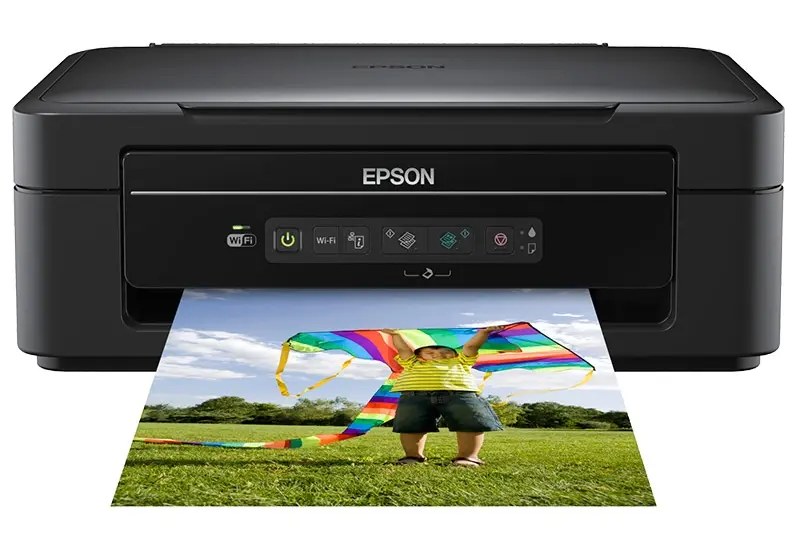
¿Cómo sé si mi impresora es compatible con Wi-Fi?
Puedes consultar el manual de usuario de tu impresora o buscar información en el sitio web del fabricante.
¿Qué ventajas tiene una impresora Wi-Fi?
Las impresoras Wi-Fi ofrecen una mayor comodidad y flexibilidad, ya que te permiten imprimir desde cualquier dispositivo conectado a la red sin necesidad de cables. También son más fáciles de compartir con otros usuarios de la red.
¿Qué desventajas tiene una impresora Wi-Fi?
Las impresoras Wi-Fi pueden ser más caras que las impresoras que solo tienen conexión por cable. También pueden ser más lentas, especialmente si la señal Wi-Fi es débil o hay muchos dispositivos conectados a la red.
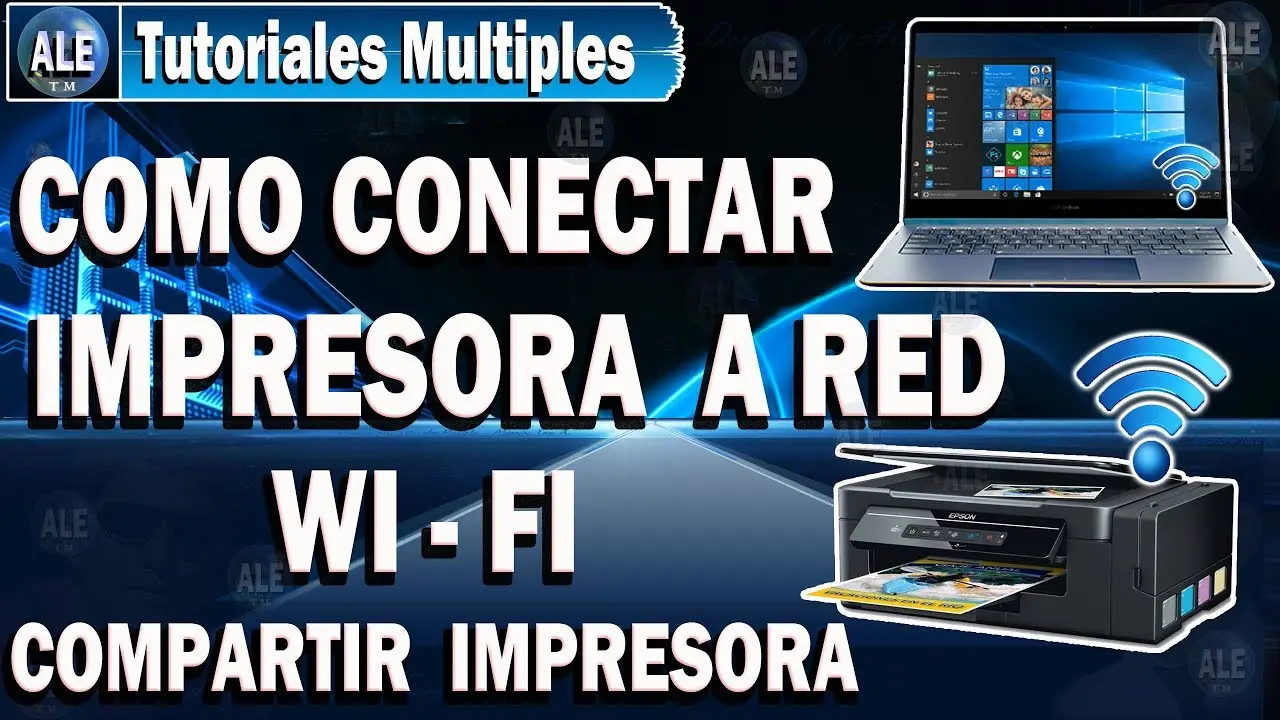
Tabla comparativa de métodos de conexión
| Método | Ventajas | Desventajas |
|---|---|---|
| Conectar la impresora a un router Wi-Fi | Comparte la impresora con todos los dispositivos de la red. No necesita un ordenador conectado a la impresora. | Requiere un cable Ethernet. Puede ser más complicado de configurar. |
| Conectar la impresora a un ordenador conectado a la red Wi-Fi | No necesita un adaptador Wi-Fi. Fácil de configurar. | Solo se puede compartir la impresora con dispositivos de la misma red. Requiere un ordenador conectado a la impresora. |
| Comprar un adaptador Wi-Fi para impresora | Convierte la impresora en una impresora completamente inalámbrica. Fácil de usar. | Puede ser más caro. Requiere un adaptador Wi-Fi compatible. |
Convertir tu impresora en una impresora Wi-Fi es un proceso sencillo que te ofrece una mayor comodidad y flexibilidad al imprimir. Elige el método que mejor se adapte a tus necesidades y disfruta de la libertad de imprimir desde cualquier dispositivo conectado a tu red Wi-Fi.
Si quieres conocer otros artículos parecidos a Impresora wi-fi para conectar y usar puedes visitar la categoría Internet y telefonía.