

¿Tu PC Asus se niega a conectarse a la red Wi-Fi? ¡No te preocupes! Este artículo te guiará paso a paso para solucionar los problemas más comunes que impiden que tu ordenador se conecte a internet de forma inalámbrica. Desde problemas básicos hasta soluciones más avanzadas, te daremos las herramientas para que puedas disfrutar de una conexión estable y sin interrupciones.

- ¿Por qué mi PC Asus no se conecta al Wi-Fi?
- Soluciones para problemas de Wi-Fi en tu PC Asus
- Verifica el modo avión
- Reinicia el router y el PC
- Verifica la conexión física
- Actualiza los controladores de red
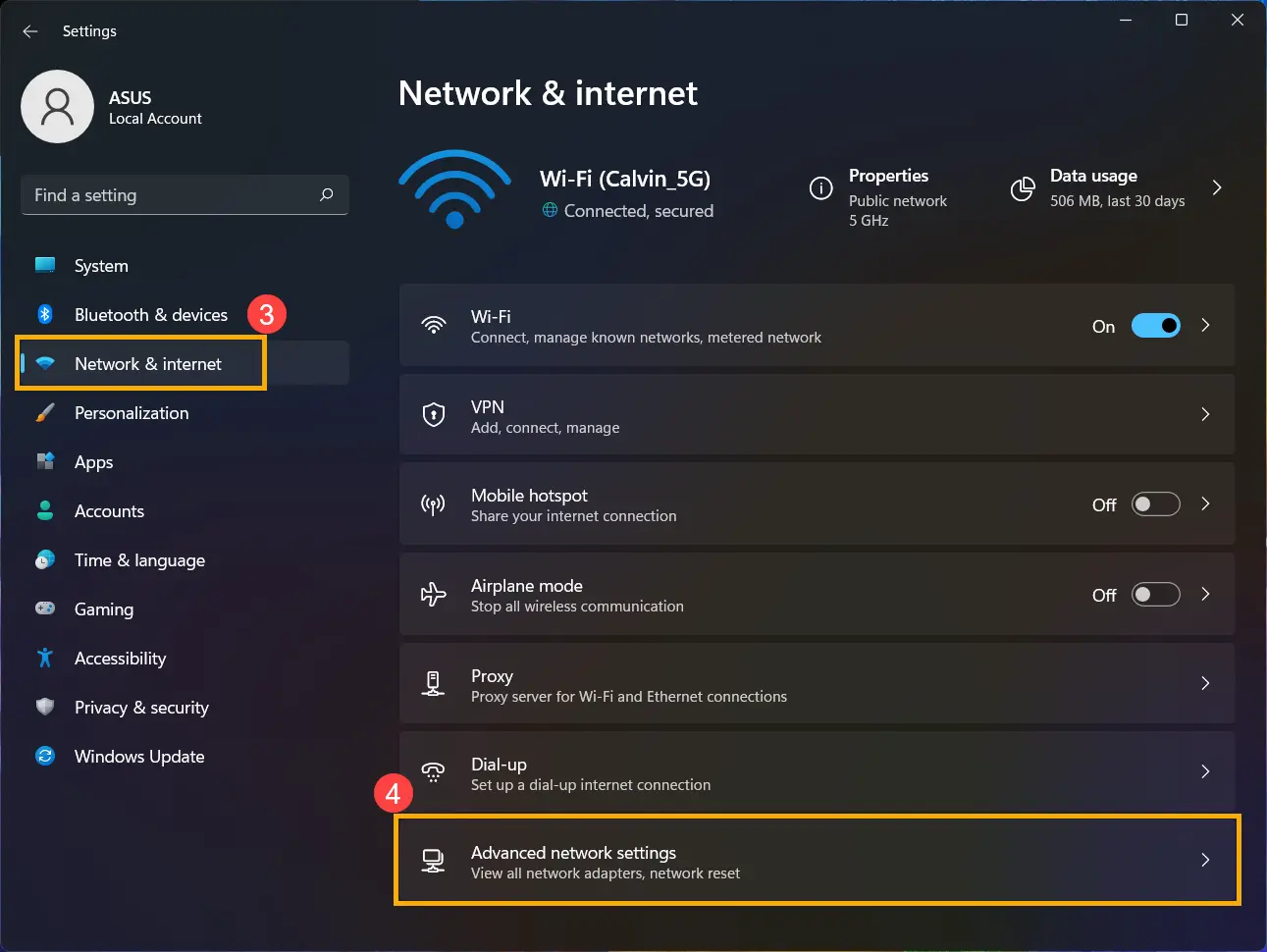
- Restablece la configuración de red
- Comprueba la configuración de seguridad de la red
- Deshabilita el software antivirus
- Ejecuta el solucionador de problemas de red
- Actualiza el sistema operativo
- ¿Qué hacer si nada funciona?
- Consultas habituales
¿Por qué mi PC Asus no se conecta al Wi-Fi?
Hay una serie de razones por las que tu PC Asus puede estar teniendo problemas con la conexión Wi-Fi. Algunas de las causas más comunes incluyen:
- Problemas con el adaptador de red Wi-Fi: El adaptador de red Wi-Fi es el hardware que permite a tu PC conectarse a internet de forma inalámbrica. Si este adaptador está dañado o tiene un controlador obsoleto, puede causar problemas de conexión.
- El modo avión está activado: El modo avión deshabilita todas las conexiones inalámbricas, incluyendo el Wi-Fi. Si está activado, tu PC no podrá conectarse a internet.
- Problemas con la red inalámbrica: Si la red Wi-Fi a la que intentas conectarte tiene problemas, como una señal débil o una contraseña incorrecta, tu PC no podrá conectarse.
- Configuración de red incorrecta: Si la configuración de red de tu PC está configurada incorrectamente, puede impedir que se conecte al Wi-Fi.
- Conflictos de software: Algunos programas o aplicaciones pueden interferir con la conexión Wi-Fi.
- Controladores de red obsoletos: Los controladores de red son los programas que le dicen a tu sistema operativo cómo interactuar con el adaptador de red Wi-Fi. Si están desactualizados, pueden causar problemas de conexión.
Soluciones para problemas de Wi-Fi en tu PC Asus
Antes de comenzar a solucionar problemas, asegúrate de que tu router esté encendido y funcionando correctamente. Si el router no funciona, no podrás conectarte al Wi-Fi.
Verifica el modo avión
El modo avión deshabilita todas las conexiones inalámbricas, incluyendo el Wi-Fi. Si el modo avión está activado, tu PC no podrá conectarse a internet. Para desactivar el modo avión, sigue estos pasos:
- Selecciona Inicio > Configuración > Red e Internet > Modo avión.
- Desactiva el botón de alternancia de Activado a Desactivado.
Nota: El modo avión conserva la configuración que usaste la última vez. Cuando activas el modo avión, Windows recuerda si tuviste Wi-Fi o Bluetooth la última vez y mantiene esa configuración para que el Wi-Fi o Bluetooth vuelvan a estar activados. Si quieres volver a la configuración predeterminada con Wi-Fi y Bluetooth desactivados, desactívalas mientras estés en modo avión; permanecerán desactivados la próxima vez que uses el modo avión. También permanecerán desactivados cuando salgas del modo avión.
Reinicia el router y el PC
Reiniciar el router y el PC puede resolver muchos problemas de conexión. Esto actualiza la conexión y puede solucionar problemas temporales.
- Apaga el router y déjalo apagado durante al menos 30 segundos.
- Enciende el router y espera a que se inicie completamente.
- Reinicia tu PC.
Verifica la conexión física
Asegúrate de que el cable Ethernet esté conectado correctamente al router y a tu PC, si estás utilizando una conexión por cable. También asegúrate de que el cable de alimentación del router esté conectado a una toma de corriente.
Actualiza los controladores de red
Los controladores de red desactualizados pueden causar problemas de conexión. Puedes actualizar los controladores de red de la siguiente manera:
- Abre el Administrador de dispositivos (puedes buscarlo en la barra de búsqueda de Windows).
- Haz clic en Adaptadores de red.
- Haz clic con el botón derecho en tu adaptador de red Wi-Fi y selecciona Actualizar controlador.
- Selecciona Buscar controladores automáticamente.
Si no encuentras controladores actualizados, puedes visitar el sitio web del fabricante de tu PC Asus y descargar los controladores más recientes para tu modelo específico.
Restablece la configuración de red
Si los pasos anteriores no resuelven el problema, puedes intentar restablecer la configuración de red. Esto eliminará todas las conexiones Wi-Fi guardadas y restablecerá la configuración de red a su estado predeterminado. Para restablecer la configuración de red, sigue estos pasos:
- Abre el Panel de control.
- Haz clic en Centro de redes y recursos compartidos.
- Haz clic en Cambiar configuración del adaptador.
- Presiona Alt + F en el teclado.
- Selecciona Opciones avanzadas.
- Haz clic en Restablecer configuración de red.
- Haz clic en Sí para confirmar.
Comprueba la configuración de seguridad de la red
Si estás utilizando una contraseña para conectarte a la red Wi-Fi, asegúrate de que la contraseña sea correcta. También puedes intentar conectarte a otra red Wi-Fi para ver si el problema es con tu red actual.
Deshabilita el software antivirus
Algunos programas antivirus pueden interferir con la conexión Wi-Fi. Deshabilita temporalmente tu software antivirus para ver si esto resuelve el problema. Si el problema desaparece, puedes intentar agregar una excepción para tu adaptador de red Wi-Fi en la configuración de tu antivirus.
Ejecuta el solucionador de problemas de red
Windows incluye un solucionador de problemas de red que puede ayudarte a diagnosticar y solucionar problemas de conexión. Para ejecutar el solucionador de problemas de red, sigue estos pasos:
- Abre el Panel de control.
- Haz clic en Centro de redes y recursos compartidos.
- Haz clic en Solucionar problemas.
- Selecciona Conexiones a Internet.
Actualiza el sistema operativo
Las actualizaciones del sistema operativo pueden incluir correcciones para problemas de conexión Wi-Fi. Asegúrate de que tu PC esté actualizado con las últimas actualizaciones de Windows.
¿Qué hacer si nada funciona?
Si ninguno de los pasos anteriores soluciona el problema, es posible que haya un problema con el adaptador de red Wi-Fi. Puedes intentar lo siguiente:
- Reinstala el adaptador de red: Desinstala el adaptador de red actual y vuelve a instalarlo.
- Reemplaza el adaptador de red: Si el problema persiste, es posible que tengas que reemplazar el adaptador de red Wi-Fi.
- Contacta al soporte técnico de Asus: Si no puedes solucionar el problema por tu cuenta, puedes contactar al soporte técnico de Asus para obtener ayuda.
Consultas habituales
¿Qué puedo hacer si mi PC Asus no reconoce la red Wi-Fi?
Si tu PC Asus no reconoce la red Wi-Fi, es posible que la señal Wi-Fi sea demasiado débil o que haya un problema con la configuración de la red. Intenta acercar tu PC al router o prueba a conectarte a otra red Wi-Fi para ver si el problema es con tu red actual. También puedes intentar restablecer la configuración de red de tu PC.
¿Qué puedo hacer si mi PC Asus se desconecta del Wi-Fi constantemente?
Si tu PC Asus se desconecta del Wi-Fi constantemente, es posible que haya un problema con la señal Wi-Fi, el adaptador de red o la configuración de la red. Intenta acercar tu PC al router o prueba a conectarte a otra red Wi-Fi para ver si el problema es con tu red actual. También puedes intentar actualizar los controladores de red o restablecer la configuración de red de tu PC.
¿Qué puedo hacer si mi PC Asus se conecta al Wi-Fi pero no tiene internet?
Si tu PC Asus se conecta al Wi-Fi pero no tiene internet, es posible que haya un problema con la conexión a internet, el router o la configuración de la red. Intenta reiniciar el router y tu PC. También puedes intentar restablecer la configuración de red de tu PC o contactar al proveedor de servicios de internet para obtener ayuda.
Esperamos que este artículo te haya ayudado a solucionar los problemas de Wi-Fi en tu PC Asus. Si sigues teniendo problemas, puedes contactar al soporte técnico de Asus para obtener ayuda. Recuerda que una conexión Wi-Fi estable es esencial para disfrutar de una experiencia informática fluida y eficiente. ¡No te rindas hasta que tu PC Asus vuelva a conectarse al entorno online!
Si quieres conocer otros artículos parecidos a ¡Wi-fi asus sin problemas! soluciones para tu pc puedes visitar la categoría Solución wi-fi.