
En el entorno digital actual, donde la información fluye constantemente y las aplicaciones compiten por nuestra atención, es crucial entender cómo funcionan los permisos de administrador y cómo podemos controlarlos para mantener nuestra privacidad y seguridad. Este artículo te guiará a través de los intrincados caminos de los permisos de administrador en tu dispositivo, revelando cómo funcionan y cómo puedes configurarlos para que se adapten a tus necesidades.
- El Poder de los Permisos de Administrador: Un Control Esencial
- Cómo Abrir las Opciones de Internet con Permisos de Administrador
- Consultas Habituales
- ¿Qué sucede si no le doy permiso a una aplicación?
- ¿Cómo puedo saber si una aplicación está utilizando mi cámara o micrófono?
- ¿Es seguro otorgar permisos a aplicaciones de fuentes desconocidas?
- ¿Puedo revocar los permisos que ya he otorgado a una aplicación?
- ¿Qué debo hacer si una aplicación está pidiendo permisos excesivos?
- Tu Dispositivo, Tus Reglas
El Poder de los Permisos de Administrador: Un Control Esencial
Los permisos de administrador son como llaves que abren las puertas de tu dispositivo, permitiendo que las aplicaciones accedan a funciones y datos específicos. Estas llaves pueden ser otorgadas por ti, el usuario, o pueden ser solicitadas por las aplicaciones. Es importante comprender que, al otorgar permisos de administrador, estás cediendo un cierto nivel de control sobre tu dispositivo y tu información.
Imagina que una aplicación necesita acceder a tu cámara para tomar una foto. Si le otorgas el permiso, le estás dando acceso a esa función. Sin embargo, también debes considerar si confías en la aplicación para que no abuse de ese acceso.
¿Por qué son importantes los permisos de administrador?
Los permisos de administrador juegan un papel vital en la protección de tu privacidad y seguridad. Estos son algunos de los motivos por los que son esenciales:
- Controlar el acceso a datos sensibles: Los permisos de administrador te permiten decidir qué aplicaciones pueden acceder a información personal como tus contactos, ubicación, historial de llamadas, fotos y videos. Esto te ayuda a protegerte de accesos no autorizados.
- Prevenir el uso indebido de funciones del dispositivo: Algunas aplicaciones pueden solicitar acceso a funciones como la cámara, el micrófono o la ubicación, incluso cuando no las necesitas. Al controlar los permisos, puedes evitar que estas aplicaciones accedan a estas funciones sin tu consentimiento.
- Mejorar la seguridad: Al limitar el acceso de las aplicaciones a tu dispositivo, reduces el riesgo de que malware o aplicaciones maliciosas puedan acceder a información sensible o realizar acciones no autorizadas.
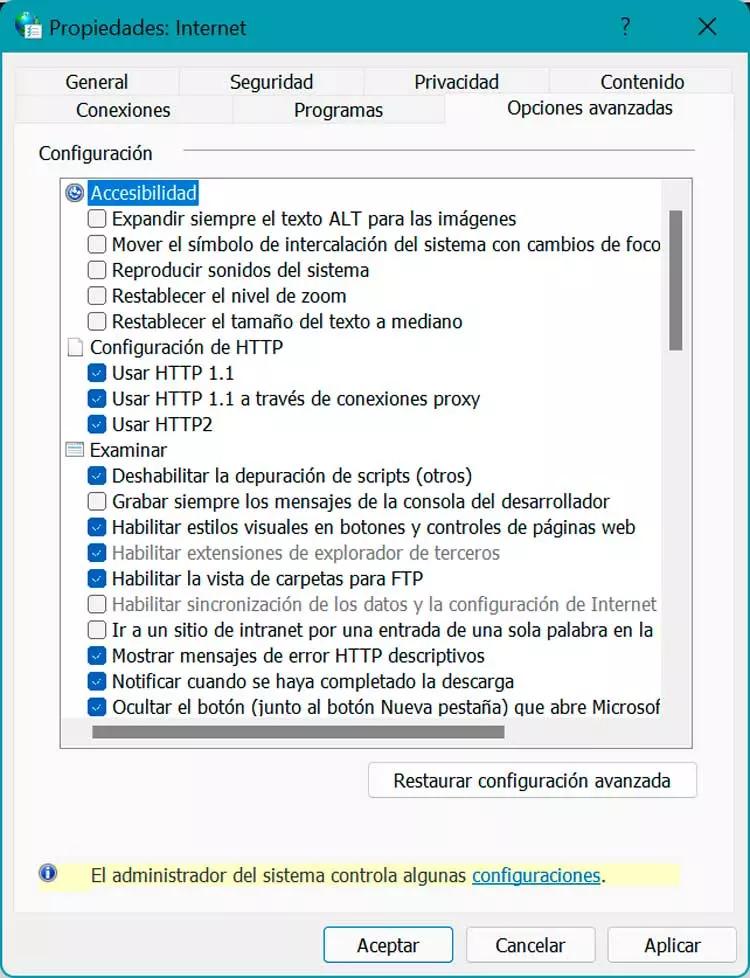
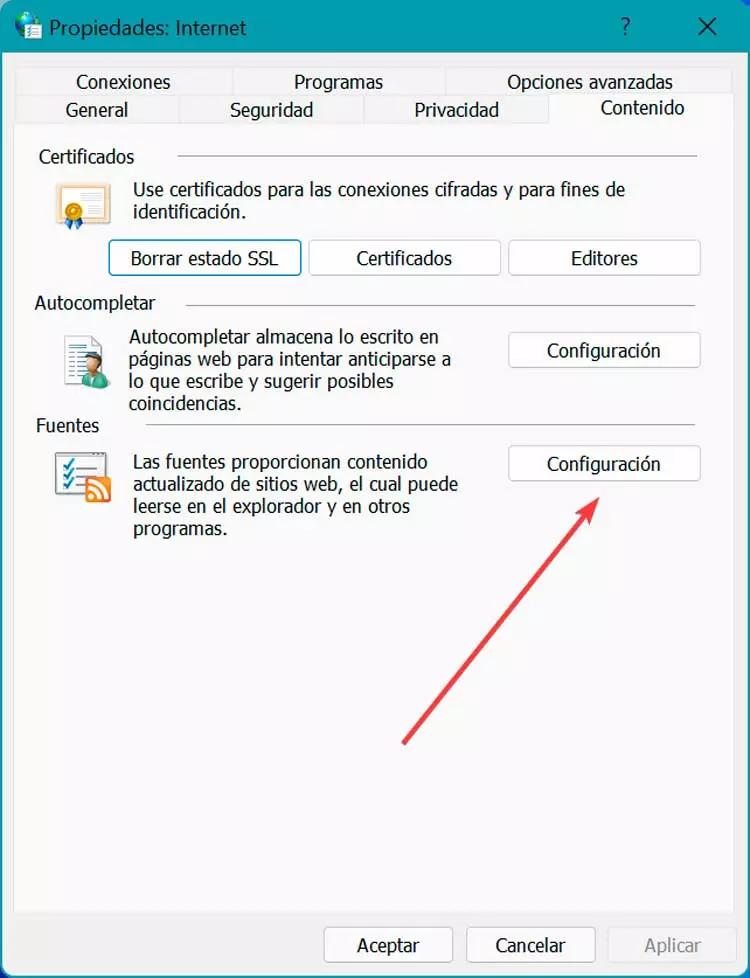
Cómo Abrir las Opciones de Internet con Permisos de Administrador
La configuración de los permisos de administrador varía ligeramente según el sistema operativo de tu dispositivo. A continuación, te proporcionamos una tutorial general para Android, el sistema operativo móvil más popular del entorno.
Accediendo a la Configuración de Permisos en Android
Para acceder a la configuración de permisos en tu dispositivo Android, sigue estos pasos:
- Abre la aplicación de Configuración en tu dispositivo.
- Busca la opción Aplicaciones o Aplicaciones y notificaciones.
- Selecciona la aplicación para la que deseas cambiar los permisos.
- Presiona Permisos.
Ajustando los Permisos de una Aplicación
Una vez que hayas accedido a la configuración de permisos de una aplicación, verás una lista de los permisos que la aplicación ha solicitado. Puedes controlar cada permiso individualmente.
Para cada permiso, tendrás las siguientes opciones:
- Permitir: Permite que la aplicación acceda a la función o al dato asociado con el permiso.
- No permitir: Impide que la aplicación acceda a la función o al dato asociado con el permiso.
- Preguntar siempre: Te pedirá que confirmes cada vez que la aplicación intente acceder a la función o al dato asociado con el permiso.
Controla los Permisos por Tipo de Función
Además de controlar los permisos de cada aplicación individualmente, también puedes controlar los permisos por tipo de función. Esto te permite configurar los permisos para todas las aplicaciones que buscan acceder a una función específica, como la cámara o el micrófono.
Para acceder a la configuración de permisos por tipo de función en Android, sigue estos pasos:
- Abre la aplicación de Configuración.
- Busca la opción Seguridad y privacidad o Privacidad.
- Selecciona Administrador de permisos o una opción similar.
- Selecciona el tipo de permiso que deseas configurar.
Aquí te presentamos algunos de los permisos más comunes y su significado:
| Permiso | Descripción |
|---|---|
| Sensores corporales | Accede a la información de los sensores sobre tus signos vitales, como la frecuencia cardíaca, la saturación de oxígeno y la temperatura corporal. |
| Calendario | Accede a tu calendario, incluyendo eventos, recordatorios y fechas importantes. |
| Registros de llamadas | Lee el registro de llamadas telefónicas y escribe en él, incluyendo números de teléfono, duración de las llamadas y fechas. |
| Cámara | Toma fotos y graba videos utilizando la cámara de tu dispositivo. |
| Contactos | Accede a tus contactos, incluyendo nombres, números de teléfono, correos electrónicos y direcciones. |
| Archivos | Accede a todos los archivos del dispositivo, incluyendo documentos, fotos, videos y música. |
| Ubicación | Accede a la ubicación de tu dispositivo, utilizando el GPS, las redes móviles o las redes Wi-Fi. |
| Micrófono | Puede grabar audio utilizando el micrófono de tu dispositivo. |
| Música y audio | Accede a la música y otros archivos de audio de tu dispositivo. |
| Dispositivos cercanos | Busca dispositivos cercanos, conéctate a ellos y determina su posición relativa. |
| Notificaciones | Envía las notificaciones de las aplicaciones, incluyendo mensajes, correos electrónicos y alertas. |
| Teléfono | Puede realizar y administrar llamadas telefónicas, incluyendo marcar números, responder llamadas y gestionar el historial de llamadas. |
| Fotos y videos | Accede a las fotos y los videos de tu dispositivo. |
| Actividad física | Accede a tu actividad física, como caminar, andar en bicicleta, conducir, recuento de pasos y mucho más. |
| SMS | Envía y visualiza mensajes SMS. |
Gestionando Aplicaciones sin Usar
Las aplicaciones que no utilizas con frecuencia pueden seguir consumiendo recursos de tu dispositivo, incluyendo batería y almacenamiento. Para gestionar estas aplicaciones, puedes pausar su actividad.
Para pausar la actividad de las aplicaciones sin usar en Android, sigue estos pasos:
- Abre la aplicación de Configuración.
- Busca la opción Aplicaciones o Aplicaciones y notificaciones.
- Selecciona la aplicación que deseas pausar.
- En la sección Configuración de apps sin usar, activa la opción para pausar la actividad de la aplicación.
Desactivando el Acceso a la Cámara y el Micrófono
Si deseas desactivar completamente el acceso a la cámara o el micrófono para todas las aplicaciones, puedes hacerlo desde la configuración de privacidad.
Para desactivar el acceso a la cámara o el micrófono en Android, sigue estos pasos:
- Abre la aplicación de Configuración.
- Busca la opción Seguridad y privacidad o Privacidad.
- Selecciona Controles de privacidad o una opción similar.
- Desactiva Acceso a la cámara o Acceso al micrófono.
Consultas Habituales
¿Qué sucede si no le doy permiso a una aplicación?
Si no le das permiso a una aplicación, es posible que no pueda funcionar correctamente. Por ejemplo, una aplicación de cámara no podrá tomar fotos si no le das permiso para acceder a la cámara. Sin embargo, también es posible que la aplicación pueda funcionar con funcionalidades limitadas.
¿Cómo puedo saber si una aplicación está utilizando mi cámara o micrófono?
La mayoría de los dispositivos Android muestran un indicador en la barra de estado cuando una aplicación está utilizando la cámara o el micrófono. También puedes verificar la configuración de permisos de la aplicación para ver si tiene acceso a la cámara o al micrófono.
¿Es seguro otorgar permisos a aplicaciones de fuentes desconocidas?
No es recomendable otorgar permisos a aplicaciones de fuentes desconocidas, ya que pueden ser maliciosas. Es mejor descargar aplicaciones solo desde tiendas de aplicaciones de confianza como Google Play Store.
¿Puedo revocar los permisos que ya he otorgado a una aplicación?
Sí, puedes revocar los permisos que ya has otorgado a una aplicación. Simplemente ve a la configuración de permisos de la aplicación y deshabilita los permisos que ya no deseas otorgarle.
¿Qué debo hacer si una aplicación está pidiendo permisos excesivos?
Si una aplicación está pidiendo permisos que no son necesarios para su funcionamiento, es posible que sea una aplicación maliciosa. Es mejor evitar instalar o usar aplicaciones que soliciten permisos excesivos.
Tu Dispositivo, Tus Reglas
Entender y controlar los permisos de administrador es esencial para mantener la seguridad y privacidad de tu dispositivo. Al tomar el control de los permisos que otorgas a las aplicaciones, puedes proteger tu información personal, evitar el uso indebido de funciones de tu dispositivo y asegurar una experiencia digital más segura y personalizada. Recuerda que tú eres el dueño de tu dispositivo y tienes el derecho de decidir qué aplicaciones pueden acceder a tu información y funciones. ¡No dudes en explorar y configurar los permisos de administrador para que tu dispositivo funcione de la manera que tú deseas!
Si quieres conocer otros artículos parecidos a Abriendo las Puertas de Internet: Cómo Controlar los Permisos de Administrador puedes visitar la categoría Internet y telefonía.