
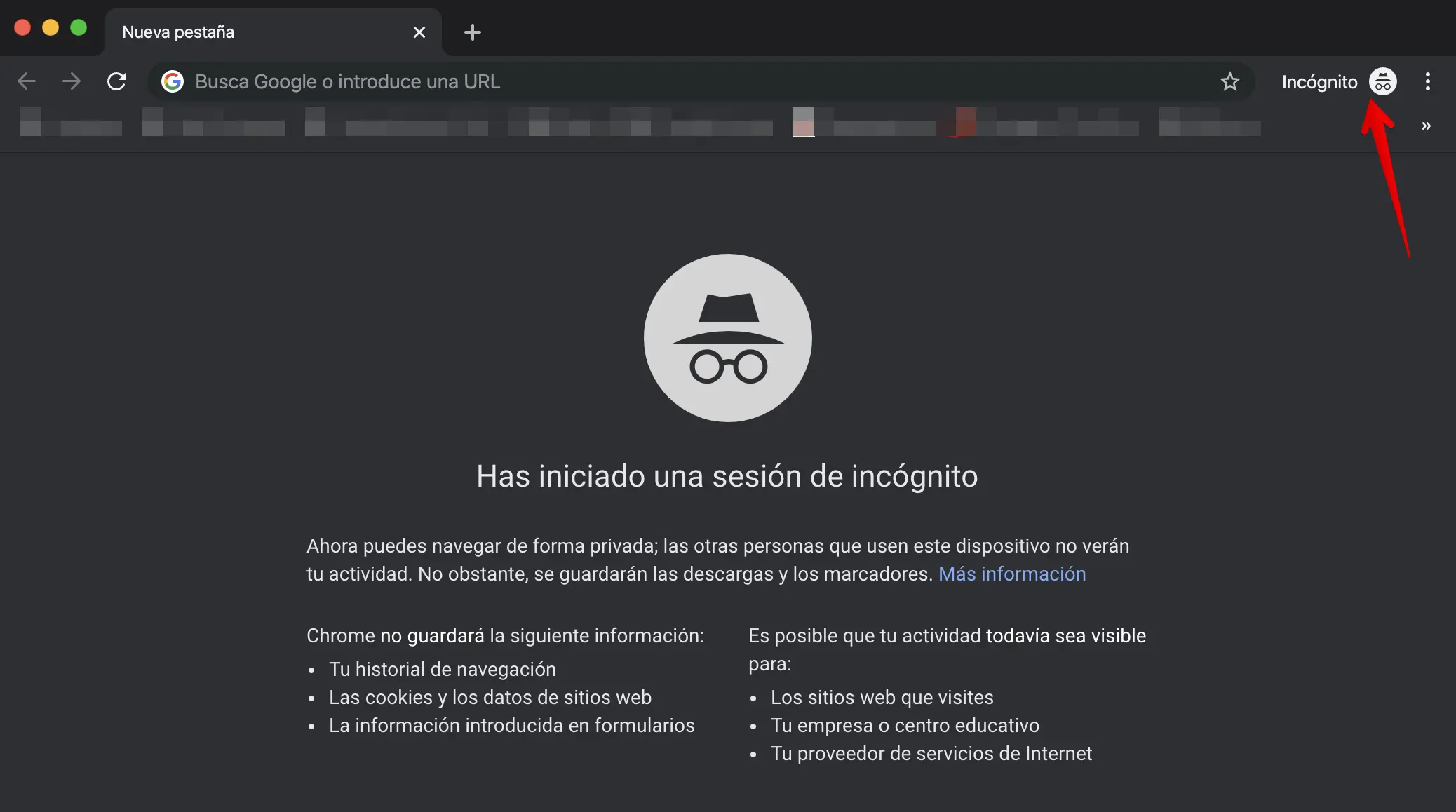
Es frustrante cuando intentas navegar por internet en modo incógnito y te encuentras con el mensaje sin internet. Este error puede ser especialmente molesto cuando necesitas acceder a información sensible o simplemente quieres navegar sin dejar rastro. En este artículo, exploraremos las posibles causas de este problema y te guiaremos paso a paso para solucionarlo.
¿Por qué aparece el error sin internet en modo incógnito?
El error sin internet en modo incógnito puede ser causado por una variedad de factores, desde problemas con tu conexión a internet hasta configuraciones erróneas en tu navegador. Aquí te presentamos las causas más comunes:
Problemas con la conexión a internet
La causa más obvia es que tu conexión a internet esté fallando. Esto puede deberse a:
- Problemas con tu módem o router : Un reinicio de tu módem o router puede solucionar el problema.
- Caída del servicio de internet : Verifica si hay algún problema con tu proveedor de internet.
- Conexión Wi-Fi débil : Acercarte al router o asegurarte de que no haya obstáculos entre tu dispositivo y el router puede mejorar la señal.
A veces, el problema puede estar en el navegador Google Chrome. Esto puede deberse a:
- Extensiones del navegador : Algunas extensiones pueden interferir con la conexión a internet. Intenta deshabilitarlas temporalmente para ver si resuelve el problema.
- Configuraciones de proxy : Si tienes un proxy configurado en Chrome, asegúrate de que esté funcionando correctamente.
- Archivos de caché y cookies : Los archivos de caché y cookies pueden corromperse y causar problemas de conexión. Borrar el caché y las cookies puede solucionar el problema.
Problemas con el firewall o antivirus
Tu firewall o antivirus pueden estar bloqueando la conexión a internet en modo incógnito. Esto suele ocurrir cuando el firewall o antivirus detectan una actividad sospechosa. Para solucionar este problema, puedes:
- Agregar una excepción para Chrome : Agrega Google Chrome a la lista de aplicaciones permitidas en tu firewall o antivirus.
- Deshabilitar temporalmente el firewall o antivirus : Si la solución anterior no funciona, puedes intentar deshabilitar temporalmente el firewall o antivirus. Sin embargo, ten en cuenta que esto puede aumentar el riesgo de seguridad.
Pasos para solucionar el error sin internet en modo incógnito
Ahora que conoces las posibles causas del error, aquí te presentamos algunos pasos para solucionarlo:
Verificar la conexión a internet
Primero, asegúrate de que tu conexión a internet esté funcionando correctamente. Prueba:
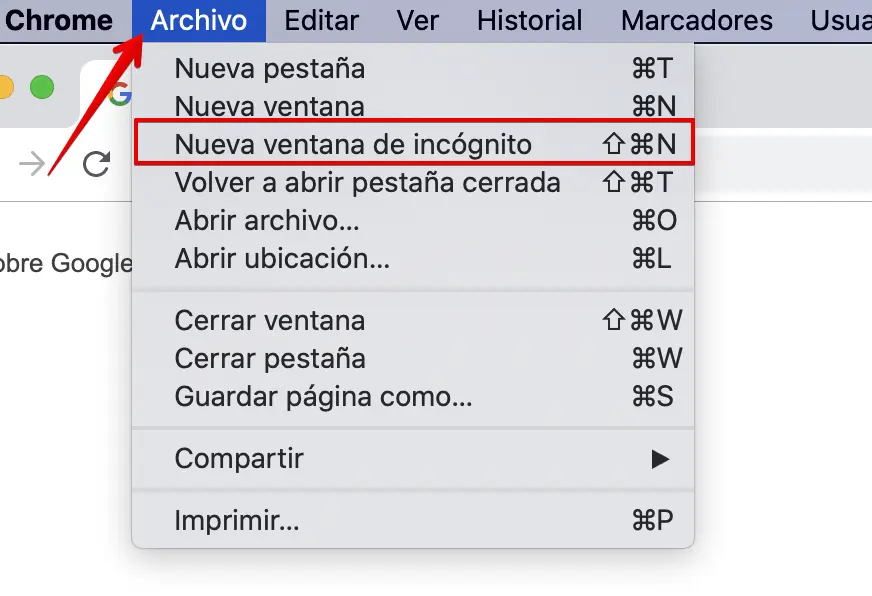
- Navegar en otra ventana del navegador : Si puedes navegar en una ventana normal, entonces el problema no está en tu conexión a internet.
- Abrir un sitio web conocido : Intenta abrir un sitio web popular como Google o Facebook. Si se abre correctamente, tu conexión a internet está funcionando.
- Reiniciar tu módem y router : Apaga tu módem y router, espera unos minutos y vuelve a encenderlos.
- Contactar a tu proveedor de internet : Si los pasos anteriores no funcionan, contacta a tu proveedor de internet para verificar si hay algún problema con el servicio.
Reiniciar Google Chrome
A veces, un simple reinicio de Google Chrome puede solucionar el problema. Cierra todas las ventanas de Chrome y vuelve a abrirlo.
Las extensiones del navegador pueden interferir con la conexión a internet. Deshabilita temporalmente todas las extensiones para ver si resuelve el problema. Para hacerlo:
- Abre Google Chrome.
- Haz clic en los tres puntos verticales en la esquina superior derecha de la ventana.
- Selecciona más herramientas > extensiones .
- Deshabilita todas las extensiones una por una.
- Vuelve a abrir una ventana de incógnito y verifica si el problema se ha solucionado.
Los archivos de caché y cookies pueden corromperse y causar problemas de conexión. Borra el caché y las cookies para solucionar el problema. Para hacerlo:
- Abre Google Chrome.
- Haz clic en los tres puntos verticales en la esquina superior derecha de la ventana.
- Selecciona más herramientas > borrar datos de navegación .
- En la sección rango de tiempo , selecciona todo el tiempo .
- Marca las casillas archivos de caché y cookies y otros datos de sitios .
- Haz clic en borrar datos .
Restablecer la configuración de Chrome
Si los pasos anteriores no funcionan, puedes intentar restablecer la configuración de Chrome a su estado predeterminado. Esto eliminará todas las extensiones, configuraciones y datos del navegador. Para hacerlo:
- Abre Google Chrome.
- Haz clic en los tres puntos verticales en la esquina superior derecha de la ventana.
- Selecciona configuración .
- Haz clic en avanzado .
- En la sección restablecer y limpiar , haz clic en restablecer configuración a sus valores predeterminados .
- Haz clic en restablecer configuración .
Verificar la configuración del proxy
Si tienes un proxy configurado en Chrome, asegúrate de que esté funcionando correctamente. Para verificar la configuración del proxy:
- Abre Google Chrome.
- Haz clic en los tres puntos verticales en la esquina superior derecha de la ventana.
- Selecciona configuración .
- Haz clic en avanzado .
- En la sección sistema , haz clic en abrir configuración de proxy .
- Verifica la configuración del proxy y asegúrate de que esté funcionando correctamente.
Deshabilitar el firewall o antivirus
Si sospechas que tu firewall o antivirus está bloqueando la conexión a internet en modo incógnito, puedes intentar deshabilitarlo temporalmente. Sin embargo, ten en cuenta que esto puede aumentar el riesgo de seguridad. Para deshabilitar el firewall o antivirus:
- Firewall de Windows : Abre el Panel de control > Sistema y seguridad > Firewall de Windows. Haz clic en activar o desactivar el firewall de windows y deshabilita el firewall para todas las redes.
- Antivirus : Abre el antivirus y busca la opción para deshabilitarlo temporalmente.
Consejos adicionales
Aquí te presentamos algunos consejos adicionales para solucionar el error sin internet en modo incógnito:
- Actualiza Google Chrome : Asegúrate de que Chrome esté actualizado a la última versión.
- Reinicia tu dispositivo : Reiniciar tu computadora o dispositivo móvil puede solucionar algunos problemas de conexión.
- Verifica la configuración de DNS : Tu configuración de DNS puede estar causando problemas de conexión. Intenta cambiar a un servidor DNS público como Google Public DNS o Cloudflare DNS.
- Ejecuta un análisis de malware : Un malware puede estar interfiriendo con tu conexión a internet. Ejecuta un análisis de malware para eliminar cualquier amenaza.
(Consultas Habituales)
¿Por qué el modo incógnito no es completamente anónimo?
Aunque el modo incógnito de Chrome no guarda tu historial de navegación, cookies o archivos temporales, tu actividad en línea aún puede ser rastreada por tu proveedor de internet, sitios web que visitas y tu empleador o institución educativa.
¿Qué es un proxy y cómo funciona?
Un proxy es un servidor que actúa como intermediario entre tu dispositivo y los sitios web que visitas. Cuando utilizas un proxy, tu tráfico de internet se enruta a través del servidor proxy, lo que oculta tu dirección IP real.
¿Es seguro deshabilitar el firewall o antivirus?
Deshabilitar el firewall o antivirus puede aumentar el riesgo de seguridad. Si sospechas que el firewall o antivirus está bloqueando la conexión a internet, deshabilítalo solo temporalmente y asegúrate de volver a activarlo después de solucionar el problema.
El error sin internet en modo incógnito puede ser frustrante, pero con los pasos y consejos que hemos proporcionado, puedes solucionar el problema y volver a navegar por internet sin dejar rastro. Recuerda verificar tu conexión a internet, reiniciar Chrome, deshabilitar las extensiones, borrar el caché y las cookies, y verificar la configuración del proxy. Si el problema persiste, contacta a tu proveedor de internet o a un técnico de informática para obtener ayuda.
Si quieres conocer otros artículos parecidos a ¿Sin internet en incógnito? ¡Soluciona el problema! puedes visitar la categoría Internet y telefonía.