
En el entorno digital actual, el acceso a Internet se ha convertido en una necesidad básica. Ya sea para trabajar, estudiar, comunicarnos o simplemente entretenernos, la red nos conecta con un sinfín de posibilidades. Pero, ¿Qué pasa cuando necesitas acceder a la configuración de tu conexión a Internet? ¿Cómo puedes controlar tu red WiFi y gestionar tus dispositivos conectados? La respuesta es simple: necesitas acceder a tu cuenta de Internet.
¿Por qué necesito acceder a mi cuenta de Internet?
Acceder a tu cuenta de Internet te permite administrar tu conexión WiFi de forma eficiente. Es como tener el control total de tu red, permitiéndote modificar la configuración, solucionar problemas y asegurar tu conexión. Aquí te presentamos algunas razones por las que es crucial acceder a tu cuenta:
- Seguridad de la red: Puedes cambiar la contraseña de tu red WiFi, configurar el modo de seguridad (WPA2 o WPA3) y bloquear dispositivos no autorizados.
- Optimización del rendimiento: Puedes ajustar el canal de transmisión de tu red, mejorar la velocidad de conexión y evitar interferencias con otras redes.
- Gestión de dispositivos: Puedes ver qué dispositivos están conectados a tu red, bloquear el acceso a ciertos dispositivos y controlar el uso de datos.
- Actualizaciones de firmware: Puedes actualizar el software de tu router para mejorar la seguridad, la estabilidad y el rendimiento de la red.
- Control parental: Puedes configurar filtros de contenido, establecer límites de tiempo y bloquear sitios web inapropiados para proteger a los niños.
¿Cómo puedo acceder a mi cuenta de Internet?
El proceso de acceso a tu cuenta de Internet varía según el tipo de router que tengas. Sin embargo, la mayoría de los routers siguen un proceso similar:
Encuentra la dirección IP de tu router
La dirección IP de tu router es como la dirección de tu casa en Internet. Para encontrarla, puedes seguir estos pasos:
- Windows: Abre el símbolo del sistema (CMD) o la ventana de ejecución (Win + R) y escribe ipconfig . Busca la línea puerta de enlace predeterminada y anota la dirección IP.
- Mac: Abre la aplicación utilidades y selecciona información del sistema . En la sección red , busca la línea router y anota la dirección IP.
- Android: Abre la aplicación ajustes y selecciona wi-fi . Mantén presionado el nombre de tu red WiFi y selecciona opciones avanzadas o modificar red . En la sección dirección ip , anota la dirección IP.
- iOS: Abre la aplicación ajustes y selecciona wi-fi . Mantén presionado el nombre de tu red WiFi y selecciona información . En la sección dirección ip , anota la dirección IP.
Abre tu navegador web favorito (Chrome, Firefox, Safari, etc.) y escribe la dirección IP de tu router en la barra de direcciones. Presiona enter.
Introduce el nombre de usuario y la contraseña
Te pedirá que ingreses el nombre de usuario y la contraseña para acceder a la configuración de tu router. Si nunca has cambiado la contraseña predeterminada, puedes encontrarla en la documentación del router o en el sitio web del fabricante. En caso de que hayas olvidado la contraseña, tendrás que restablecer el router a la configuración de fábrica.
Explora la interfaz de usuario
Una vez que hayas accedido a la configuración de tu router, te encontrarás con una interfaz de usuario que te permite controlar diferentes aspectos de tu red. Las opciones disponibles varían según el modelo de router, pero generalmente incluyen:
- Seguridad: Cambiar la contraseña de la red WiFi, configurar el modo de seguridad, crear listas de acceso y bloquear dispositivos.
- Red inalámbrica: Ajustar el nombre de la red (SSID), cambiar el canal de transmisión, configurar la frecuencia de transmisión (4 GHz o 5 GHz) y activar o desactivar el modo de invitado.
- Gestión de dispositivos: Ver qué dispositivos están conectados a la red, bloquear el acceso a ciertos dispositivos y controlar el uso de datos.
- Avanzado: Configurar la dirección IP estática, configurar el servidor DNS, activar el reenvío de puertos y establecer el DMZ.
Consejos para acceder a tu cuenta de Internet de forma segura
Aquí te presentamos algunos consejos para proteger tu cuenta de Internet y mantener tu red segura:
- Cambia la contraseña predeterminada: La contraseña predeterminada de tu router es fácil de adivinar. Cambia la contraseña por una más segura y compleja que incluya letras, números y símbolos.
- Habilita el cifrado WPA2 o WPA3: Estos protocolos de seguridad protegen tu red contra accesos no autorizados.
- Actualiza el firmware de tu router: Las actualizaciones de firmware incluyen parches de seguridad que protegen tu router contra vulnerabilidades.
- Desactiva la configuración de acceso remoto: Si no necesitas acceder a tu router desde fuera de tu red local, desactiva la configuración de acceso remoto para evitar ataques.
- Utiliza una contraseña segura para tu cuenta de Google: Si utilizas tu cuenta de Google para acceder a la configuración de tu router, asegúrate de que tu contraseña sea segura.
Consultas habituales
¿Qué es un router WiFi?
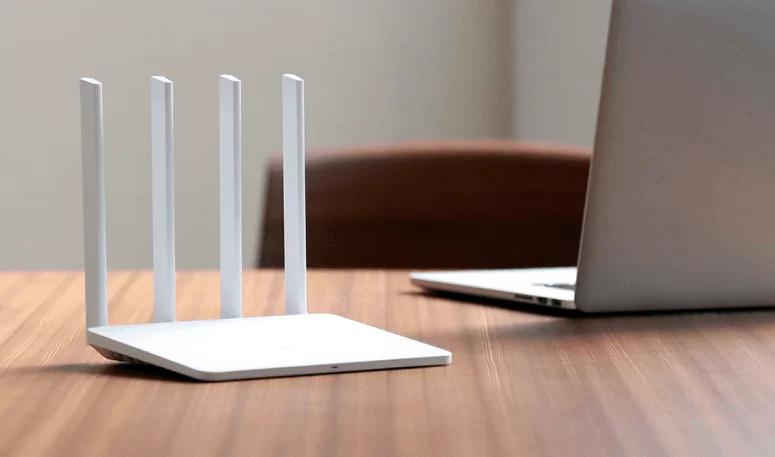
Un router WiFi es un dispositivo que convierte los datos de un módem conectado a Internet en señales de radio. Estas señales son recogidas y utilizadas para la comunicación por cualquier dispositivo inalámbrico capaz dentro del área de cobertura de la red. Sin un router, no hay red WiFi.
¿Cómo puedo cambiar la contraseña de mi red WiFi?
Para cambiar la contraseña de tu red WiFi, debes acceder a la configuración de tu router. Una vez dentro, busca la sección seguridad inalámbrica o configuración wifi. Allí podrás cambiar la contraseña actual por una nueva. Asegúrate de que la nueva contraseña sea segura y compleja.
¿Cómo puedo mejorar la velocidad de mi conexión a Internet?
Hay varias maneras de mejorar la velocidad de tu conexión a Internet. Puedes intentar cambiar el canal de transmisión de tu red WiFi, actualizar el firmware de tu router, optimizar la ubicación de tu router, evitar interferencias con otros dispositivos inalámbricos y conectar tus dispositivos a través de cable Ethernet.
¿Cómo puedo bloquear el acceso a ciertos dispositivos a mi red WiFi?
Puedes bloquear el acceso a ciertos dispositivos a tu red WiFi desde la configuración de tu router. Busca la sección gestión de dispositivos o control de acceso. Allí podrás ver qué dispositivos están conectados a tu red y bloquear el acceso a los que no desees.
¿Qué debo hacer si olvido la contraseña de mi router?
Si olvidas la contraseña de tu router, tendrás que restablecerlo a la configuración de fábrica. Para ello, debes encontrar el botón de reinicio en la parte posterior del router y presionarlo durante unos segundos. Esto borrará todas las configuraciones del router, incluida la contraseña. Una vez que el router se haya reiniciado, puedes acceder a la configuración y establecer una nueva contraseña.
Acceder a tu cuenta de Internet te da el control total sobre tu conexión WiFi. Puedes mejorar la seguridad de tu red, optimizar el rendimiento, gestionar los dispositivos conectados y mucho más. Sigue los pasos descritos en este artículo para acceder a tu cuenta de forma segura y fácil.
Recuerda que la seguridad de tu red es esencial para proteger tus datos y tu privacidad. Cambia la contraseña predeterminada de tu router, habilita el cifrado WPA2 o WPA3, actualiza el firmware y deshabilita la configuración de acceso remoto para evitar ataques.
Con un poco de conocimiento y atención, puedes asegurar tu conexión a Internet y disfrutar de una experiencia online segura y eficiente.
Si quieres conocer otros artículos parecidos a Acceder a tu cuenta de internet: principiantes puedes visitar la categoría Configuración wifi.