
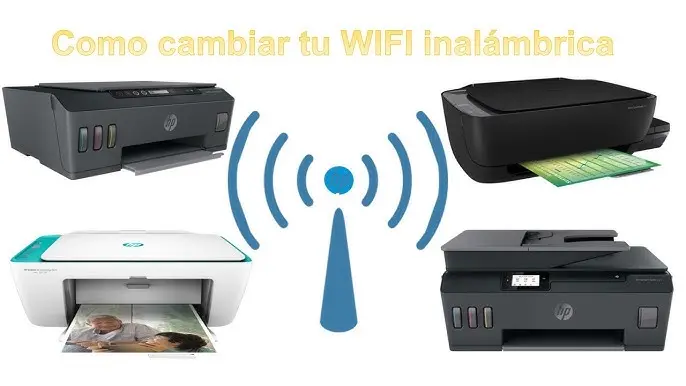
En la era digital, la conectividad inalámbrica es esencial para cualquier dispositivo, y las impresoras no son la excepción. Las impresoras HP ofrecen una amplia gama de opciones de conectividad, incluyendo la posibilidad de conectarse a tu red Wi-Fi doméstica o de oficina. Esto te permite imprimir desde cualquier dispositivo conectado a la misma red, sin necesidad de cables. Si estás buscando conectar tu impresora HP a tu red Wi-Fi, este artículo te guiará paso a paso en el proceso, brindándote una información con consejos y soluciones a problemas comunes.
- ¿Por qué conectar tu impresora HP a Wi-Fi?
- Pasos para activar Wi-Fi en tu impresora HP
- Problemas comunes al conectar tu impresora HP a Wi-Fi
- Consejos para mejorar la conexión Wi-Fi de tu impresora HP
- Consultas habituales sobre la conexión Wi-Fi de impresoras HP
- ¿Puedo conectar mi impresora HP a Wi-Fi sin un router?
- ¿Cómo puedo saber la red Wi-Fi de mi impresora HP?
- ¿Cómo puedo cambiar la red Wi-Fi de mi impresora HP?
- ¿Cómo puedo solucionar problemas de conexión Wi-Fi de mi impresora HP?
- ¿Puedo imprimir desde mi teléfono a una impresora HP conectada a Wi-Fi?
¿Por qué conectar tu impresora HP a Wi-Fi?
Conectar tu impresora HP a Wi-Fi ofrece numerosos beneficios, como:
- Impresión inalámbrica: Imprime documentos y fotos desde tu computadora, teléfono inteligente, tableta o cualquier otro dispositivo compatible con Wi-Fi, sin necesidad de cables.
- Mayor comodidad: Coloca tu impresora en cualquier lugar de tu hogar u oficina, sin necesidad de estar cerca de un cable Ethernet.
- Acceso compartido: Comparte tu impresora con otros dispositivos en tu red Wi-Fi, lo que permite que todos impriman desde diferentes ubicaciones.
- Actualizaciones de firmware: Recibe actualizaciones de software y firmware de forma inalámbrica, asegurando que tu impresora funcione correctamente y esté protegida contra vulnerabilidades.
- Impresión móvil: Aprovecha las aplicaciones de impresión móvil de HP para imprimir desde tu teléfono inteligente o tableta, incluso desde la nube.
Pasos para activar Wi-Fi en tu impresora HP
El proceso para activar Wi-Fi en tu impresora HP puede variar ligeramente dependiendo del modelo y del tipo de conexión (directa o mediante un router). Sin embargo, la mayoría de los modelos siguen un procedimiento similar:
Conectar la impresora a la red Wi-Fi
La forma más común de conectar tu impresora HP a Wi-Fi es utilizando el panel de control de la impresora. Sigue estos pasos:
- Enciende tu impresora y asegúrate de que esté dentro del alcance de tu red Wi-Fi.
- Accede al menú de configuración de la impresora. Esto se puede hacer a través del panel de control, buscando un botón con un icono de Wi-Fi, engranaje o menú.
- Selecciona configuración de red o conexión inalámbrica en el menú.
- Elige configurar conexión inalámbrica o una opción similar.
- Selecciona tu red Wi-Fi de la lista de redes disponibles. Si tu red no aparece, es posible que debas introducir el nombre de la red manualmente.
- Introduce la contraseña de tu red Wi-Fi cuando se te solicite.
- Confirma la conexión . La impresora debería intentar conectarse a la red. Espera a que la conexión se establezca correctamente.
Conectar la impresora a Wi-Fi mediante el router
Algunos modelos de impresoras HP pueden conectarse a Wi-Fi mediante el router, sin necesidad de interactuar directamente con el panel de control de la impresora. Para esto, sigue estos pasos:
- Enciende tu impresora y router .
- Accede a la configuración de tu router . Esto se hace normalmente escribiendo la dirección IP del router en la barra de direcciones de tu navegador web.
- Busca la sección configuración inalámbrica o dispositivos conectados en el menú del router.
- Selecciona la opción para agregar un nuevo dispositivo o conectar una impresora.
- Sigue las instrucciones del router para conectar tu impresora HP. Esto puede requerir que introduzcas el nombre y la contraseña de tu red Wi-Fi.
- Espera a que la conexión se establezca . Una vez que la impresora esté conectada, podrás imprimir desde cualquier dispositivo en la misma red.
Comprobación de la conexión
Una vez que hayas seguido los pasos anteriores, es importante verificar que la impresora está correctamente conectada a tu red Wi-Fi. Puedes hacer esto de varias maneras:
- Imprime una página de prueba . Esto te permitirá confirmar si la impresora está conectada a la red y puede imprimir correctamente.
- Verifica la configuración de red en el panel de control de la impresora. Deberías poder ver el nombre de tu red Wi-Fi y la intensidad de la señal.
- Revisa la lista de dispositivos conectados en la configuración de tu router. La impresora debería aparecer en la lista.
Problemas comunes al conectar tu impresora HP a Wi-Fi
A pesar de que el proceso de conexión es relativamente sencillo, es posible que te encuentres con algunos problemas. Aquí te presentamos algunos problemas comunes y sus soluciones:
La impresora no encuentra la red Wi-Fi
Si tu impresora no encuentra tu red Wi-Fi, esto puede deberse a varios factores:
- La impresora está fuera del alcance de la red . Asegúrate de que la impresora esté lo suficientemente cerca del router para obtener una señal fuerte.
- El nombre de la red es incorrecto . Verifica que el nombre de la red que estás introduciendo en la impresora sea el correcto.
- La contraseña de la red es incorrecta . Asegúrate de introducir la contraseña correcta de tu red Wi-Fi.
- La red está oculta . Si tu red Wi-Fi está oculta, necesitarás introducir el nombre de la red manualmente en la impresora.
- El router está en modo de seguridad . Algunos routers tienen un modo de seguridad que puede impedir que la impresora se conecte. Desactiva el modo de seguridad temporalmente para ver si soluciona el problema.
La impresora se conecta a la red, pero no imprime
Si tu impresora se conecta a la red, pero no imprime, esto puede deberse a:
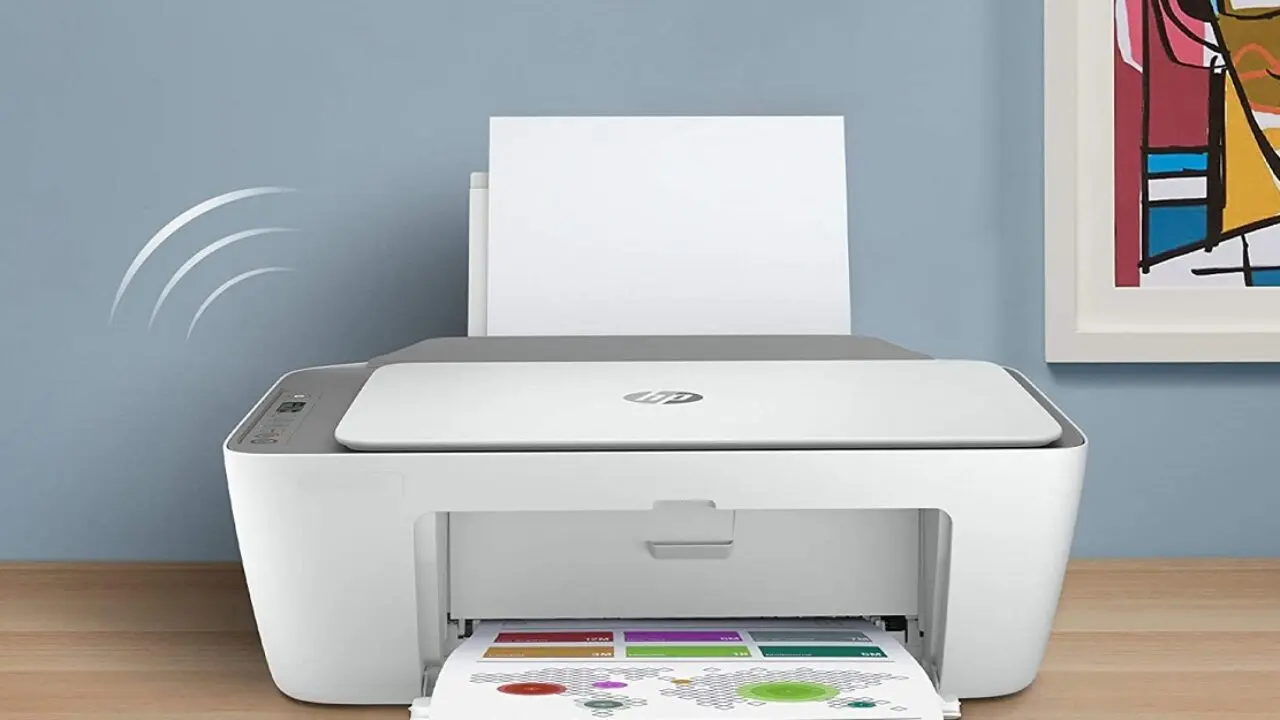
- El controlador de la impresora no está instalado . Asegúrate de tener el controlador de la impresora instalado en tu dispositivo.
- El controlador de la impresora está desactualizado . Actualiza el controlador de la impresora a la última versión.
- La impresora está en modo fuera de línea . Verifica la configuración de la impresora y asegúrate de que no esté en modo fuera de línea.
- Hay un problema con la conexión Wi-Fi . Reinicia el router y la impresora para intentar restablecer la conexión.
La impresora se desconecta de la red
Si tu impresora se desconecta de la red con frecuencia, esto puede deberse a:
- La señal Wi-Fi es débil . Mueve la impresora más cerca del router para mejorar la señal.
- Interferencia de otros dispositivos . Otros dispositivos inalámbricos, como teléfonos inteligentes, tabletas o microondas, pueden interferir con la señal Wi-Fi. Intenta mover la impresora o el router a un lugar diferente.
- El router está sobrecargado . Si hay demasiados dispositivos conectados al router, esto puede afectar la estabilidad de la conexión. Reinicia el router o reduce el número de dispositivos conectados.
Consejos para mejorar la conexión Wi-Fi de tu impresora HP
Para asegurar una conexión Wi-Fi estable y confiable para tu impresora HP, puedes seguir estos consejos:
- Utiliza un router de doble banda . Los routers de doble banda ofrecen dos bandas de frecuencia, una de 4 GHz y otra de 5 GHz. La banda de 5 GHz es menos propensa a interferencias y ofrece velocidades más rápidas. Si tu impresora es compatible con la banda de 5 GHz, úsala para obtener un mejor rendimiento.
- Manten tu router actualizado . Las actualizaciones de firmware del router pueden mejorar la estabilidad de la conexión y solucionar problemas de seguridad.
- Reinicia tu router y tu impresora . Reiniciar ambos dispositivos puede ayudar a resolver problemas de conexión temporales.
- Verifica la configuración de seguridad del router . Asegúrate de que la configuración de seguridad del router sea compatible con tu impresora.
- Utiliza un cable Ethernet . Si tienes problemas para conectar tu impresora a Wi-Fi, puedes intentar conectarla al router mediante un cable Ethernet. Esto proporcionará una conexión más estable y confiable.
Consultas habituales sobre la conexión Wi-Fi de impresoras HP
¿Puedo conectar mi impresora HP a Wi-Fi sin un router?
No, necesitas un router para conectar tu impresora HP a Wi-Fi. El router actúa como un punto de acceso central que permite que varios dispositivos se conecten a la red.
¿Cómo puedo saber la red Wi-Fi de mi impresora HP?
Para saber la red Wi-Fi a la que está conectada tu impresora HP, puedes acceder al menú de configuración de la impresora a través del panel de control. En la sección configuración de red o conexión inalámbrica, podrás ver el nombre de la red Wi-Fi actual.
¿Cómo puedo cambiar la red Wi-Fi de mi impresora HP?
Para cambiar la red Wi-Fi de tu impresora HP, simplemente sigue los pasos para conectar la impresora a una nueva red, tal como se describió anteriormente. Asegúrate de introducir el nombre y la contraseña correctos de la nueva red.
¿Cómo puedo solucionar problemas de conexión Wi-Fi de mi impresora HP?
Si tienes problemas para conectar tu impresora HP a Wi-Fi, puedes intentar las siguientes soluciones:
- Reinicia el router y la impresora .
- Verifica la intensidad de la señal Wi-Fi .
- Asegúrate de que la contraseña de la red sea correcta .
- Actualiza el controlador de la impresora .
- Contacta con el soporte técnico de HP .
¿Puedo imprimir desde mi teléfono a una impresora HP conectada a Wi-Fi?
Sí, puedes imprimir desde tu teléfono a una impresora HP conectada a Wi-Fi utilizando la aplicación HP Smart. La aplicación HP Smart te permite imprimir documentos, fotos y sitios web desde tu teléfono inteligente o tableta.
Conectar tu impresora HP a Wi-Fi es una forma sencilla y práctica de disfrutar de la impresión inalámbrica desde cualquier dispositivo en tu red. Siguiendo los pasos descritos en este artículo, podrás configurar fácilmente tu impresora para que se conecte a tu red Wi-Fi y disfrutes de la comodidad de la impresión inalámbrica. Si te encuentras con problemas, consulta las soluciones comunes y los consejos para mejorar la conexión Wi-Fi.
Si quieres conocer otros artículos parecidos a Conectar impresora hp a wi-fi: tutorial paso a paso puedes visitar la categoría Internet y telefonía.