
Internet Explorer (IE) fue una vez el navegador web dominante, pero con el auge de navegadores modernos como Chrome, Firefox y Edge, su uso ha disminuido considerablemente. Sin embargo, aún existen ciertas situaciones en las que IE puede ser necesario, especialmente para acceder a sitios web o aplicaciones antiguas que no son compatibles con navegadores más recientes. En este artículo, exploraremos todo lo que necesitas saber sobre la actualización de Internet Explorer, incluyendo cómo activarlo en Microsoft Edge, cómo utilizarlo y cómo añadir páginas específicas para que se abran siempre en modo IE.

- ¿Qué es Internet Explorer y por qué sigue siendo relevante?
- Cómo activar el modo Internet Explorer en Microsoft Edge
- Cómo utilizar el modo Internet Explorer
- Añadir páginas específicas para que se abran siempre en modo Internet Explorer
- Consejos para utilizar el modo Internet Explorer
- ¿Qué pasa con Internet Explorer 11?
¿Qué es Internet Explorer y por qué sigue siendo relevante?
Internet Explorer es un navegador web desarrollado por Microsoft. Fue lanzado por primera vez en 1995 y se convirtió rápidamente en el navegador más popular del entorno. Sin embargo, a medida que otros navegadores más modernos y con mejores características surgieron, el uso de IE comenzó a declinar. En 2020, Microsoft anunció el fin del soporte para Internet Explorer 11, lo que significa que ya no se lanzarán actualizaciones de seguridad o nuevas funciones para este navegador.
A pesar de su obsolescencia, Internet Explorer sigue siendo relevante por varias razones:
- Compatibilidad con sitios web antiguos: Algunos sitios web y aplicaciones antiguas aún no son compatibles con navegadores modernos. Estos sitios web pueden seguir funcionando correctamente en Internet Explorer.
- Herramientas de desarrollo: Algunos desarrolladores web aún utilizan Internet Explorer para probar la compatibilidad de sus sitios web con diferentes navegadores.
- Entornos de trabajo específicos: Algunas empresas o instituciones pueden tener sistemas heredados que requieren Internet Explorer para funcionar correctamente.
Aunque Internet Explorer ya no se actualiza, todavía se puede utilizar en Windows 10 y 11 como un modo de compatibilidad dentro de Microsoft Edge. Esto significa que puedes acceder a sitios web y aplicaciones antiguas sin tener que instalar Internet Explorer por separado.
Cómo activar el modo Internet Explorer en Microsoft Edge
Microsoft Edge, el navegador web predeterminado en Windows 10 y 11, incluye una función llamada modo internet explorer que te permite abrir páginas web en una versión compatible con IE. Esto es útil si necesitas acceder a sitios web o aplicaciones antiguas que no funcionan correctamente en Edge.
Para activar el modo Internet Explorer en Microsoft Edge, sigue estos pasos:
- Abre Microsoft Edge.
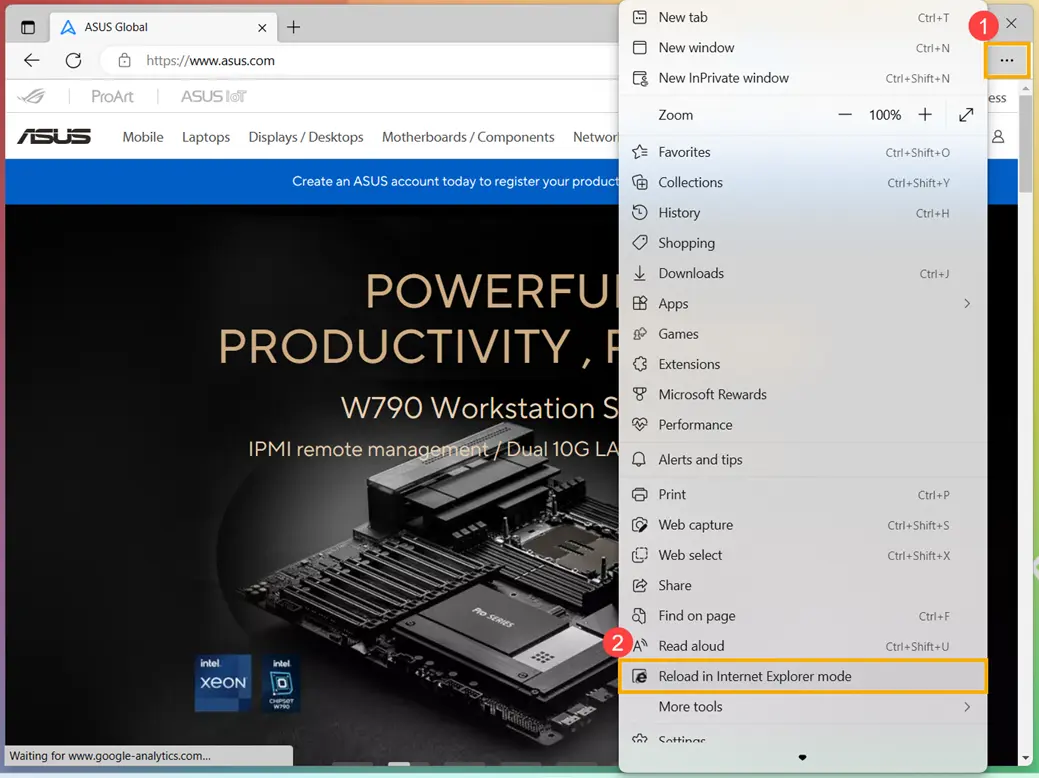
- Haz clic en el icono de ajustes y más (tres puntos) en la esquina superior derecha de la ventana.
- Selecciona ajustes .
- Haz clic en navegador predeterminado .
- En la sección permitir la recarga de sitios en modo internet explorer (modo ie) , selecciona permitir .
- Haz clic en reinicie para aplicar los cambios.
Una vez que el modo Internet Explorer esté activado, puedes abrir una página web en modo IE haciendo clic en el botón ajustes y más y seleccionando recargar en modo internet explorer. Un icono de IE aparecerá delante de la barra de direcciones para indicar que la página se está mostrando en modo IE.
Cómo utilizar el modo Internet Explorer
El modo Internet Explorer en Microsoft Edge funciona de forma similar a Internet Explorer tradicional. Puedes navegar por la web, descargar archivos y utilizar la mayoría de las funciones del navegador. Sin embargo, tener en cuenta que el modo IE no es tan potente como Edge y puede tener algunos problemas de rendimiento.
Para salir del modo Internet Explorer, haz clic en el botón ajustes y más y selecciona salir del modo internet explorer.
Añadir páginas específicas para que se abran siempre en modo Internet Explorer
Si hay ciertas páginas web que siempre necesitas abrir en modo Internet Explorer, puedes añadirlas a la lista de sitios web que se abren automáticamente en modo IE. Para hacerlo, sigue estos pasos:
- Abre Microsoft Edge.
- Haz clic en el icono de ajustes y más (tres puntos) en la esquina superior derecha de la ventana.
- Selecciona ajustes .
- Haz clic en navegador predeterminado .
- En la sección permitir la recarga de sitios en modo internet explorer (modo ie) , selecciona permitir .
- Haz clic en el botón agregar junto a la lista de sitios web que siempre se abrirán en modo IE.
- Introduce la URL del sitio web que deseas añadir.
- Haz clic en agregar para guardar la configuración.
A partir de ahora, cada vez que visites ese sitio web, se abrirá automáticamente en modo Internet Explorer.
Consejos para utilizar el modo Internet Explorer
Aquí hay algunos consejos para utilizar el modo Internet Explorer de manera efectiva:
- Prueba la compatibilidad: Antes de utilizar el modo IE para un sitio web específico, prueba la compatibilidad con Edge primero. Es posible que el sitio web funcione correctamente en Edge sin necesidad de utilizar el modo IE.
- Actualiza los controladores: Asegúrate de que tus controladores de gráficos estén actualizados. Los controladores desactualizados pueden causar problemas de rendimiento en el modo IE.
- Utiliza la compatibilidad de vista: Si un sitio web no funciona correctamente en modo IE, puedes utilizar la compatibilidad de vista para intentar abrirlo en una versión anterior de IE.
- Busca alternativas: Si un sitio web no funciona correctamente en modo IE, busca alternativas como una aplicación web o un sitio web similar que sea compatible con navegadores modernos.
¿Qué pasa con Internet Explorer 11?
Internet Explorer 11 ya no se actualiza y Microsoft recomienda que los usuarios cambien a Microsoft Edge. Sin embargo, todavía se puede instalar y utilizar en algunos sistemas operativos, como Windows 7 y Si necesitas utilizar Internet Explorer 11, asegúrate de que esté actualizado con las últimas actualizaciones de seguridad.
¿Es seguro utilizar Internet Explorer?
Internet Explorer 11 ya no se actualiza con las últimas actualizaciones de seguridad. Esto significa que es vulnerable a las amenazas de seguridad. Es recomendable utilizar un navegador moderno como Microsoft Edge, Chrome o Firefox, que reciben actualizaciones de seguridad periódicas.
¿Puedo seguir utilizando Internet Explorer 11?
Aunque Internet Explorer 11 ya no se actualiza, todavía se puede utilizar. Sin embargo, no se recomienda debido a los riesgos de seguridad. Si necesitas utilizar Internet Explorer 11, asegúrate de que esté actualizado con las últimas actualizaciones de seguridad disponibles.
¿Puedo instalar Internet Explorer 11 en Windows 10 o 11?
No, Internet Explorer 11 no se puede instalar por separado en Windows 10 o 1Sin embargo, puedes utilizar el modo Internet Explorer en Microsoft Edge para acceder a sitios web y aplicaciones antiguas.
Hay muchos navegadores web modernos que son mejores que Internet Explorer, incluyendo:
- Microsoft Edge: El navegador web predeterminado en Windows 10 y 1Ofrece una excelente velocidad, seguridad y características.
- Google Chrome: El navegador web más popular del entorno. Ofrece una gran velocidad, seguridad y una amplia gama de extensiones.
- Mozilla Firefox: Un navegador web de código abierto que ofrece una buena velocidad, seguridad y privacidad.
¿Qué debo hacer si un sitio web no funciona en modo Internet Explorer?
Si un sitio web no funciona correctamente en modo Internet Explorer, puedes intentar lo siguiente:
- Prueba la compatibilidad de vista: Utiliza la compatibilidad de vista para intentar abrir el sitio web en una versión anterior de IE.
- Busca alternativas: Busca alternativas como una aplicación web o un sitio web similar que sea compatible con navegadores modernos.
- Contacta con el administrador del sitio web: Contacta con el administrador del sitio web para informarles del problema y solicitar que actualicen el sitio web para que sea compatible con navegadores modernos.
Aunque Internet Explorer ya no se actualiza, todavía se puede utilizar en Windows 10 y 11 como un modo de compatibilidad dentro de Microsoft Edge. Esto significa que puedes acceder a sitios web y aplicaciones antiguas sin tener que instalar Internet Explorer por separado. Sin embargo, es importante recordar que Internet Explorer 11 ya no se actualiza con las últimas actualizaciones de seguridad, por lo que es recomendable utilizar un navegador moderno como Microsoft Edge, Chrome o Firefox, que reciben actualizaciones de seguridad periódicas.
Si necesitas utilizar Internet Explorer, asegúrate de que esté actualizado con las últimas actualizaciones de seguridad y considera utilizar el modo Internet Explorer en Microsoft Edge para una experiencia más segura y moderna.
Si quieres conocer otros artículos parecidos a Internet explorer: actualización y modo ie en edge puedes visitar la categoría Internet y telefonía.