

En el entorno digital actual, la conexión a internet se ha convertido en una necesidad fundamental. Desde el trabajo hasta el entretenimiento, nuestra vida diaria depende de una conexión estable y confiable. Sin embargo, a veces, las actualizaciones de Windows pueden convertirse en un obstáculo inesperado, dejándonos sin internet y con la frustración de no poder acceder a nuestros servicios online.

- ¿Por qué las actualizaciones de Windows pueden afectar tu conexión a internet?
- ¿Cómo solucionar los problemas de internet después de una actualización de Windows?
- ¿Cómo prevenir problemas de internet después de una actualización de Windows?
- ¿Qué hacer si no puedes solucionar el problema?
- Consultas habituales
¿Por qué las actualizaciones de Windows pueden afectar tu conexión a internet?
Las actualizaciones de Windows son esenciales para mantener tu sistema operativo seguro y actualizado, pero también pueden provocar problemas de conexión a internet. Esto se debe a una variedad de factores, incluyendo:
- Cambios en los controladores de red: Las actualizaciones de Windows pueden actualizar o instalar nuevos controladores de red, que son los programas que permiten a tu computadora comunicarse con tu módem o router. Si estos controladores no son compatibles con tu hardware o configuración de red, podrían causar problemas de conexión.
- Conflictos de software: Algunas actualizaciones de Windows pueden entrar en conflicto con otros programas o aplicaciones que usas, incluyendo programas antivirus o firewalls. Estos conflictos pueden bloquear el acceso a internet o causar problemas de rendimiento.
- Errores de instalación: Si la actualización de Windows no se instala correctamente, puede dañar los archivos del sistema o la configuración de red, lo que podría provocar la pérdida de conexión.
- Problemas con el DNS: El sistema de nombres de dominio (DNS) traduce los nombres de dominio (como google.com) a direcciones IP numéricas que las computadoras pueden entender. Si el DNS no funciona correctamente, tu computadora no podrá encontrar los sitios web que estás tratando de visitar.
- Problemas con el firewall: El firewall de Windows protege tu computadora de amenazas externas, pero también puede bloquear el acceso a internet si se configura incorrectamente.
¿Cómo solucionar los problemas de internet después de una actualización de Windows?
Si has perdido la conexión a internet después de una actualización de Windows, aquí tienes algunos pasos que puedes intentar:
Reinicia tu computadora y tu módem/router
A veces, un simple reinicio puede resolver los problemas de conexión. Apaga tu computadora, desconecta el módem y el router de la corriente eléctrica y espera unos minutos antes de volver a encenderlos. Esto puede ayudar a restablecer la conexión y resolver los problemas temporales.
Verifica la conexión física
Asegúrate de que los cables de red estén conectados correctamente a tu computadora, módem y router. También puedes intentar conectar tu computadora directamente al módem para descartar problemas con el router.
Actualiza los controladores de red
Los controladores de red desactualizados pueden causar problemas de conexión. Puedes actualizar los controladores de red desde el Administrador de dispositivos de Windows. Para acceder al Administrador de dispositivos, haz clic derecho en el botón Inicio y selecciona administrador de dispositivos. Busca la sección adaptadores de red, haz clic derecho en tu adaptador de red y selecciona actualizar controlador.
Desactiva temporalmente el antivirus y el firewall
Si sospechas que tu antivirus o firewall está bloqueando el acceso a internet, puedes intentar desactivarlos temporalmente para ver si esto resuelve el problema. Sin embargo, ten en cuenta que esto puede dejar tu computadora vulnerable a amenazas de seguridad.
Restablece la configuración de red
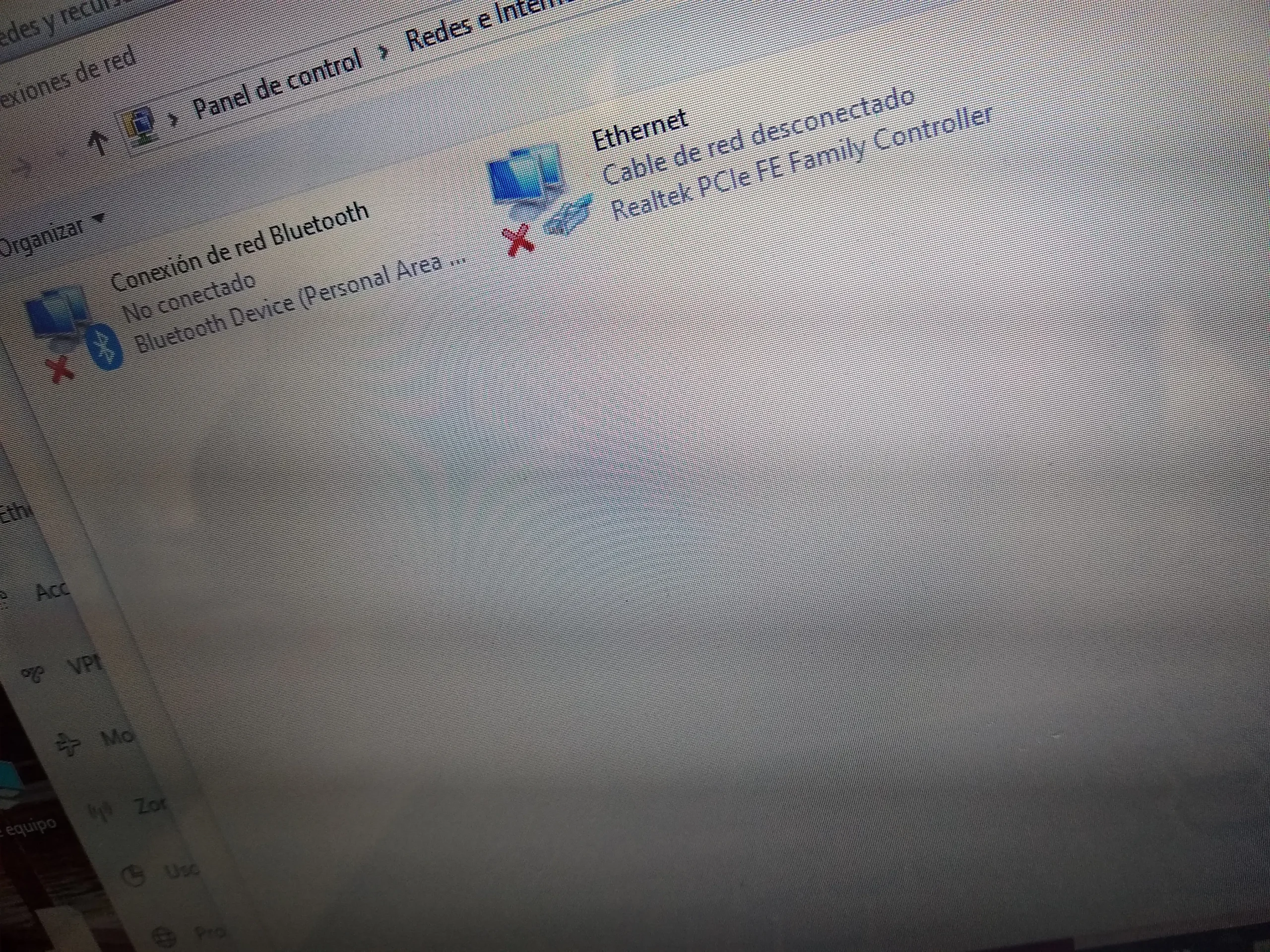
Si los pasos anteriores no han funcionado, puedes intentar restablecer la configuración de red. Esto restaurará la configuración de red a los valores predeterminados de fábrica. Para restablecer la configuración de red, abre el Panel de control, selecciona centro de redes y recursos compartidos y luego haz clic en cambiar configuración del adaptador. Haz clic derecho en el espacio vacío en la ventana y selecciona restablecer las conexiones de red.
Ejecuta el solucionador de problemas de red
Windows tiene un solucionador de problemas de red integrado que puede ayudar a identificar y solucionar problemas de conexión. Para ejecutar el solucionador de problemas de red, abre el Panel de control, selecciona centro de redes y recursos compartidos y luego haz clic en diagnosticar problemas.
Comprueba si hay actualizaciones de Windows disponibles
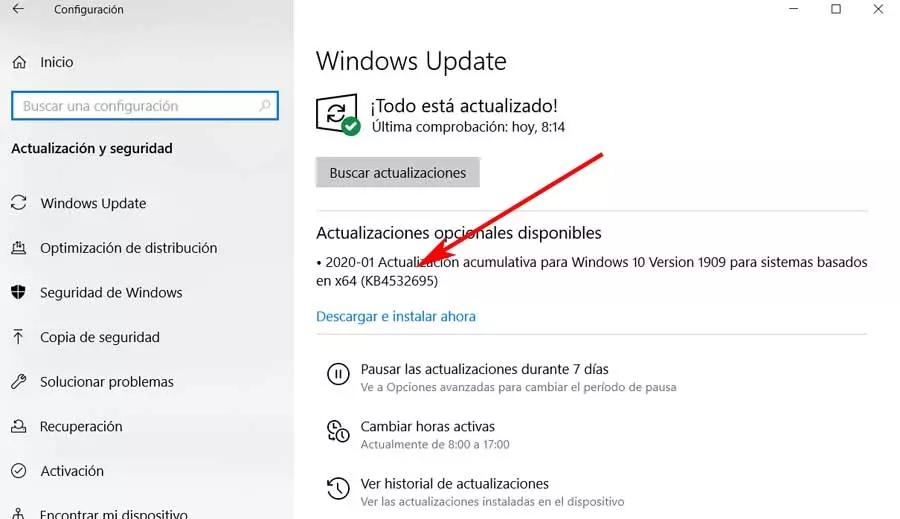
A veces, una actualización de Windows puede solucionar los problemas de conexión. Asegúrate de que tu computadora esté actualizada con las últimas actualizaciones de Windows. Para verificar si hay actualizaciones disponibles, abre la configuración de Windows y selecciona actualización y seguridad.
¿Cómo prevenir problemas de internet después de una actualización de Windows?
Aquí tienes algunos consejos para prevenir problemas de internet después de una actualización de Windows:
- Realiza una copia de seguridad de tus datos: Antes de instalar una actualización de Windows, asegúrate de realizar una copia de seguridad de tus datos importantes. Esto te ayudará a recuperar tus archivos si algo sale mal durante la actualización.
- Desconecta los dispositivos no esenciales: Antes de instalar una actualización de Windows, desconecta los dispositivos no esenciales, como impresoras, escáneres y unidades externas. Esto puede ayudar a evitar conflictos durante la instalación.
- Comprueba la compatibilidad de los controladores: Antes de instalar una actualización de Windows, asegúrate de que los controladores de red sean compatibles con la nueva versión de Windows. Puedes encontrar la información de compatibilidad en el sitio web del fabricante del hardware.
- Instala la actualización en un momento adecuado: Elige un momento adecuado para instalar la actualización de Windows, cuando no estés usando tu computadora para tareas importantes. Esto te dará tiempo para solucionar cualquier problema que pueda surgir.
- Monitoriza la instalación: Monitoriza la instalación de la actualización de Windows para asegurarte de que se complete correctamente. Si hay algún error, intenta solucionar el problema o reiniciar la instalación.
¿Qué hacer si no puedes solucionar el problema?
Si has probado todos los pasos anteriores y aún no puedes restaurar la conexión a internet, es posible que debas buscar ayuda profesional. Puedes comunicarte con el soporte técnico de Microsoft o con un técnico de informática local para obtener ayuda adicional.
Consultas habituales
¿Cómo puedo saber si la actualización de Windows es la causa de mi problema de internet?
Si perdiste la conexión a internet inmediatamente después de instalar una actualización de Windows, es probable que la actualización sea la causa del problema. Sin embargo, si el problema de internet comenzó gradualmente o después de un tiempo, es posible que haya otras causas.
¿Puedo desinstalar una actualización de Windows?
Sí, puedes desinstalar una actualización de Windows. Para desinstalar una actualización de Windows, abre la configuración de Windows y selecciona actualización y seguridad. Haz clic en ver historial de actualizaciones y luego en desinstalar actualizaciones.
¿Es seguro desinstalar una actualización de Windows?
Desinstalar una actualización de Windows puede ser seguro, pero también puede provocar problemas de seguridad o estabilidad. Si desinstalas una actualización, asegúrate de instalar la última versión disponible lo antes posible.
¿Hay alguna manera de evitar que las actualizaciones de Windows causen problemas de internet?
No hay una forma segura de evitar que las actualizaciones de Windows causen problemas de internet. Sin embargo, puedes minimizar el riesgo siguiendo los consejos que se mencionaron anteriormente. También puedes intentar instalar las actualizaciones en un momento adecuado, cuando no estés usando tu computadora para tareas importantes.
Las actualizaciones de Windows son esenciales para mantener tu sistema operativo seguro y actualizado. Sin embargo, también pueden causar problemas de conexión a internet. Si tienes problemas de internet después de instalar una actualización de Windows, prueba los pasos que se mencionaron anteriormente. Si el problema persiste, es posible que debas buscar ayuda profesional.
Si quieres conocer otros artículos parecidos a Actualizaciones windows: ¿Internet caído? ¡Soluciones! puedes visitar la categoría Solución de problemas.