
En la era digital, la conectividad inalámbrica es esencial. Poder navegar por internet, trabajar en la nube, disfrutar de streaming o conectar tu laptop a una segunda pantalla sin cables se ha vuelto indispensable. Pero, ¿Qué sucede cuando tu adaptador Wi-Fi decide fallar? La frustración puede invadirte, especialmente si necesitas usar tu laptop para trabajar o estudiar. No te preocupes, en esta información te explicaremos todo lo que necesitas saber sobre los adaptadores Wi-Fi de las laptops, las causas más comunes de sus fallos y cómo solucionarlos.

- ¿Qué es un adaptador Wi-Fi y por qué es tan importante?
- ¿Por qué se rompe el adaptador Wi-Fi de una laptop?
- Soluciones para un adaptador Wi-Fi roto
- Reiniciar el dispositivo
- Actualizar los controladores
- Desinstalar y reinstalar los controladores
- Verificar la configuración de la red
- Restablecer la configuración de red
- Buscar conflictos de software
- Ejecutar el solucionador de problemas de red
- Comprobar el estado del adaptador Wi-Fi
- Escanear en busca de malware
- Actualizar el firmware del adaptador
- 1Probar con un adaptador USB
- ¿Qué hacer si el adaptador Wi-Fi sigue roto?
- Consejos para prevenir problemas con el adaptador Wi-Fi
- Sobre adaptadores Wi-Fi rotos
¿Qué es un adaptador Wi-Fi y por qué es tan importante?
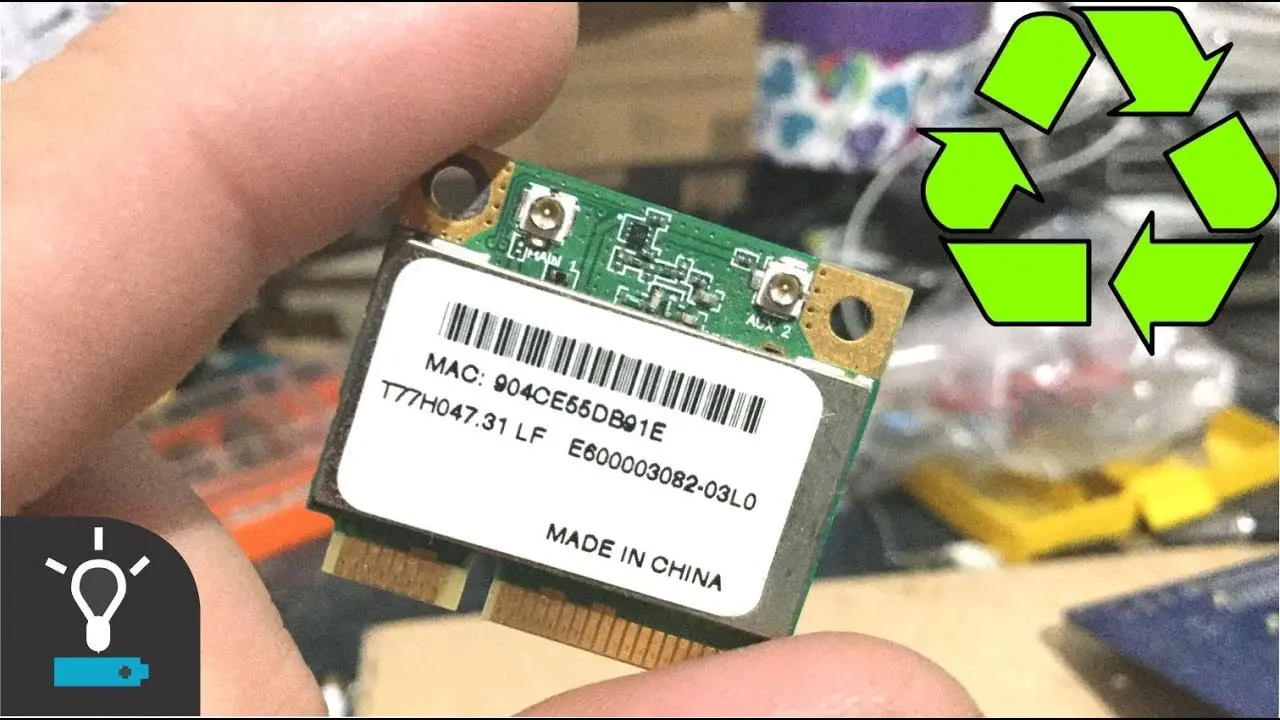
El adaptador Wi-Fi es un componente fundamental de tu laptop que le permite conectarse a redes inalámbricas. Es como un puente que traduce las señales digitales de tu ordenador a ondas de radio, permitiéndote acceder a internet sin necesidad de cables.
Un adaptador Wi-Fi funcional es crucial para:
- Navegar por internet.
- Descargar y subir archivos.
- Utilizar aplicaciones que requieren conexión a internet.
- Conectar tu laptop a impresoras inalámbricas.
- Acceder a redes compartidas en tu hogar u oficina.
- Conectar tu laptop a una segunda pantalla inalámbricamente.
Si tu adaptador Wi-Fi deja de funcionar, te encontrarás con una serie de inconvenientes que pueden afectar tu productividad y tu experiencia online.
¿Por qué se rompe el adaptador Wi-Fi de una laptop?
Las causas de un adaptador Wi-Fi roto pueden ser diversas. Desde problemas de software hasta fallos de hardware, es importante identificar la raíz del problema para encontrar la solución adecuada.
Problemas de software
- Controladores obsoletos o dañados: Los controladores son programas que permiten que el sistema operativo de tu laptop se comunique con el hardware. Si los controladores del adaptador Wi-Fi están desactualizados o dañados, pueden causar problemas de conectividad.
- Conflictos de software: Algunos programas o aplicaciones pueden interferir con el funcionamiento del adaptador Wi-Fi.
- Configuración incorrecta de la red: Si la configuración de la red Wi-Fi en tu laptop no es correcta, puede impedir la conexión.
- Ataques de malware: El malware puede dañar o deshabilitar el adaptador Wi-Fi.
Problemas de hardware
- Daños físicos: Golpes, caídas o líquidos derramados pueden dañar el adaptador Wi-Fi.
- Componentes defectuosos: El adaptador Wi-Fi puede tener un componente defectuoso que impida su funcionamiento.
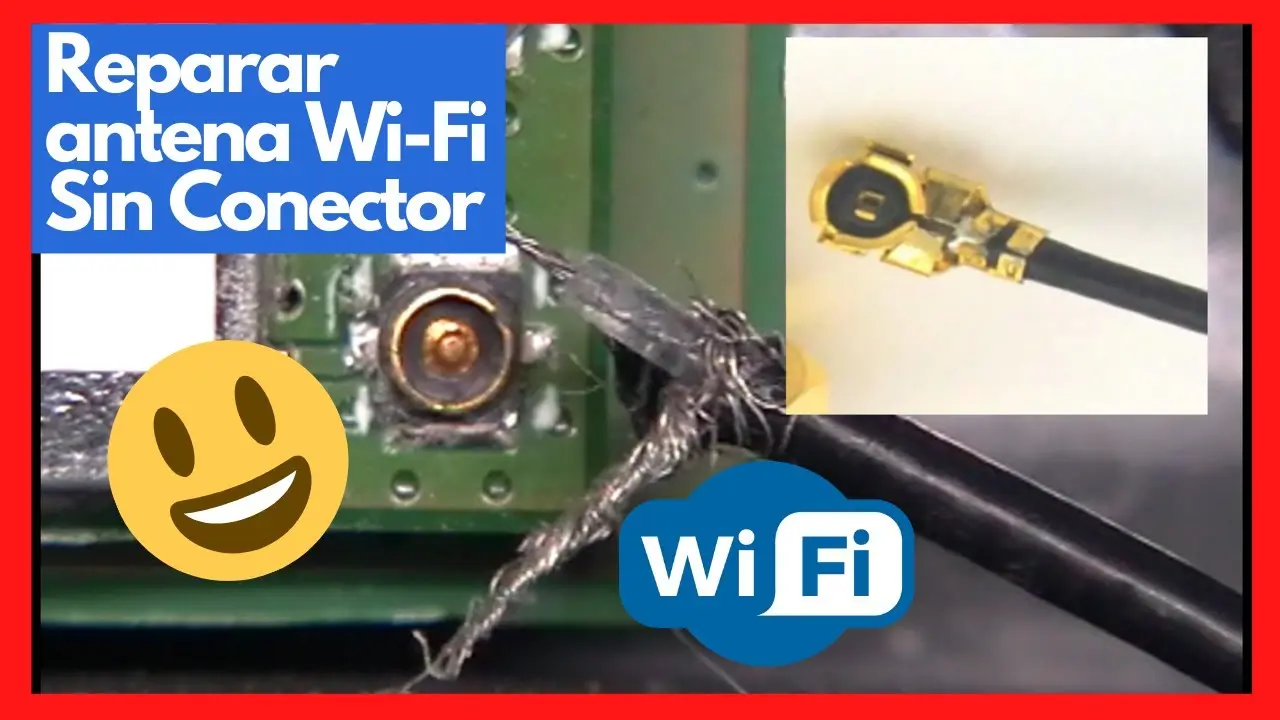
- Problemas de la antena: La antena del adaptador Wi-Fi puede estar dañada o desactivada.
Soluciones para un adaptador Wi-Fi roto
Antes de desesperarte y llevar tu laptop a un técnico, prueba estas soluciones para solucionar los problemas de tu adaptador Wi-Fi.
Reiniciar el dispositivo
A veces, un simple reinicio puede solucionar problemas de software. Apaga tu laptop, espera unos segundos y vuelve a encenderla. Esto puede ayudar a restablecer la conexión Wi-Fi.
Actualizar los controladores
Los controladores desactualizados pueden causar problemas de conectividad. Sigue estos pasos para actualizar los controladores del adaptador Wi-Fi:
- Abre el Administrador de dispositivos .
- Haz clic en Adaptadores de red .
- Busca el adaptador Wi-Fi de tu laptop.
- Haz clic derecho sobre él y selecciona Actualizar controlador .
- Selecciona Buscar controladores automáticamente .
- Windows buscará actualizaciones disponibles y las instalará.
Desinstalar y reinstalar los controladores
Si actualizar los controladores no funciona, puedes intentar desinstalarlos y reinstalarlos. Sigue estos pasos:
- Abre el Administrador de dispositivos .
- Haz clic en Adaptadores de red .
- Busca el adaptador Wi-Fi de tu laptop.
- Haz clic derecho sobre él y selecciona Desinstalar dispositivo .
- Reinicia tu laptop.
- Windows instalará automáticamente los controladores predeterminados.
Verificar la configuración de la red
Asegúrate de que la configuración de la red Wi-Fi en tu laptop sea correcta. Sigue estos pasos:
- Haz clic en el icono de Wi-Fi en la barra de tareas.
- Selecciona la red Wi-Fi a la que te quieres conectar.
- Introduce la contraseña, si es necesario.
- Verifica que la configuración de la red sea correcta, como el nombre de la red, la contraseña y el tipo de seguridad.
Restablecer la configuración de red
Si la configuración de la red está causando problemas, puedes restablecerla a los valores predeterminados. Sigue estos pasos:
- Abre el Panel de control .
- Haz clic en Centro de redes y recursos compartidos .
- Haz clic en Cambiar configuración del adaptador .
- Haz clic derecho en la conexión Wi-Fi y selecciona Propiedades .
- Selecciona la pestaña Redes .
- Haz clic en Restablecer configuración predeterminada .
- Reinicia tu laptop.
Buscar conflictos de software
Si sospechas que un programa o aplicación está interfiriendo con el adaptador Wi-Fi, puedes intentar deshabilitarlo temporalmente. Si la conexión Wi-Fi se restablece, el programa es el culpable. Puedes intentar actualizarlo o desinstalarlo.
Ejecutar el solucionador de problemas de red
Windows tiene un solucionador de problemas de red integrado que puede ayudarte a identificar y solucionar problemas de conectividad. Sigue estos pasos:
- Abre el Panel de control .
- Haz clic en Centro de redes y recursos compartidos .
- Haz clic en Solucionar problemas .
- Selecciona Conexiones a Internet .
- Sigue las instrucciones del solucionador de problemas.
Comprobar el estado del adaptador Wi-Fi
Puedes verificar el estado del adaptador Wi-Fi en el Administrador de dispositivos. Si el adaptador está desactivado, puedes activarlo haciendo clic derecho sobre él y seleccionando Habilitar.
Escanear en busca de malware
El malware puede dañar o deshabilitar el adaptador Wi-Fi. Ejecuta un escaneo completo de tu laptop con un antivirus actualizado para eliminar cualquier amenaza potencial.
Actualizar el firmware del adaptador
Si el problema persiste, es posible que el firmware del adaptador esté desactualizado. Puedes actualizarlo descargando la última versión desde el sitio web del fabricante de tu laptop.
1Probar con un adaptador USB
Si has probado todas las soluciones anteriores y el problema persiste, es posible que el adaptador Wi-Fi interno de tu laptop esté dañado. Puedes intentar conectar un adaptador Wi-Fi USB a tu laptop para ver si funciona. Si el adaptador USB funciona, es probable que el adaptador interno esté defectuoso.
¿Qué hacer si el adaptador Wi-Fi sigue roto?
Si has probado todas las soluciones anteriores y el adaptador Wi-Fi sigue roto, es posible que necesites llevar tu laptop a un técnico especializado. Es posible que el adaptador interno esté dañado y necesite ser reparado o reemplazado.
Consejos para prevenir problemas con el adaptador Wi-Fi
Para evitar que tu adaptador Wi-Fi se rompa, puedes seguir estos consejos:
- Mantén tu laptop limpia: El polvo y la suciedad pueden acumularse en los componentes internos de tu laptop, incluyendo el adaptador Wi-Fi. Limpia tu laptop regularmente con un paño suave y seco.
- Evita golpes y caídas: Los golpes y las caídas pueden dañar el adaptador Wi-Fi. Maneja tu laptop con cuidado y úsala en una superficie estable.
- Protege tu laptop de líquidos: Los líquidos pueden dañar los componentes internos de tu laptop, incluyendo el adaptador Wi-Fi. No uses tu laptop cerca de líquidos y evita que se derramen sobre ella.
- Actualiza los controladores regularmente: Los controladores desactualizados pueden causar problemas de conectividad. Actualiza los controladores del adaptador Wi-Fi regularmente.
- Instala un antivirus actualizado: El malware puede dañar o deshabilitar el adaptador Wi-Fi. Instala un antivirus actualizado y ejecútala regularmente para proteger tu laptop de amenazas potenciales.
Sobre adaptadores Wi-Fi rotos
¿Puedo reparar mi adaptador Wi-Fi yo mismo?
En algunos casos, puedes solucionar problemas de software del adaptador Wi-Fi tú mismo, como actualizar los controladores o verificar la configuración de la red. Sin embargo, si el problema es de hardware, es recomendable llevar tu laptop a un técnico especializado para evitar daños mayores.
¿Cuánto cuesta reparar un adaptador Wi-Fi?
El costo de reparar un adaptador Wi-Fi puede variar según el tipo de problema, la marca de tu laptop y el técnico que lo repare. En algunos casos, puede ser más económico reemplazar la placa base de la laptop, que contiene el adaptador Wi-Fi.
¿Puedo usar mi laptop sin adaptador Wi-Fi?
Sí, puedes usar tu laptop sin adaptador Wi-Fi, pero no podrás conectarte a redes inalámbricas. Puedes conectar tu laptop a internet a través de un cable Ethernet, o usar una conexión de datos móviles.
¿Cómo puedo saber si mi adaptador Wi-Fi está realmente roto?
Si has probado todas las soluciones anteriores y el problema persiste, es probable que el adaptador Wi-Fi esté roto. Puedes intentar conectar un adaptador Wi-Fi USB a tu laptop para ver si funciona. Si el adaptador USB funciona, es probable que el adaptador interno esté defectuoso.
Un adaptador Wi-Fi roto puede ser un problema frustrante, pero no tiene que ser el fin del entorno. Sigue los consejos y soluciones de esta solucionar los problemas de tu adaptador Wi-Fi. Si el problema persiste, no dudes en llevar tu laptop a un técnico especializado para obtener ayuda.
Recuerda que la prevención es clave. Mantén tu laptop limpia, evita golpes y caídas, protege tu laptop de líquidos y actualiza los controladores regularmente para evitar problemas con tu adaptador Wi-Fi.
Si quieres conocer otros artículos parecidos a ¡Adiós pantallas negras! soluciona problemas wi-fi en tu laptop puedes visitar la categoría Solución wi-fi.