

En este artículo, te guiaremos a través del proceso de configuración de tu conexión ADSL utilizando un módem router de TP-Link. Entenderás cómo acceder a la interfaz de configuración, configurar la conexión ADSL, conectar dispositivos a tu red y resolver problemas comunes. Prepárate para disfrutar de una conexión a Internet estable y rápida.
- ¿Por qué elegir TP-Link para tu conexión ADSL?
- Configurando tu módem router TP-Link
- Resolución de problemas comunes
- Consultas habituales
- ¿Qué es la dirección IP predeterminada del módem router TP-Link?
- ¿Cómo puedo cambiar la contraseña del módem router TP-Link?
- ¿Cómo puedo configurar la red inalámbrica del módem router TP-Link?
- ¿Cómo puedo configurar el control parental en el módem router TP-Link?
- ¿Cómo puedo actualizar el firmware del módem router TP-Link?
¿Por qué elegir TP-Link para tu conexión ADSL?
TP-Link es una marca líder en dispositivos de red, conocida por su calidad, confiabilidad y facilidad de uso. Sus módem routers ADSL son una excelente opción para conectar tu hogar u oficina a Internet. Estos son algunos de los beneficios de elegir TP-Link:
- Facilidad de configuración: La mayoría de los módem routers TP-Link tienen una interfaz web intuitiva que facilita la configuración, incluso para usuarios sin experiencia.
- Fiabilidad: Los dispositivos TP-Link son conocidos por su estabilidad y rendimiento, asegurando una conexión a Internet confiable.
- Seguridad: TP-Link ofrece características de seguridad robustas para proteger tu red de amenazas externas.
- Precio accesible: TP-Link ofrece una amplia gama de módem routers ADSL a precios competitivos.
Configurando tu módem router TP-Link
Para configurar tu módem router TP-Link, necesitarás lo siguiente:
- Tu módem router TP-Link
- Un cable de red (Ethernet)
- Tu línea telefónica ADSL
- Tu nombre de usuario y contraseña de ADSL (proporcionados por tu proveedor de servicios de Internet)
- Un ordenador o dispositivo móvil conectado a la red.
Paso 1: Conexión física
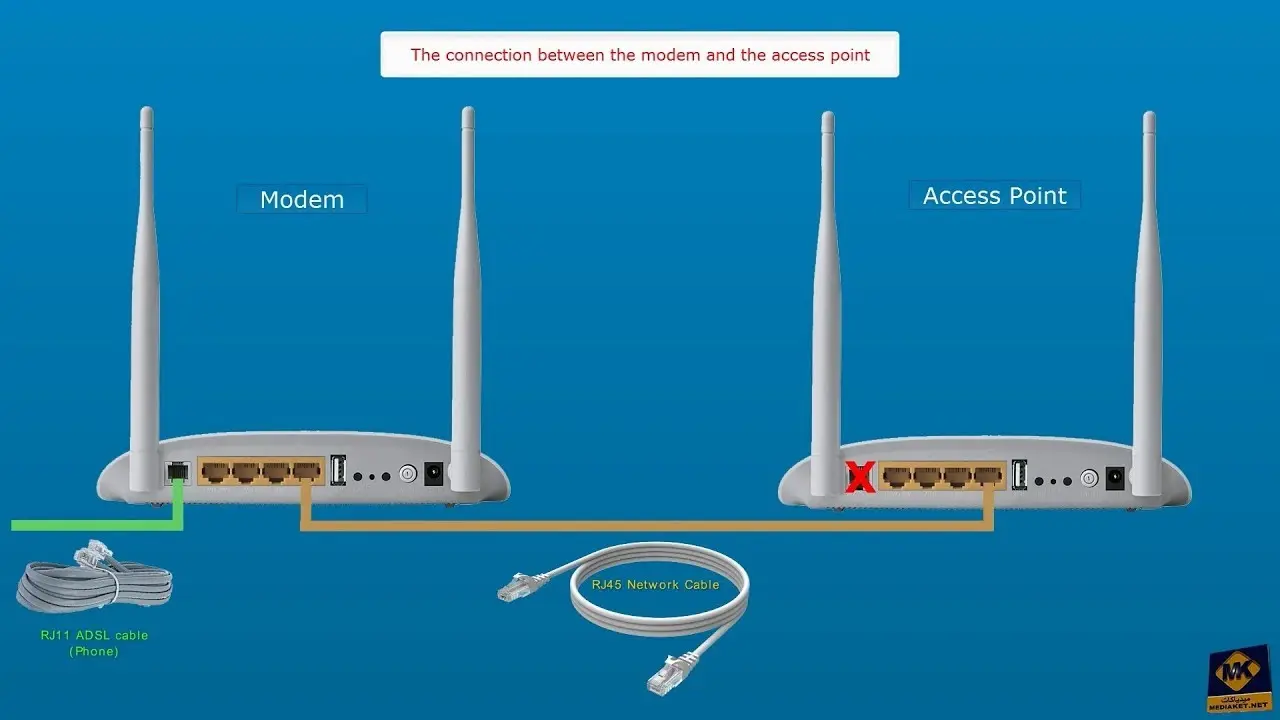
Conecta el cable telefónico ADSL al puerto ADSL de tu módem router. Este puerto suele estar marcado con un símbolo de teléfono o la palabra adsl.
Conecta un cable de red al puerto LAN de tu módem router y al puerto Ethernet de tu ordenador.
Enciende el módem router y espera a que las luces indicadoras se estabilicen. Esto puede tardar unos minutos.
Paso 2: Acceso a la interfaz de configuración
Abre un navegador web en tu ordenador y escribe la dirección IP predeterminada del módem router en la barra de direcciones. La dirección IP predeterminada suele ser 19161 o 19160.1. Puedes encontrar la dirección IP exacta en la etiqueta del módem router o en el manual de usuario.
Se te pedirá que introduzcas el nombre de usuario y la contraseña. El nombre de usuario y la contraseña predeterminados suelen ser admin. Si has cambiado la contraseña, introduce la nueva contraseña.
Una vez que hayas accedido a la interfaz de configuración, podrás configurar tu conexión ADSL y otras opciones de red.
Paso 3: Configurando la conexión ADSL
En la interfaz de configuración, busca la sección conexión adsl o wan.
Selecciona el tipo de conexión ADSL que te proporciona tu proveedor de servicios de Internet (por ejemplo, PPPoE, PPPoA, IPoE).
Introduce tu nombre de usuario y contraseña de ADSL proporcionados por tu proveedor de servicios de Internet.
Guarda la configuración y espera a que el módem router se conecte a Internet.
Paso 4: Conectando dispositivos a tu red
Una vez que tu módem router esté conectado a Internet, puedes conectar otros dispositivos a tu red inalámbrica o por cable.
Conexión inalámbrica
En la interfaz de configuración, busca la sección red inalámbrica o wi-fi.
Configura un nombre de red (SSID) y una contraseña para tu red inalámbrica.
Activa el Wi-Fi en tus dispositivos y conéctate a la red inalámbrica creada. Introduce la contraseña cuando se te solicite.
Conexión por cable
Conecta un cable de red al puerto LAN de tu módem router y al puerto Ethernet de tu dispositivo.
Tu dispositivo debería conectarse automáticamente a la red. Si no es así, puedes configurar la dirección IP manualmente en tu dispositivo.
Resolución de problemas comunes
Si tienes problemas para configurar tu módem router TP-Link o para conectarte a Internet, aquí tienes algunos consejos para solucionar problemas comunes:
- Verifica las conexiones físicas: Asegúrate de que los cables estén conectados correctamente a los puertos correctos del módem router y a tus dispositivos.
- Reinicia el módem router: Desconecta el módem router de la corriente durante unos 30 segundos y vuelve a encenderlo. Esto puede solucionar problemas temporales.
- Verifica la configuración de ADSL: Asegúrate de que el tipo de conexión ADSL, el nombre de usuario y la contraseña sean correctos.
- Contacta con tu proveedor de servicios de Internet: Si el problema persiste, es posible que haya un problema con tu conexión ADSL. Contacta con tu proveedor de servicios de Internet para obtener ayuda.
Consultas habituales
¿Qué es la dirección IP predeterminada del módem router TP-Link?
La dirección IP predeterminada del módem router TP-Link suele ser 19161 o 19160.1. Puedes encontrar la dirección IP exacta en la etiqueta del módem router o en el manual de usuario.
¿Cómo puedo cambiar la contraseña del módem router TP-Link?
Accede a la interfaz de configuración del módem router.
Busca la sección seguridad o contraseña.
Introduce la contraseña actual y la nueva contraseña que deseas utilizar.
Guarda la configuración.
¿Cómo puedo configurar la red inalámbrica del módem router TP-Link?
Accede a la interfaz de configuración del módem router.
Busca la sección red inalámbrica o wi-fi.
Configura un nombre de red (SSID) y una contraseña para tu red inalámbrica.
Guarda la configuración.
¿Cómo puedo configurar el control parental en el módem router TP-Link?
Accede a la interfaz de configuración del módem router.
Busca la sección control parental.
Configura las reglas de control parental que deseas aplicar.
Guarda la configuración.
¿Cómo puedo actualizar el firmware del módem router TP-Link?
Accede a la interfaz de configuración del módem router.
Busca la sección actualización de firmware.
Descarga la última versión del firmware del sitio web de TP-Link.
Carga el archivo de firmware en el módem router y sigue las instrucciones en pantalla.
Configurar tu conexión ADSL con un módem router TP-Link es un proceso sencillo que te permitirá disfrutar de una conexión a Internet estable y rápida. Recuerda que los pasos específicos pueden variar ligeramente dependiendo del modelo de módem router que tengas, pero los principios básicos son los mismos.
Si tienes alguna duda o problema, no dudes en consultar el manual de usuario del módem router o en contactar con el soporte técnico de TP-Link.
Si quieres conocer otros artículos parecidos a Configurar adsl con tp-link: tutorial paso a paso puedes visitar la categoría Internet y telefonía.