

Es frustrante cuando navegas por Internet y en lugar de ver las imágenes esperadas, solo ves un pequeño icono en su lugar. Esto puede ocurrir en Internet Explorer, un navegador web popular pero que a veces puede presentar problemas con la visualización de imágenes. Este problema puede deberse a una variedad de factores, desde configuraciones incorrectas del navegador hasta problemas con la conexión a internet. En este artículo, exploraremos las causas más comunes de este problema y te guiaremos a través de las soluciones para solucionar la visualización de imágenes en Internet Explorer.

- Causas comunes de la visualización de iconos en lugar de imágenes
- Soluciones para solucionar la visualización de imágenes en Internet Explorer
- Consejos adicionales
- Consultas habituales
- ¿Qué puedo hacer si sigo viendo iconos en lugar de imágenes después de probar estas soluciones?
- ¿Hay alguna forma de que Internet Explorer muestre imágenes en todos los sitios web sin tener que cambiar la configuración cada vez?
- ¿Hay alguna otra alternativa a Internet Explorer para navegar por internet?
Causas comunes de la visualización de iconos en lugar de imágenes
Aquí hay algunas de las razones más comunes por las que puedes estar viendo iconos en lugar de imágenes en Internet Explorer:
- Bloqueo de imágenes: Internet Explorer puede estar configurado para bloquear las imágenes, ya sea por seguridad o por limitaciones de ancho de banda. Esto puede ocurrir si tienes un bloqueador de anuncios o si has ajustado la configuración de seguridad del navegador.
- Problemas con el caché: Los archivos temporales del navegador, conocidos como caché, pueden corromperse o desactualizarse, lo que puede impedir que las imágenes se carguen correctamente.
- Extensión del navegador: Algunas extensiones del navegador pueden interferir con la visualización de imágenes. Es posible que una extensión esté bloqueando o modificando la forma en que se cargan las imágenes.
- Problemas de conexión a internet: Una conexión a internet lenta o inestable puede dificultar la carga de imágenes. Asegúrate de que tu conexión sea estable y que tengas suficiente ancho de banda.
- Problemas con el sitio web: El sitio web que estás visitando puede tener problemas para cargar las imágenes correctamente. Esto podría deberse a errores en el código del sitio web, a problemas con el servidor o a un mantenimiento programado.
- Configuración de Internet Explorer: La configuración de Internet Explorer puede estar configurada para mostrar imágenes solo en ciertos sitios web o para usar un tamaño de imagen predeterminado que puede no ser compatible con el sitio web que estás visitando.
Soluciones para solucionar la visualización de imágenes en Internet Explorer
Ahora que conoces las posibles causas del problema, aquí tienes algunas soluciones para solucionar la visualización de imágenes en Internet Explorer:
Verifica la configuración de bloqueo de imágenes
Es posible que Internet Explorer esté bloqueando las imágenes. Para comprobar la configuración de bloqueo de imágenes:
- Abre Internet Explorer y haz clic en el botón de herramientas (el icono de engranaje) en la esquina superior derecha.
- Selecciona opciones de internet .
- Ve a la pestaña seguridad .
- Selecciona la zona de seguridad que deseas comprobar (por ejemplo, internet ).
- Haz clic en el botón nivel personalizado .
- Busca la opción imágenes y asegúrate de que esté configurada para activar .
- Si la opción imágenes está configurada para desactivar , cambiala a activar y haz clic en aceptar para guardar los cambios.
Borrar el caché del navegador puede solucionar problemas de visualización de imágenes.
- Abre Internet Explorer y haz clic en el botón de herramientas (el icono de engranaje) en la esquina superior derecha.
- Selecciona opciones de internet .
- Ve a la pestaña general .
- En la sección historial de exploración , haz clic en el botón eliminar .
- Selecciona las casillas de verificación archivos temporales de internet y cookies y haz clic en eliminar .
Las extensiones del navegador pueden interferir con la visualización de imágenes. Para desactivar las extensiones:
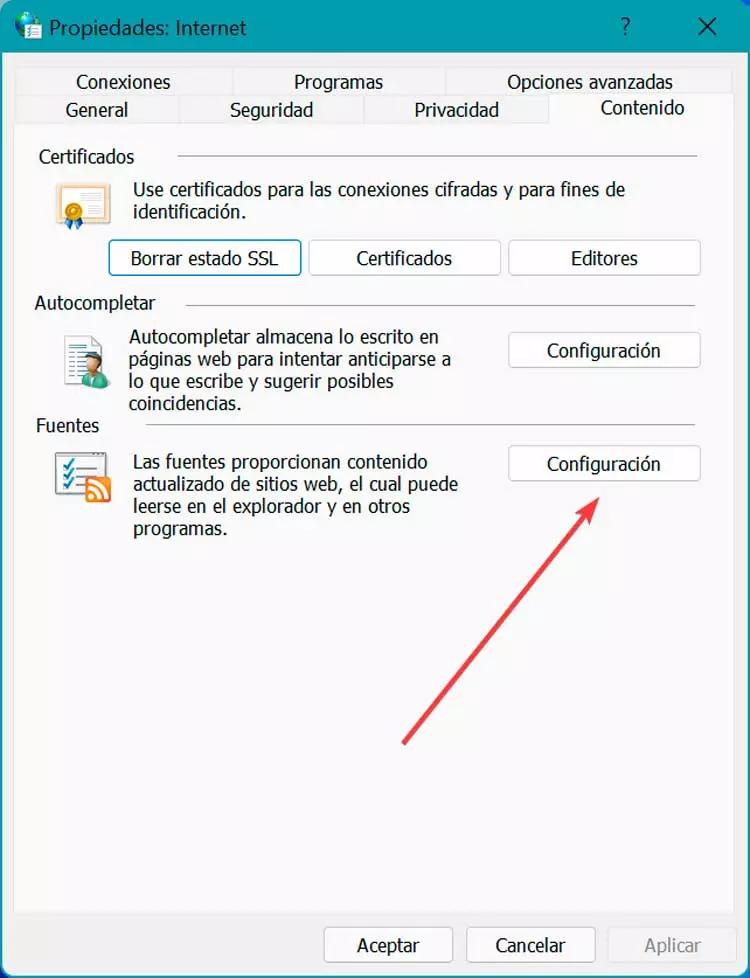
- Abre Internet Explorer y haz clic en el botón de herramientas (el icono de engranaje) en la esquina superior derecha.
- Selecciona administrar complementos .
- En la ventana administrar complementos , selecciona la pestaña barras de herramientas y extensiones .
- Deshabilita las extensiones que sospechas que están causando el problema. Puedes hacerlo haciendo clic derecho en la extensión y seleccionando deshabilitar .
- Reinicia Internet Explorer y comprueba si el problema se ha solucionado.
Comprueba tu conexión a internet
Una conexión a internet lenta o inestable puede dificultar la carga de imágenes.
- Reinicia tu módem y router.
- Comprueba tu velocidad de internet con un sitio web de pruebas de velocidad.
- Si tienes una conexión inalámbrica, intenta conectar tu ordenador a internet a través de un cable Ethernet.
Verifica el sitio web
Es posible que el sitio web que estás visitando tenga problemas para cargar las imágenes correctamente.
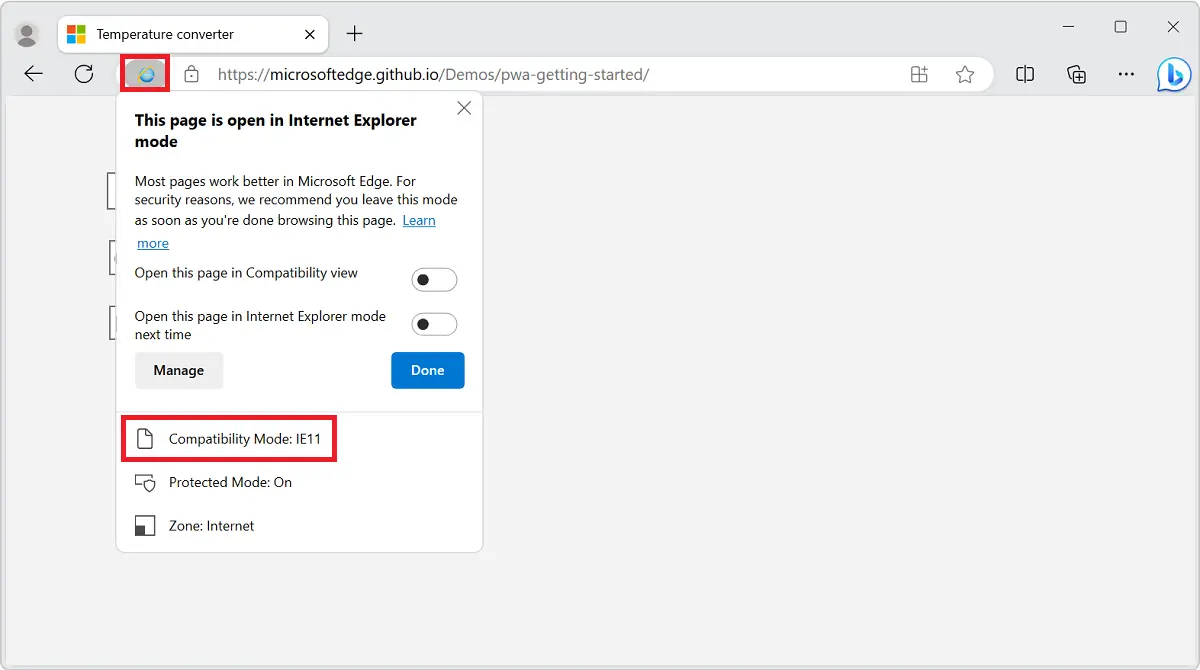
- Intenta acceder al sitio web desde otro navegador.
- Comprueba si el sitio web está en mantenimiento.
- Ponte en contacto con el administrador del sitio web para informarles del problema.
Ajusta la configuración de Internet Explorer
La configuración de Internet Explorer puede estar configurada para mostrar imágenes solo en ciertos sitios web o para usar un tamaño de imagen predeterminado que puede no ser compatible con el sitio web que estás visitando.
- Abre Internet Explorer y haz clic en el botón de herramientas (el icono de engranaje) en la esquina superior derecha.
- Selecciona opciones de internet .
- Ve a la pestaña avanzado .
- Desplázate hacia abajo hasta la sección multimedia y asegúrate de que la opción mostrar imágenes esté marcada.
- Haz clic en aceptar para guardar los cambios.
Consejos adicionales
Aquí tienes algunos consejos adicionales que pueden ayudarte a solucionar el problema de la visualización de imágenes en Internet Explorer:
- Actualiza Internet Explorer: Asegúrate de que Internet Explorer esté actualizado a la última versión. Las actualizaciones suelen incluir correcciones de errores y mejoras de rendimiento.
- Desactiva el bloqueador de anuncios: Si estás utilizando un bloqueador de anuncios, desactívalo temporalmente para ver si soluciona el problema. Algunos bloqueadores de anuncios pueden bloquear las imágenes por error.
- Reinicia tu ordenador: Un reinicio simple puede solucionar algunos problemas relacionados con la visualización de imágenes.
- Escanea tu ordenador en busca de virus: Un virus puede estar interfiriendo con la visualización de imágenes. Escanea tu ordenador con un programa antivirus actualizado.
Consultas habituales
¿Qué puedo hacer si sigo viendo iconos en lugar de imágenes después de probar estas soluciones?
Si sigues teniendo problemas para ver las imágenes en Internet Explorer, es posible que tengas un problema más complejo. Puedes intentar lo siguiente:
- Reinstala Internet Explorer: Desinstala Internet Explorer y vuelve a instalarlo. Esto puede solucionar problemas de configuración o corrupción de archivos.
- Contacta con el soporte técnico de Microsoft: Si ninguna de las soluciones anteriores funciona, puedes ponerte en contacto con el soporte técnico de Microsoft para obtener ayuda adicional.
¿Hay alguna forma de que Internet Explorer muestre imágenes en todos los sitios web sin tener que cambiar la configuración cada vez?
Sí, puedes configurar Internet Explorer para que muestre imágenes en todos los sitios web de forma predeterminada. Para hacerlo:
- Abre Internet Explorer y haz clic en el botón de herramientas (el icono de engranaje) en la esquina superior derecha.
- Selecciona opciones de internet .
- Ve a la pestaña seguridad .
- Selecciona la zona de seguridad que deseas cambiar (por ejemplo, internet ).
- Haz clic en el botón nivel personalizado .
- Busca la opción imágenes y asegúrate de que esté configurada para activar .
- Haz clic en aceptar para guardar los cambios.
Sí, hay muchos otros navegadores web disponibles, como Google Chrome, Mozilla Firefox y Microsoft Edge. Estos navegadores suelen tener una mayor compatibilidad con los sitios web y ofrecen funciones adicionales.
Esperamos que este artículo te haya ayudado a solucionar el problema de la visualización de iconos en lugar de imágenes en Internet Explorer. Si sigues teniendo problemas, no dudes en buscar ayuda adicional de un experto en tecnología o del soporte técnico de Microsoft. Recuerda que mantener tu navegador actualizado, borrar el caché y comprobar tu conexión a internet son pasos esenciales para garantizar una experiencia de navegación fluida y sin problemas.
Si quieres conocer otros artículos parecidos a Imágenes en ie: ¿Por qué solo veo iconos? ¡Soluciona el problema! puedes visitar la categoría Solución de problemas.